Papan Interaktif Digital Tidak Mengeluarkan Suara? Periksa Pengaturan Ini Sebelum Memanggil Teknisi
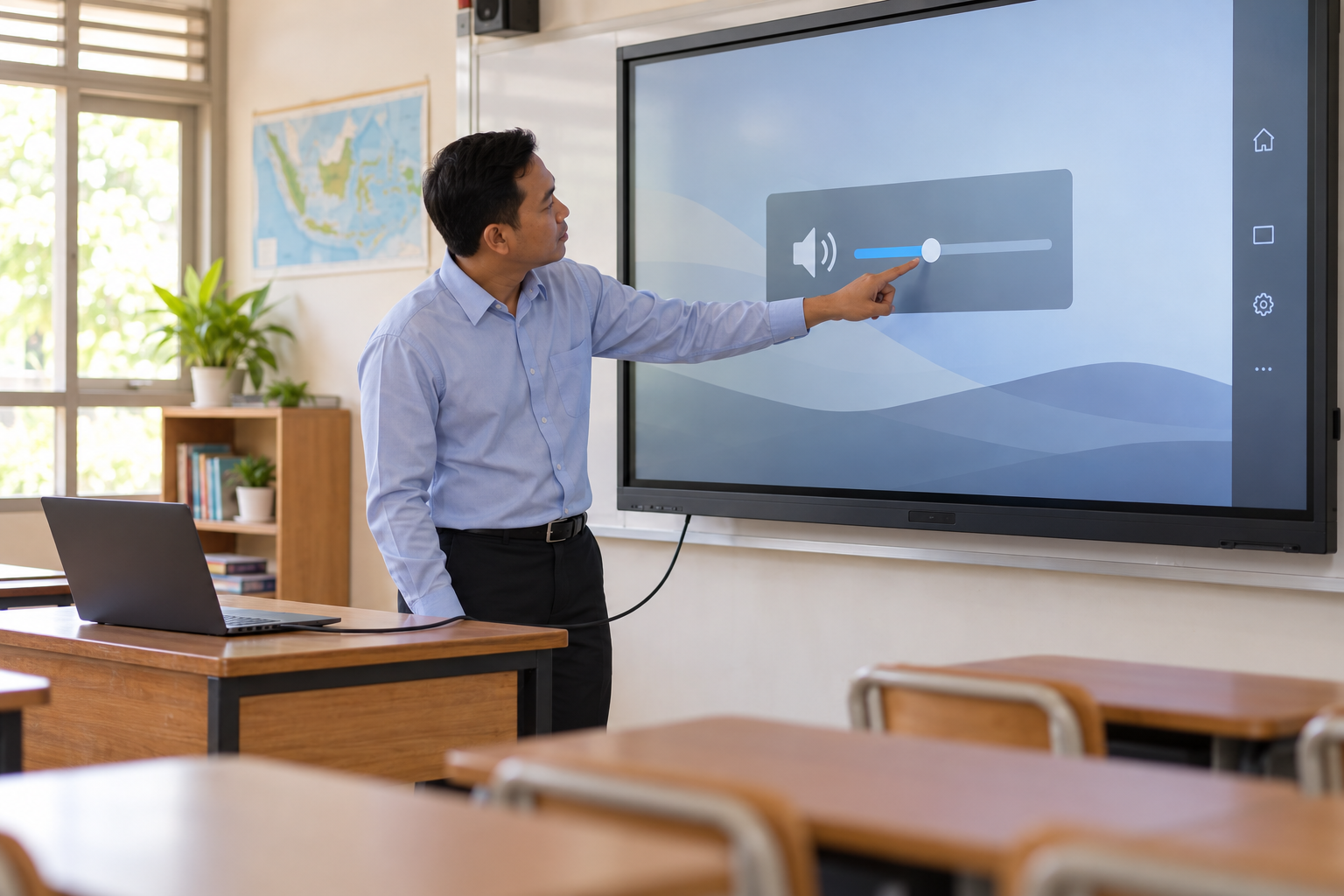
Perhatikan pula perbedaan fungsi kabel:
- HDMI: membawa gambar dan suara pada sambungan yang mendukung.
- USB Touch: pada sejumlah papan, digunakan untuk meneruskan kendali sentuhan ke laptop.
- USB-C: dapat membawa gambar, suara, dan sentuhan jika port serta kabel mendukung kemampuan tersebut.
Karena itu, kabel USB untuk sentuhan tidak boleh langsung dianggap sebagai pengganti sambungan audio-video. Ikuti petunjuk model perangkat yang dipakai sekolah.
6. Periksa Sambungan Pengeras Suara Eksternal
Apakah papan pernah dihubungkan ke pengeras suara tambahan?
Pada model tertentu, sambungan ke port keluaran audio dapat menonaktifkan pengeras suara internal, bergantung pada pengaturannya. Panduan SMART Board mencantumkan perilaku tersebut pada perangkat tertentu.
Jika ingin menggunakan pengeras suara eksternal, pastikan perangkat itu menyala, tidak bisu, dan volumenya memadai.
Jika ingin kembali memakai pengeras suara bawaan, periksa pilihan keluaran audio papan dan sambungan eksternalnya sesuai buku panduan.
Jangan menganggap perilaku satu merek berlaku pada semua papan interaktif.
7. Bandingkan Pemutaran Langsung dan dari Laptop
Jika papan memiliki sistem serta aplikasi pemutar sendiri, coba putar materi bersuara langsung dari papan. Setelah itu, bandingkan dengan pemutaran dari laptop.
Hasilnya dapat menjadi petunjuk:
- Suara langsung dari papan normal: prioritaskan pemeriksaan laptop, keluaran audio, dan kabel.
- Hanya satu laptop bermasalah: bandingkan pengaturan laptop tersebut dengan laptop yang berfungsi.
- Semua sumber tetap senyap: pemeriksaan pengaturan audio papan dan perangkat keras perlu dilanjutkan.
Hasil uji tersebut membantu mempersempit kemungkinan penyebab, tetapi belum merupakan diagnosis pasti.
Jika perlu memulai ulang, simpan pekerjaan terlebih dahulu, lalu lakukan melalui prosedur normal perangkat.
Baca juga: Papan Interaktif Digital di Sekolah: 7 Cara Guru Memanfaatkan IFP untuk Pembelajaran
Kapan Perlu Menghubungi Teknisi?
Hubungi operator atau layanan resmi apabila pemeriksaan dasar belum menyelesaikan masalah, perangkat audio tidak terdeteksi, atau suara terus terputus pada beberapa sumber yang berbeda.
Untuk laptop Windows, tersedia pemecah masalah audio melalui aplikasi Dapatkan Bantuan atau Get Help. Pemeriksaan pengandar sebaiknya dilakukan operator menggunakan sumber resmi.
Siapkan informasi berupa merek dan model papan, jenis sambungan, sumber materi, serta hasil pengujian. Contohnya: “Video langsung di papan bersuara, tetapi dua laptop melalui HDMI tidak bersuara.”
Catatan seperti itu lebih membantu daripada laporan “papan tidak bunyi”. Pemeriksaan yang terarah dapat menghemat waktu penanganan dan membantu kegiatan belajar segera dilanjutkan.
Tags:
Papan Interaktif Digital PID IFP Audio Tidak Keluar HDMI Pengaturan Suara Teknologi Pendidikan Panduan GuruKomentar Pengguna
🔥 Berita Terpopuler
Berita paling banyak dibaca dalam 7 hari terakhir
Mulai 2027 Status Guru Berubah? Ini Nasib PPPK Paruh Waktu dan Gu...

Kemendikdasmen Umumkan Penataan Guru 2027: PPPK Paruh Waktu, Pelu...
Penataan Guru 2027 Dimulai, PPPK Paruh Waktu Direncanakan Jadi Pe...
Cara Cek Bantuan Papan Interaktif Digital 2026 untuk PAUD dan SD,...