Papan Interaktif Digital Tidak Mengeluarkan Suara? Periksa Pengaturan Ini Sebelum Memanggil Teknisi
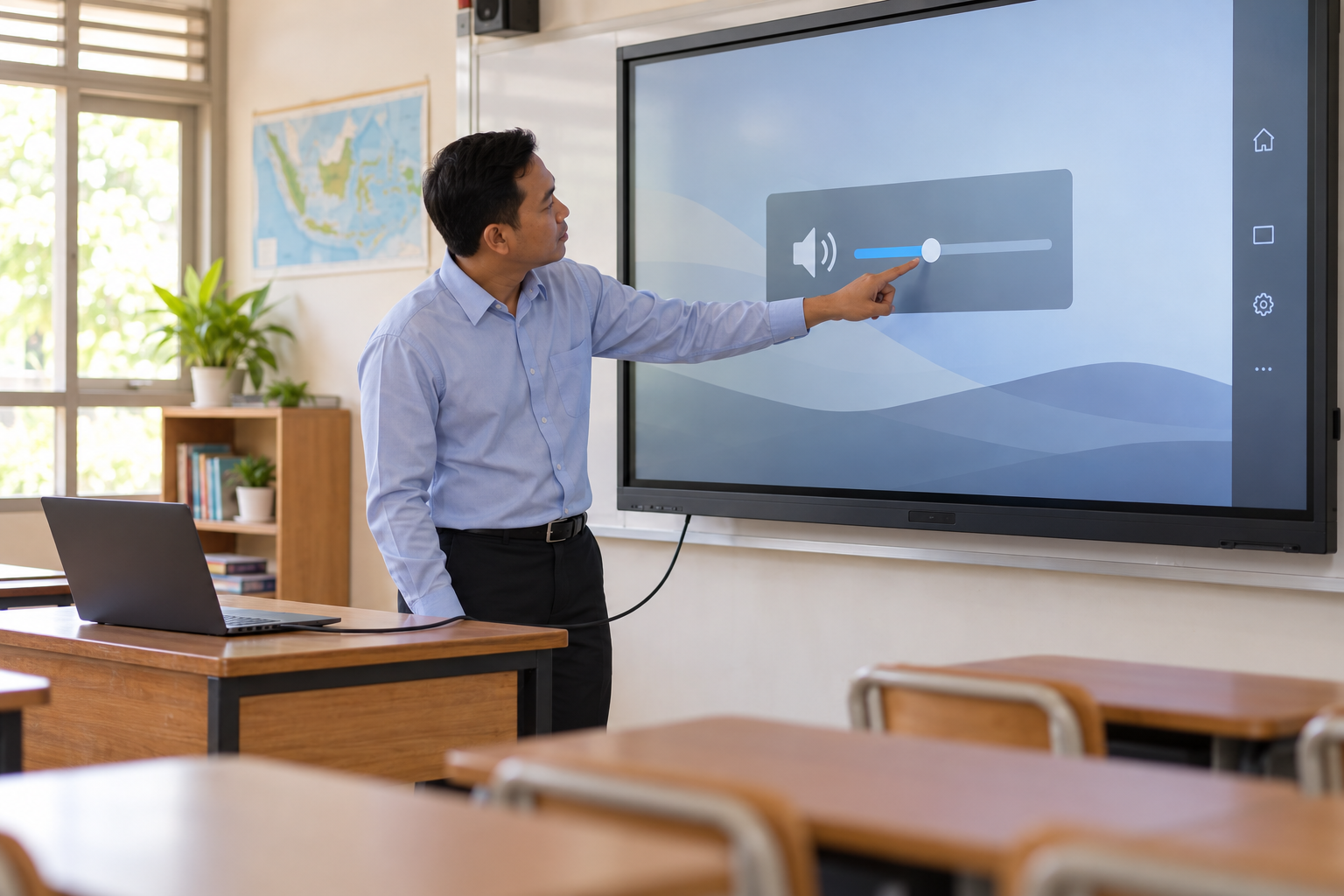
keboncinta.com- Video pembelajaran sudah tampil di Papan Interaktif Digital, tetapi suaranya tidak terdengar. Volume dinaikkan, video diputar ulang, bahkan laptop dipindahkan, namun kelas tetap sunyi.
Situasi tersebut belum tentu menandakan pengeras suara papan rusak. Penyebabnya dapat berupa pengaturan bisu, keluaran suara laptop yang salah, sambungan kabel, atau pengaturan aplikasi pemutar video.
Kunci pemeriksaannya adalah mengetahui dari mana suara berasal dan ke perangkat mana suara dikirim. Gambar yang berhasil tampil belum memastikan jalur audio sudah benar.
Berikut langkah pemeriksaan yang dapat dilakukan guru atau operator. Nama menu dan kemampuan perangkat dapat berbeda menurut merek, model, serta versi sistemnya.
1. Tentukan Sumber Materi yang Sedang Diputar
Sebelum mengubah pengaturan, perhatikan cara materi ditampilkan:
- Diputar melalui aplikasi atau peramban langsung di papan.
- Diputar dari laptop yang tersambung melalui HDMI atau USB-C.
- Ditampilkan melalui aplikasi berbagi layar tanpa kabel.
Perbedaan tersebut menentukan bagian yang perlu diperiksa. Jika video dijalankan langsung di papan, pengaturan keluaran suara Windows pada laptop bukan titik pemeriksaan utama.
Sebaliknya, jika materi berasal dari laptop, suara bisa tetap keluar melalui pengeras suara laptop atau perangkat lain meskipun gambarnya sudah tampil di papan.
Catat sumber yang digunakan agar pemeriksaan tidak berpindah-pindah tanpa arah.
2. Periksa Volume Papan dan Tombol Bisu
Pastikan papan tidak berada dalam keadaan mute atau bisu. Periksa ikon pengeras suara melalui tombol perangkat, pengaturan layar, atau remote yang sesuai.
Naikkan volume secara bertahap ke tingkat yang nyaman. Tidak perlu langsung menggunakan volume maksimum.
Panduan resmi BenQ untuk salah satu seri papan interaktif menempatkan pemeriksaan bisu dan tingkat volume sebagai langkah awal ketika gambar tampil tanpa suara.
Jika menggunakan laptop, periksa volumenya juga. Pada sambungan tersebut, pengaturan suara laptop, aplikasi, dan papan dapat sama-sama memengaruhi hasil.
Baca juga: Cara Merawat Papan Interaktif Digital di Sekolah agar Layar dan Perangkat Tetap Terjaga
3. Pilih Keluaran Suara yang Benar di Laptop Windows
Jika video berasal dari laptop Windows 11, periksa perangkat keluaran audionya:
- Buka Mulai atau Start.
- Masuk ke Pengaturan atau Settings.
- Pilih Sistem, kemudian Suara.
- Pada bagian Keluaran atau Output, pilih perangkat yang sesuai dengan papan.
Nama perangkat dapat berupa merek layar, nama model, atau perangkat audio digital HDMI.
Misalnya, laptop masih memilih pengeras suara internal. Dalam keadaan itu, suara tidak otomatis berpindah ke papan hanya karena gambar sudah berhasil ditampilkan.
Setelah mengganti keluaran, putar kembali video untuk menguji hasilnya. Periksa pula apakah suara justru diarahkan ke headset atau perangkat Bluetooth yang masih terhubung.
Jika nama papan belum muncul, lanjutkan pemeriksaan sambungan sebelum menyimpulkan ada kerusakan.
4. Periksa Pemutar Video dan Peramban
Volume sistem yang aktif tidak menjamin setiap aplikasi mengeluarkan suara.
Periksa ikon pengeras suara di pemutar video. Pastikan video tidak dibisukan dan penggeser volumenya tidak berada di posisi paling rendah.
Jika menggunakan peramban, periksa apakah situs diizinkan memutar suara. Google Chrome menyediakan pengaturan izin suara untuk situs.
Cobalah satu video atau berkas audio lain yang sudah diketahui memiliki suara. Uji pembanding ini membantu membedakan masalah pada materi dari masalah pada perangkat.
Contohnya, jika hanya satu video yang tidak bersuara sementara video lain normal, periksa berkas atau pemutar tersebut terlebih dahulu. Belum ada alasan kuat menyatakan pengeras suara papan rusak.
5. Periksa Kabel dan Jenis Sambungannya
Pastikan kabel tersambung dengan baik pada laptop dan port masukan papan yang digunakan.
HDMI dapat membawa gambar sekaligus suara. Namun, adaptor, konverter, atau konfigurasi sumber tertentu dapat membuat jalur gambar dan audio berbeda.
Jika tersedia, uji dengan kabel HDMI lain yang diketahui berfungsi.
Tags:
Papan Interaktif Digital PID IFP Audio Tidak Keluar HDMI Pengaturan Suara Teknologi Pendidikan Panduan GuruKomentar Pengguna
🔥 Berita Terpopuler
Berita paling banyak dibaca dalam 7 hari terakhir
Mulai 2027 Status Guru Berubah? Ini Nasib PPPK Paruh Waktu dan Gu...

Kemendikdasmen Umumkan Penataan Guru 2027: PPPK Paruh Waktu, Pelu...
Penataan Guru 2027 Dimulai, PPPK Paruh Waktu Direncanakan Jadi Pe...
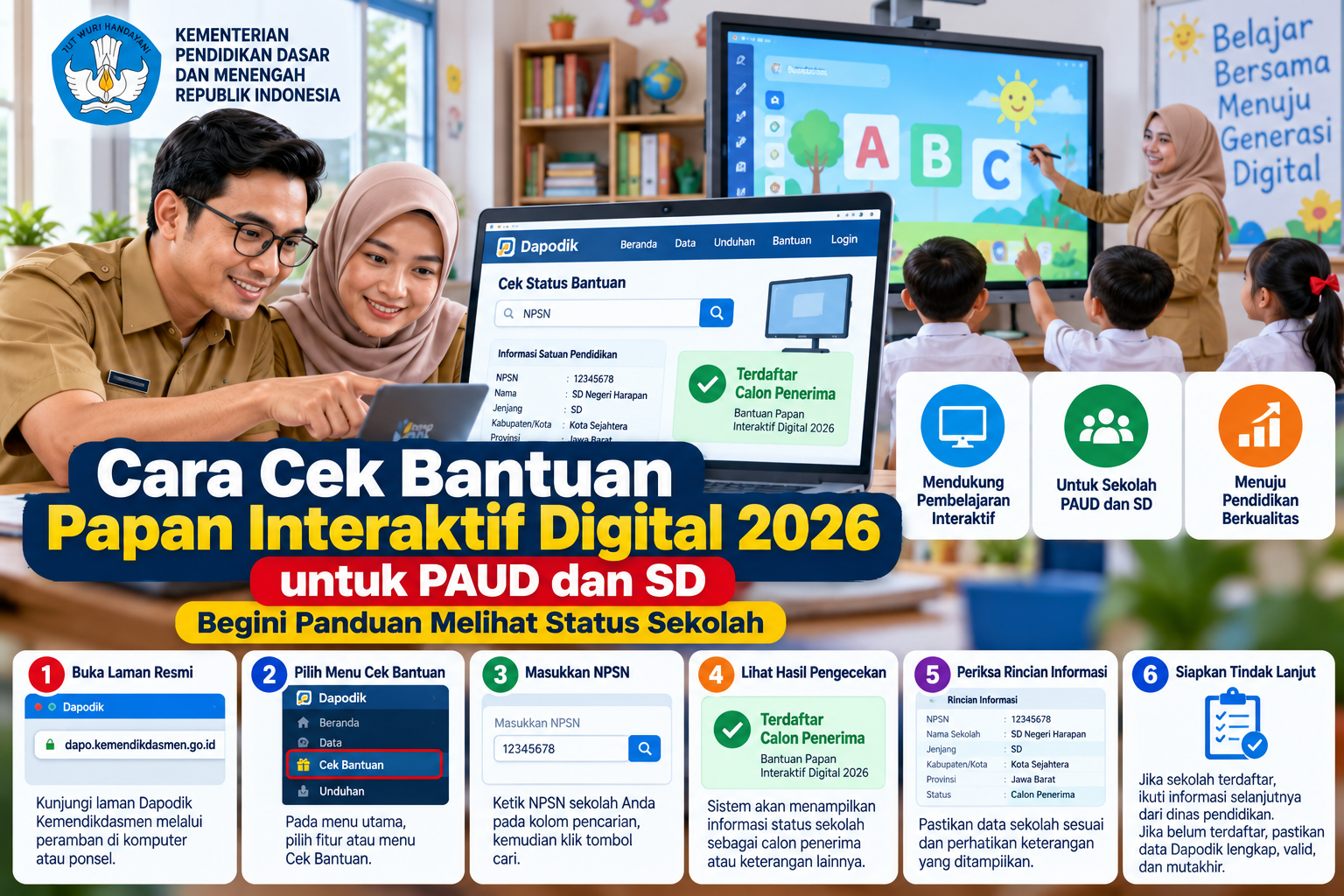
Cara Cek Bantuan Papan Interaktif Digital 2026 untuk PAUD dan SD,...