Panduan Lengkap Menggunakan PID Merah Putih Hisense Bantuan Pemerintah untuk Guru
Digunakan untuk membagikan hasil melalui QR Code yang dapat dipindai dengan ponsel pada kondisi layanan yang mendukung.
Langkah Menyimpan ke PDF
- Pastikan seluruh catatan sudah selesai.
- Buka menu Export.
- Pilih Export as PDF.
- Ikuti pilihan nama dan lokasi file yang tersedia.
- Selesaikan proses ekspor.
- Buka kembali hasil PDF untuk memastikan isinya benar.
Jika ingin menggunakan catatan kembali untuk diedit, simpan pula file proyek aslinya.
PDF lebih praktis untuk dibagikan, tetapi tidak otomatis mempertahankan semua kemampuan pengeditan objek Whiteboard.
Cara Membagikan Catatan Hisense melalui QR Code
Selain menyimpan ke PDF, perangkat Hisense dalam materi pelatihan memiliki opsi QR Code Sharing.
Fitur ini dapat membantu siswa memperoleh catatan pembelajaran melalui perangkat masing-masing.
Langkah penggunaannya adalah:
- Buka catatan yang ingin dibagikan.
- Pilih menu Export.
- Ketuk QR Code Sharing.
- Tunggu kode QR muncul pada layar.
- Minta siswa memindai kode menggunakan ponsel yang diizinkan.
- Buka tautan yang tersedia.
- Simpan hasilnya sesuai pilihan layanan.
Guru perlu memastikan QR Code masih aktif dan jaringan yang diperlukan tersedia.
Jangan menganggap QR Code selalu menyediakan tautan permanen.
Selain itu, hindari membagikan hasil Whiteboard yang memuat data pribadi atau nilai individual siswa secara terbuka.
Cara Menghubungkan PID Hisense ke Wi-Fi Sekolah
Hisense 75WM61FE mendukung koneksi jaringan nirkabel melalui Wi-Fi.
Koneksi ini digunakan untuk membuka materi daring, mengakses situs pendidikan, serta menggunakan layanan yang membutuhkan internet.
Langkah umum penyambungannya:
- Buka Settings atau Pengaturan.
- Masuk ke Network & Internet.
- Pilih pengaturan Internet atau Wi-Fi.
- Pastikan Wi-Fi aktif.
- Pilih nama jaringan sekolah.
- Masukkan kata sandi yang benar.
- Tunggu hingga perangkat terhubung.
- Buka browser untuk menguji akses.
Jika PID berhasil tersambung ke Wi-Fi tetapi situs tidak dapat diakses, kemungkinan masalah berada pada jaringan internet.
Periksa juga apakah perangkat lain dapat mengakses internet melalui jaringan yang sama.
Jangan mengubah pengaturan jaringan sekolah tanpa persetujuan administrator.
Cara Mengaktifkan Hotspot pada Hisense 75WM61FE
Salah satu kemampuan menarik dalam materi pengenalan Hisense adalah penggunaan hotspot.
Dokumentasi pelatihan menjelaskan bahwa perangkat memiliki dukungan modul Wi-Fi untuk koneksi jaringan dan fungsi hotspot.
Jalur pengaturan yang dicontohkan adalah:
Settings > Network & Internet > Hotspot & Tethering > Wi-Fi Hotspot
Melalui menu tersebut, pengguna dapat mengatur nama jaringan dan kata sandi hotspot sesuai opsi yang tersedia.
Namun, hotspot tidak selalu berarti perangkat otomatis menyediakan internet.
Ketersediaan akses internet bergantung pada koneksi sumber dan pengaturan jaringan.
Penggunaan hotspot juga sebaiknya mengikuti kebijakan keamanan jaringan sekolah.
Cara Menghubungkan Laptop ke PID Hisense melalui HDMI
Guru dapat menampilkan materi dari laptop melalui port HDMI IN.
Pada paket bantuan yang tercantum dalam materi pelatihan, tersedia kabel HDMI sepanjang 3 meter.
Langkah penggunaannya sebagai berikut.
1. Nyalakan Laptop dan PID
Pastikan keduanya bekerja normal.
2. Hubungkan Kabel HDMI
Sambungkan kabel dari output HDMI laptop ke HDMI IN pada PID Hisense.
3. Pilih Input HDMI
Buka pilihan Source atau Input pada papan interaktif.
Pilih port HDMI yang digunakan.
4. Atur Tampilan Windows
Pada laptop Windows, tekan Windows + P.
Pilih Duplicate jika ingin menampilkan gambar yang sama pada laptop dan PID.
5. Buka Materi
Jalankan PowerPoint, PDF, video, atau aplikasi pembelajaran.
Jika gambar tidak muncul, periksa pilihan HDMI IN dan pengaturan layar laptop.
Baca Juga: Papan Interaktif Digital Tidak Merespons Sentuhan? Ini Pemeriksaan Awal yang Bisa Dilakukan Guru
Mengapa Tampilan Laptop Sudah Muncul tetapi Tidak Bisa Disentuh?
Sambungan HDMI umumnya digunakan untuk menampilkan gambar dan mengirimkan audio.
Namun, pengendalian sentuh laptop melalui layar PID dapat memerlukan sambungan data tambahan.
Pada paket Hisense 75WM61FE tercantum kabel USB Type-A ke Type-B.
Kabel tersebut digunakan sesuai konfigurasi perangkat untuk mendukung hubungan sentuh dengan komputer eksternal.
Jika tampilan laptop sudah muncul tetapi sentuhan tidak dapat mengendalikan Windows, periksa:
- Apakah kabel USB Touch terhubung.
- Apakah port USB yang digunakan sesuai.
- Apakah laptop mengenali perangkat sentuh.
- Apakah mode tampilan sudah benar.
- Apakah fungsi sentuh internal PID masih normal.
Jangan menyimpulkan layar rusak hanya karena sentuhan tidak berfungsi pada sumber HDMI.
Cara Menggunakan ScreenShare pada Hisense
Hisense 75WM61FE juga menyediakan fitur ScreenShare untuk berbagi tampilan perangkat secara nirkabel.
Materi pelatihan menjelaskan beberapa pilihan berbagi layar, antara lain Miracast, dongle wireless casting, dan aplikasi Hisense ScreenShare yang kompatibel.
Berikut alur dasar penggunaannya.
- Nyalakan PID.
- Buka aplikasi ScreenShare.
- Periksa informasi koneksi yang ditampilkan.
- Pastikan perangkat sumber memenuhi persyaratan jaringan atau koneksi.
- Jalankan fitur casting yang sesuai pada laptop atau ponsel.
- Pilih perangkat Hisense yang benar.
- Setujui koneksi jika diminta.
- Periksa apakah tampilan berhasil muncul.
Metode wireless casting dapat berbeda menurut sistem operasi perangkat sumber.
Sebagian metode membutuhkan jaringan yang sama, sementara metode lain menggunakan mekanisme koneksi langsung.
Karena itu, ikuti petunjuk yang ditampilkan pada ScreenShare Hisense dan jangan memaksakan metode yang tidak didukung.
Cara Membuka PDF, PowerPoint, dan Video di PID Hisense
Perangkat Hisense menggunakan sistem Android 13 dan memiliki kemampuan membuka berbagai materi digital melalui aplikasi yang kompatibel.
Untuk membuka file dari flashdisk, lakukan langkah berikut.
- Hubungkan flashdisk ke port USB yang mendukung penyimpanan.
- Buka aplikasi pengelola file.
- Cari perangkat USB.
- Buka folder materi.
- Pilih file yang diinginkan.
- Gunakan aplikasi pembuka yang tersedia.
Perlu dipahami bahwa file PowerPoint, Word, dan Excel memerlukan aplikasi yang dapat membacanya.
Jika aplikasi yang dibutuhkan tidak tersedia, guru dapat menggunakan laptop sebagai sumber tampilan atau menyiapkan versi PDF.
Namun, mengubah PowerPoint menjadi PDF dapat menghilangkan animasi dan transisi.
Karena itu, pilih format sesuai tujuan pembelajaran.
Memanfaatkan Kamera dan Mikrofon Hisense
Dokumentasi perangkat bantuan Hisense menunjukkan bahwa model 75WM61FE memiliki kamera dan dukungan audio terintegrasi.
Kamera dapat digunakan oleh aplikasi yang kompatibel untuk kegiatan pembelajaran atau pertemuan daring.
Mikrofon dapat digunakan untuk menangkap suara pada layanan yang mendukungnya.
Namun, keberadaan kamera dan mikrofon tidak berarti setiap aplikasi otomatis dapat menggunakannya.
Pengguna perlu memeriksa izin perangkat dan kompatibilitas aplikasi.
Jika kamera memiliki penutup privasi, gunakan sesuai kebutuhan.
Jangan merekam atau menyiarkan aktivitas siswa tanpa memperhatikan kebijakan sekolah serta perlindungan data pribadi.
Contoh Pembelajaran Menggunakan PID Hisense
Agar perangkat tidak hanya digunakan sebagai layar presentasi, guru dapat mencoba skenario pembelajaran sederhana.
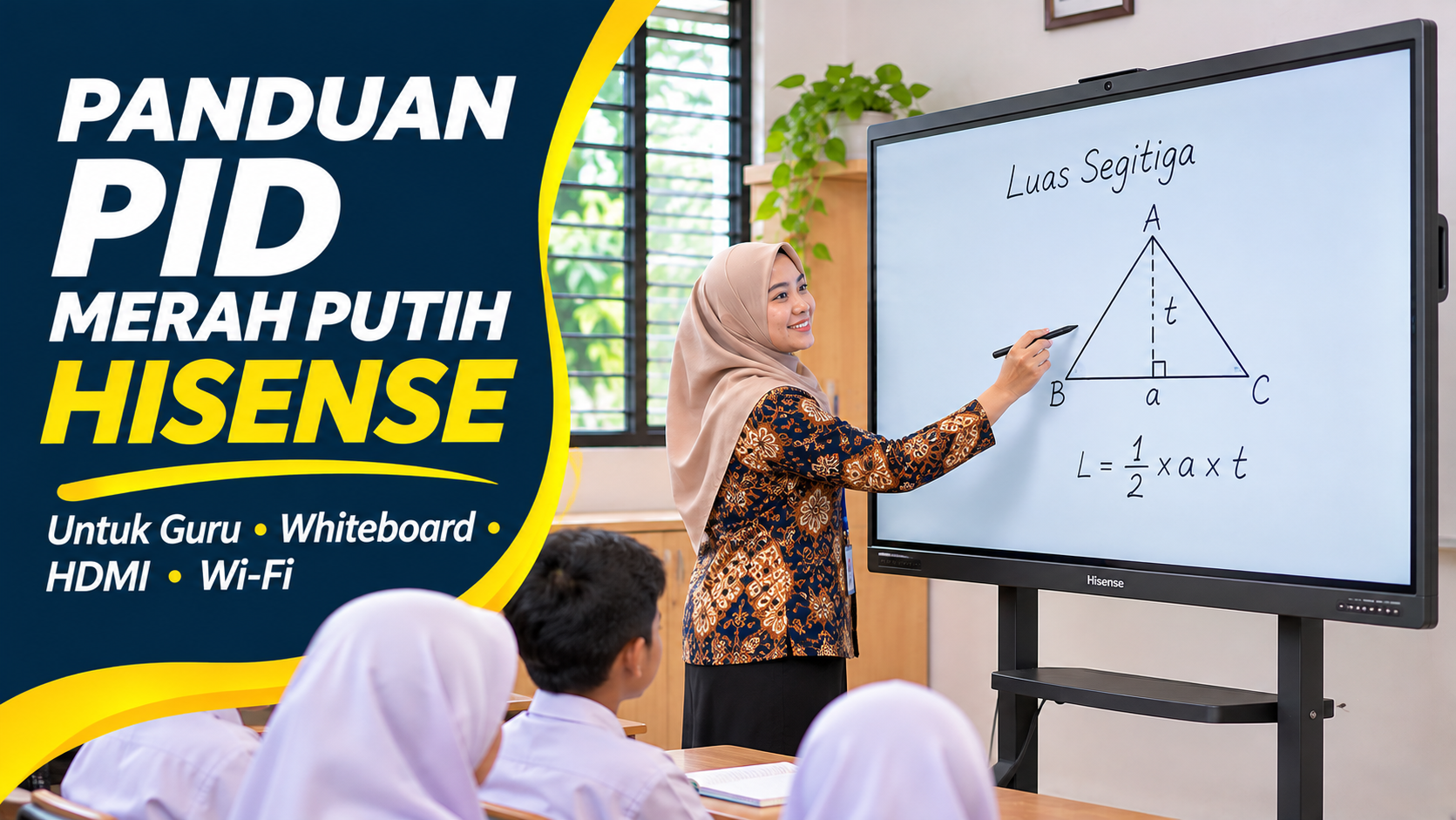
Matematika: Menghitung Luas Segitiga
Guru membuka Whiteboard dan menggambar segitiga.
Kemudian, guru menuliskan rumus:
Luas = ½ × alas × tinggi
Siswa diminta mengidentifikasi alas dan tinggi, lalu mencoba menyelesaikan soal pada layar.
Jika mode multi-penulis digunakan, dua siswa dapat mengerjakan soal secara bersamaan.
IPA: Mengenal Bagian Tumbuhan
Guru memasukkan gambar tumbuhan.
Kemudian, siswa diminta menunjukkan bagian akar, batang, daun, dan bunga.
Guru menggunakan Pen untuk memberikan tanda serta menuliskan fungsi masing-masing bagian.
Bahasa Indonesia: Menentukan Ide Pokok
Guru menampilkan teks bacaan.
Siswa diminta membaca, kemudian menandai kalimat utama.
Hasil pembahasan disimpan dan dapat dibagikan kepada siswa dalam bentuk PDF.
PAUD: Mengenal Warna dan Bentuk
Guru menampilkan gambar sederhana.
Anak diajak memilih warna atau mencocokkan bentuk menggunakan sentuhan.
Aktivitas sebaiknya dilakukan dengan pendampingan guru dan sesuai perkembangan peserta didik.
Cara Menjaga PID Hisense Tetap Aman dan Awet
Penggunaan PID perlu disertai perawatan yang benar.
Pertama, pastikan perangkat dipasang pada standing bracket yang stabil.
Kedua, hindari menarik atau menggantung kabel secara sembarangan.
Ketiga, gunakan stylus yang sesuai.
Keempat, jangan menekan layar menggunakan benda tajam.
Kelima, bersihkan layar mengikuti petunjuk produsen.
Keenam, pastikan ventilasi tidak tertutup.
Ketujuh, simpan hasil pembelajaran sebelum mematikan perangkat.
Kedelapan, hindari memasang aplikasi dari sumber tidak terpercaya.
Kesembilan, jangan membagikan akun administrator kepada pihak yang tidak berwenang.
Kesepuluh, gunakan prosedur pemadaman perangkat yang benar.
Untuk perangkat bantuan pemerintah, sekolah juga sebaiknya menyimpan dokumen serah terima, nomor seri, buku manual, serta informasi layanan garansi.
Tabel Solusi Cepat Masalah PID Hisense
| Masalah | Pemeriksaan Awal |
|---|---|
| PID tidak menyala | Periksa daya dan tombol Power |
| Menu sulit ditemukan | Gunakan Side Button atau tap lima jari |
| Whiteboard tidak bisa menulis | Periksa pilihan Pen dan mode aplikasi |
| Stylus tidak merespons | Bandingkan dengan sentuhan jari |
| Laptop tidak tampil | Periksa HDMI IN dan Source |
| Laptop tampil tetapi tidak bisa disentuh | Periksa sambungan USB Touch |
| Wi-Fi tidak terhubung | Periksa jaringan dan kata sandi |
| ScreenShare gagal | Periksa metode dan persyaratan koneksi |
| Suara tidak terdengar | Periksa volume, Mute, dan sumber audio |
| File tidak ditemukan | Periksa File Manager dan penyimpanan |
| Catatan belum tersimpan | Gunakan Save atau Export |
| Aplikasi lambat | Tutup aplikasi yang tidak diperlukan |
Langkah tersebut merupakan pemeriksaan awal. Jika masalah berlanjut, sekolah perlu menghubungi petugas teknis yang berwenang.
Checklist Penggunaan PID Hisense untuk Guru Pemula
Sebelum mulai mengajar, guru dapat memastikan hal-hal berikut.
| Pemeriksaan | Sudah Dikuasai |
|---|---|
| Menyalakan dan mematikan PID | Ya / Belum |
| Membuka menu lima jari | Ya / Belum |
| Menggunakan Side Button | Ya / Belum |
| Membuka Whiteboard | Ya / Belum |
| Menggunakan stylus | Ya / Belum |
| Menghapus dan mengubah warna tulisan | Ya / Belum |
| Mengaktifkan Multi-penulis | Ya / Belum |
| Mengganti background | Ya / Belum |
| Menyimpan hasil sebagai PDF | Ya / Belum |
| Membagikan catatan melalui QR Code | Ya / Belum |
| Menyambungkan Wi-Fi | Ya / Belum |
| Menghubungkan laptop melalui HDMI | Ya / Belum |
| Menggunakan ScreenShare | Ya / Belum |
| Membuka file dari USB | Ya / Belum |
| Memeriksa audio dan kamera | Ya / Belum |
Guru tidak harus menguasai seluruh fitur sekaligus.
Mulailah dari menyalakan perangkat, menggunakan Whiteboard, menyimpan catatan, dan menampilkan materi.
Setelah terbiasa, lanjutkan dengan fitur berbagi layar dan pembelajaran kolaboratif.
PID Hisense Bantuan Pemerintah Perlu Dimanfaatkan untuk Pembelajaran Interaktif
PID Merah Putih Hisense 75WM61FE merupakan salah satu perangkat dalam program digitalisasi pembelajaran pemerintah.
Dengan layar 75 inci, Android 13, RAM 16 GB, penyimpanan 256 GB, dan dukungan konektivitas, perangkat ini menawarkan berbagai fungsi untuk mendukung kegiatan belajar.
Fitur Whiteboard memungkinkan guru menulis dan menggambar secara digital.
Menu Export dapat digunakan untuk menyimpan hasil pembelajaran dalam bentuk PDF, sementara QR Code Sharing membantu membagikan catatan kepada siswa.
Fitur ScreenShare dan port HDMI juga memberikan pilihan untuk menampilkan materi dari perangkat lain.
Namun, manfaat PID tidak hanya ditentukan oleh kelengkapan perangkat.
Guru perlu menggunakannya sesuai tujuan pembelajaran, melibatkan siswa dalam aktivitas, serta memastikan materi yang ditampilkan mudah dipahami.
Dengan penguasaan fitur dasar dan pemeliharaan yang tepat, PID Hisense dapat menjadi sarana pendukung pembelajaran yang lebih interaktif, kolaboratif, dan terencana.
Referensi
- Direktorat Pendidikan Anak Usia Dini, Kementerian Pendidikan Dasar dan Menengah. (2025). Pengenalan Peralatan Digitalisasi Pembelajaran: Interactive Flat Panel Hisense 75WM61FE. Materi pengenalan, instalasi, konfigurasi, dan eksplorasi. https://storage.jogjabelajar.org/assets/content/admin-jb-media-177061-0322.pdf
- Direktorat Sekolah Menengah Atas, Kementerian Pendidikan Dasar dan Menengah. (2026). Panduan Verifikasi Data Sarana Digitalisasi Pembelajaran 2026. https://sarpras-sma.kemendikdasmen.go.id/file-manager/file/%28Sekolah%29%202026%20-%20Panduan%20Verifikasi%20Data%20Sarana%20Digitalisasi%20Pembelajaran%202026.pdf?conf=public&tree=1
- Direktorat Pendidikan Anak Usia Dini, Kementerian Pendidikan Dasar dan Menengah. (2025). Penerimaan Barang, BAPP, dan Pertanggungjawaban Bantuan Peralatan Digitalisasi Pembelajaran. Salinan materi: https://id.scribd.com/document/923084724/2-Administrasi-Perangkat-BAPP-dan-Pertanggungjawaban
- Direktorat Sekolah Menengah Pertama, Kementerian Pendidikan Dasar dan Menengah. Pengenalan, Pemeriksaan, Instalasi, dan Konfigurasi Dasar Peralatan Digitalisasi Pembelajaran. Salinan materi: https://id.scribd.com/presentation/967116747/02-Pengenalan-Penerimaan-Pemeriksaan-Peralatan-Dan-Berita-Acara-Peralatan-Digitalisasi-Pembelajaran-BAPP-BAST-Bantuan-dan-BAST-Aset
Tags:
PID Merah Putih Hisense 75WM61FE Papan Interaktif Digital bantuan Kemendikdasmen Tutorial Hisense Digitalisasi PembelajaranKomentar Pengguna
🔥 Berita Terpopuler
Berita paling banyak dibaca dalam 7 hari terakhir

Cara Menyiapkan Dokumen RPL PPG Daljab Kemenag 2026, Lengkap deng...
Cara Cek Bantuan Papan Interaktif Digital 2026 untuk PAUD dan SD,...

Jadwal Lengkap PPG Daljab Kemenag 2026 hingga Februari 2027, Cek...

Selain Pekerja, Ketua RT dan RW Juga Bisa Mendapat Bantuan Subsid...