Panduan Lengkap Menggunakan PID Merah Putih Hisense Bantuan Pemerintah untuk Guru
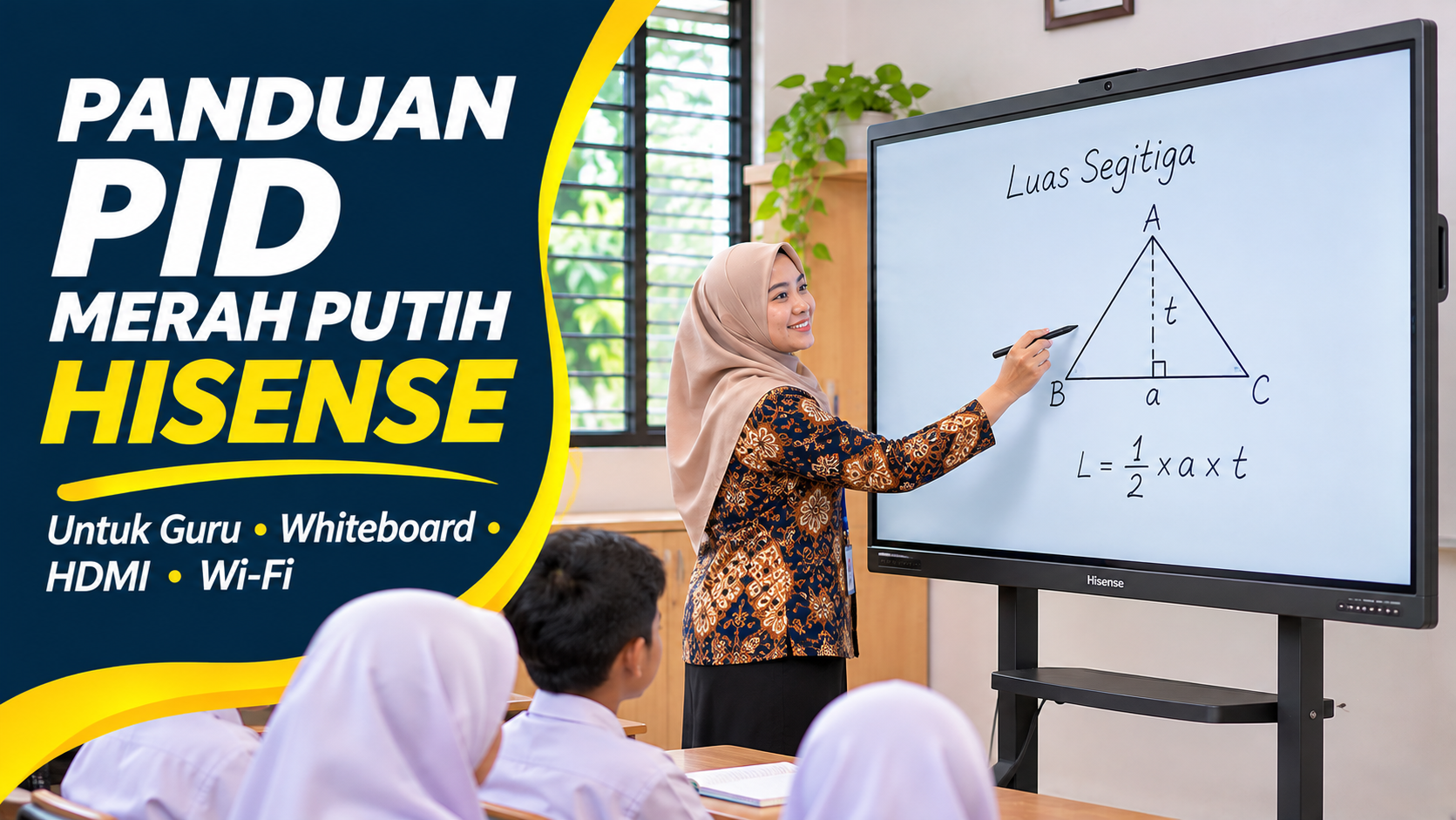
KebonCinta.com – Papan Interaktif Digital (PID) Merah Putih merek Hisense merupakan salah satu perangkat bantuan pemerintah untuk mendukung digitalisasi pembelajaran di sekolah dan satuan pendidikan anak usia dini.
Perangkat ini tidak hanya berfungsi sebagai layar besar untuk menampilkan video atau presentasi. Guru juga dapat menggunakannya untuk menulis secara digital, menggambar, membuka materi pembelajaran, berbagi tampilan perangkat, serta menyimpan hasil kegiatan belajar.
Namun, sebagian guru mungkin belum terbiasa menggunakan fitur yang tersedia, terutama ketika baru menerima perangkat dari program bantuan pemerintah.
Pertanyaan yang sering muncul antara lain bagaimana menyalakan PID Hisense, menggunakan pena digital, membuka Whiteboard, menyambungkan laptop, mengakses internet, hingga menyimpan hasil tulisan menjadi PDF.
Berdasarkan materi pengenalan dan instalasi Interactive Flat Panel (IFP) yang disusun Direktorat Pendidikan Anak Usia Dini Kemendikdasmen, salah satu perangkat bantuan yang digunakan adalah Hisense tipe 75WM61FE.
Perangkat tersebut memiliki layar 75 inci, RAM 16 GB, penyimpanan 256 GB, sistem operasi Android 13, serta konektivitas Wi-Fi 6, LAN, dan Bluetooth.
Materi pelatihan juga menjelaskan penggunaan tombol navigasi lima jari, Side Button, papan tulis digital, ScreenShare, dan berbagai pengaturan dasar lainnya.
Berikut panduan lengkap menggunakan PID Merah Putih Hisense bagi guru yang baru pertama kali mengoperasikannya.
Mengenal PID Merah Putih Hisense Bantuan Pemerintah
Papan Interaktif Digital atau Interactive Flat Panel merupakan perangkat layar sentuh berukuran besar yang digunakan untuk mendukung pembelajaran interaktif.
Melalui perangkat ini, guru dapat menggabungkan berbagai aktivitas pembelajaran dalam satu layar.
Misalnya, menampilkan video pembelajaran, menulis penjelasan menggunakan stylus, menampilkan dokumen, atau meminta siswa menyelesaikan soal secara langsung.
Sebutan PID Merah Putih digunakan dalam program bantuan digitalisasi pembelajaran pemerintah.
Dalam panduan verifikasi sarana digitalisasi pembelajaran Direktorat SMA Tahun 2026, istilah PID Merah Putih merujuk pada perangkat yang berasal dari bantuan pemerintah Direktorat SMA Tahun Anggaran 2025.
Salah satu model Hisense yang tercantum dalam materi pelatihan bantuan adalah 75WM61FE.
Namun, sekolah tetap perlu memeriksa label model perangkat dan dokumen penerimaan barang karena spesifikasi tidak boleh diasumsikan sama untuk seluruh bantuan.
Spesifikasi PID Hisense 75WM61FE
Berdasarkan materi pengenalan perangkat yang digunakan dalam program digitalisasi pembelajaran, berikut spesifikasi Hisense 75WM61FE.
| Komponen | Spesifikasi |
|---|---|
| Merek | Hisense |
| Model | 75WM61FE |
| Ukuran layar | 75 inci |
| Resolusi | 4K UHD |
| RAM | 16 GB |
| Penyimpanan internal | 256 GB |
| Sistem operasi | Android 13 |
| Konektivitas | Wi-Fi 6, LAN, Bluetooth |
| Port | USB-A, USB-B, USB-C, HDMI |
| Kamera | Terintegrasi |
| Audio | Speaker dan mikrofon terintegrasi |
| Sistem sentuh | Mendukung multi-touch |
| Aksesori bantuan | Standing bracket, dua stylus, kabel HDMI dan USB |
| Garansi dalam dokumen bantuan | 3 tahun on-site |
Spesifikasi tersebut merujuk pada model 75WM61FE dalam materi bantuan pemerintah.
Perangkat ini juga dilengkapi fitur yang memungkinkan penggunaan aplikasi Whiteboard, berbagi layar, serta akses aplikasi digital sesuai konfigurasi perangkat.
Mengenal Tombol dan Port pada PID Hisense
Sebelum mulai menggunakan perangkat, guru perlu mengenali tombol serta port yang tersedia.
Pada Hisense 75WM61FE, dokumentasi pelatihan memperlihatkan beberapa konektor pada bagian depan dan belakang perangkat.
1. Tombol Power
Digunakan untuk menyalakan perangkat atau mengakses pengaturan daya sesuai kondisi sistem.
2. USB Type-A
Digunakan untuk menyambungkan perangkat yang kompatibel, termasuk media penyimpanan USB pada port yang mendukungnya.
3. HDMI IN
Digunakan untuk menerima gambar dan suara dari laptop atau perangkat sumber lainnya.
4. USB Type-C
Merupakan konektor untuk perangkat yang kompatibel. Fungsi yang tersedia perlu disesuaikan dengan kemampuan port dan perangkat yang disambungkan.
5. USB Type-B
Dapat digunakan untuk koneksi data sentuh antara PID dan komputer eksternal sesuai konfigurasi perangkat.
6. Port LAN
Digunakan untuk menghubungkan PID ke jaringan menggunakan kabel Ethernet.
7. HDMI OUT
Pada perangkat yang menyediakan port tersebut, HDMI OUT digunakan untuk mengirimkan sinyal ke perangkat tampilan lain yang kompatibel.
Perlu diperhatikan bahwa HDMI IN dan HDMI OUT memiliki fungsi berbeda.
Jika guru ingin menampilkan laptop pada PID, gunakan HDMI IN.
Cara Menyalakan PID Hisense untuk Pertama Kali
Sebelum menyalakan perangkat, pastikan instalasi dan standing bracket sudah dilakukan dengan benar oleh petugas yang berwenang.
Berikut langkah dasar yang dapat dilakukan guru.
- Pastikan kabel daya terhubung dengan aman.
- Periksa bahwa perangkat berada pada posisi stabil.
- Aktifkan sakelar utama jika diperlukan sesuai konfigurasi perangkat.
- Tekan tombol Power pada PID.
- Tunggu proses awal sistem Android selesai.
- Perhatikan halaman utama yang muncul.
- Coba sentuh ikon aplikasi untuk memastikan fungsi sentuh berjalan.
Pada saat pertama kali digunakan, perangkat mungkin memerlukan pengaturan awal.
Misalnya, memilih bahasa, menyambungkan jaringan, atau mengatur informasi sistem.
Jika perangkat sudah dikonfigurasi oleh teknisi bantuan pemerintah, guru tidak perlu mengulangi seluruh pengaturan tersebut.
Hindari menekan tombol Power berulang kali ketika perangkat sedang melakukan proses awal.
Cara Membuka Menu PID Hisense dengan Lima Jari
Salah satu fitur khas yang dijelaskan dalam materi pelatihan Hisense adalah navigasi menggunakan lima jari.
Fitur tersebut memungkinkan guru memunculkan menu kendali tanpa harus kembali ke halaman utama terlebih dahulu.
Dalam materi Direktorat PAUD, tersedia dua cara membuka navigasi, yaitu melalui ketukan lima jari dan tombol samping perangkat.
Langkah Menggunakan Tap Lima Jari
- Pastikan layar PID sudah aktif.
- Tempelkan lima ujung jari pada layar secara bersamaan.
- Lakukan ketukan sesuai respons layar.
- Perhatikan apakah menu navigasi muncul.
- Pilih fungsi yang ingin digunakan.
Jika menu tidak muncul, periksa apakah aplikasi atau pengaturan yang sedang aktif mendukung gestur tersebut.
Jangan menekan layar terlalu keras.
Menggunakan Side Button
Hisense juga menyediakan Side Button pada bagian sisi antarmuka untuk mengakses fungsi tertentu.
Tombol ini dapat membantu pengguna berpindah atau membuka menu yang diperlukan ketika sedang menggunakan aplikasi lain.
Guru sebaiknya mencoba kedua metode navigasi dalam sesi latihan sebelum menggunakannya di kelas.
Cara Membuka dan Menggunakan Whiteboard Hisense
Whiteboard merupakan salah satu fitur utama PID Merah Putih Hisense.
Melalui aplikasi ini, guru dapat menulis menggunakan stylus atau jari, menggambar diagram, menambahkan catatan, serta menyimpan hasil pembelajaran.
Berikut langkah dasar penggunaannya.
1. Buka Aplikasi Whiteboard
Pada halaman utama PID, pilih ikon Whiteboard.
2. Buat Halaman Baru
Jika aplikasi meminta pilihan halaman, gunakan bidang kosong yang tersedia.
3. Pilih Alat Tulis
Pada toolbar, pilih alat pena atau Brush.
4. Tentukan Warna
Gunakan warna yang cukup kontras dengan latar.
Misalnya, tulisan hitam pada latar putih.
5. Mulai Menulis
Gunakan stylus bawaan atau jari sesuai mode aplikasi.
6. Gunakan Penghapus
Jika terdapat kesalahan, pilih Eraser atau alat penghapus yang tersedia.
7. Tambahkan Halaman
Jika materi belum selesai, buat halaman berikutnya melalui kontrol halaman.
8. Simpan Hasilnya
Gunakan menu penyimpanan sebelum menutup aplikasi.
Untuk guru pemula, latihan pertama dapat berupa menulis judul materi, membuat satu gambar, dan menyimpannya sebagai PDF.
Mengenal Tools pada Whiteboard Hisense
Materi pengenalan PID Hisense memperlihatkan sejumlah alat dalam aplikasi Whiteboard.
Berikut fungsi dasarnya.
| Fitur | Kegunaan |
|---|---|
| Brush/Pen | Menulis dan menggambar |
| Marker | Memberi penekanan pada tulisan |
| Eraser | Menghapus bagian tertentu |
| Select | Memilih objek |
| Insert | Menambahkan objek atau materi |
| Undo | Membatalkan tindakan terakhir |
| Redo | Mengulangi tindakan yang dibatalkan |
| Setting | Mengatur fitur Whiteboard |
| Export | Menyimpan atau membagikan hasil |
| Background | Mengubah latar papan tulis |
Nama dan susunan alat mengikuti versi perangkat lunak yang digunakan.
Pada materi pembelajaran matematika, guru dapat menggunakan Pen untuk menulis rumus dan alat bentuk untuk membuat ilustrasi.
Sementara itu, pada pelajaran IPA, guru dapat menambahkan gambar kemudian memberikan keterangan.
Cara Menggunakan Stylus Hisense
Dalam paket perangkat Hisense 75WM61FE pada materi bantuan, tercantum dua buah pena stylus.
Stylus dapat digunakan untuk menulis atau menggambar pada layar sesuai fitur Whiteboard.
Langkah penggunaannya adalah:
- Buka aplikasi Whiteboard.
- Pilih alat pena.
- Tentukan warna dan ketebalan garis.
- Tempelkan ujung stylus pada layar.
- Tuliskan materi secara perlahan.
- Gunakan penghapus ketika diperlukan.
Perangkat mendukung interaksi sentuh lebih dari satu titik.
Artinya, pada mode aplikasi yang sesuai, beberapa pengguna dapat berinteraksi dengan layar secara bersamaan.
Namun, guru perlu membedakan mode penulisan satu pengguna dan mode multi-penulis.
Cara Mengaktifkan Multi-Touch untuk Menulis Bersama
Salah satu fitur yang dijelaskan dalam materi resmi pelatihan Hisense adalah pilihan Multi pada pengaturan Whiteboard.
Jika diaktifkan, fitur tersebut memungkinkan lebih dari satu pena atau jari digunakan untuk menulis secara bersamaan.
Berikut langkahnya.
- Buka Whiteboard.
- Pilih Setting atau Pengaturan.
- Cari bagian Write Setting.
- Temukan pilihan Multi atau Banyak Penulis.
- Aktifkan sesuai kebutuhan.
- Uji penulisan menggunakan dua pena atau lebih.
Fitur ini cocok digunakan saat dua siswa diminta mengerjakan soal secara bersamaan.
Misalnya, siswa pertama menyelesaikan soal pada sisi kiri, sedangkan siswa kedua mengerjakan soal lain pada sisi kanan.
Perlu diperhatikan bahwa mode Multi tertentu dapat membatasi fungsi navigasi kanvas seperti zoom dan penggeseran.
Karena itu, aktifkan hanya ketika kegiatan memang membutuhkan penulisan bersama.
Cara Menggunakan Smart Shape dan Transkripsi Tulisan
Whiteboard Hisense juga memiliki fitur yang dapat membantu guru merapikan hasil tulisan.
Dalam materi pelatihan terdapat pilihan Smart Shape dan Standard Word Transcription.
Smart Shape
Fitur ini membantu mengubah gambar bebas tertentu menjadi bentuk yang lebih teratur.
Misalnya, guru menggambar bentuk geometri menggunakan pena digital.
Jika dikenali oleh sistem, gambar dapat disesuaikan menjadi bentuk standar.
Standard Word Transcription
Fitur ini membantu mengubah tulisan tangan yang dikenali menjadi karakter teks standar.
Namun, tingkat keberhasilannya bergantung pada bentuk tulisan serta kemampuan pengenalan aplikasi.
Untuk tulisan matematika atau huruf Arab yang kompleks, guru sebaiknya memeriksa hasilnya terlebih dahulu.
Jangan menganggap seluruh tulisan tangan pasti dapat dikonversi secara sempurna.
Cara Mengubah Background Whiteboard Hisense
Latar Whiteboard tidak harus selalu menggunakan warna putih.
Materi pelatihan Hisense memperlihatkan pengaturan untuk mengganti latar menggunakan warna atau gambar.
Langkah umumnya adalah:
- Buka aplikasi Whiteboard.
- Pilih Setting.
- Cari Change Background.
- Pilih warna atau gambar sesuai kebutuhan.
- Terapkan pengaturan.
- Periksa keterbacaan tulisan.
Sebagai contoh, guru matematika dapat menggunakan latar kotak-kotak untuk menjelaskan koordinat.
Guru IPA dapat memasukkan gambar tumbuhan sebagai latar untuk memberikan penjelasan bagian-bagian tumbuhan.
Namun, pastikan gambar tidak mengganggu keterbacaan teks.
Cara Menyimpan Hasil Whiteboard Hisense ke PDF
Salah satu fitur penting yang telah dijelaskan dalam materi Direktorat PAUD adalah penyimpanan hasil Whiteboard.
Pada perangkat Hisense yang dibahas, terdapat tiga pilihan utama dalam menu Export.
1. Save
Digunakan untuk menyimpan pekerjaan dalam format proyek yang dapat dibuka kembali melalui aplikasi perangkat yang kompatibel.
2. Export as PDF
Digunakan untuk menyimpan hasil tulisan sebagai dokumen PDF.
3.
Tags:
PID Merah Putih Hisense 75WM61FE Papan Interaktif Digital bantuan Kemendikdasmen Tutorial Hisense Digitalisasi PembelajaranKomentar Pengguna
🔥 Berita Terpopuler
Berita paling banyak dibaca dalam 7 hari terakhir

Cara Menyiapkan Dokumen RPL PPG Daljab Kemenag 2026, Lengkap deng...
Cara Cek Bantuan Papan Interaktif Digital 2026 untuk PAUD dan SD,...

Jadwal Lengkap PPG Daljab Kemenag 2026 hingga Februari 2027, Cek...

Selain Pekerja, Ketua RT dan RW Juga Bisa Mendapat Bantuan Subsid...