WiFi Terhubung tetapi Tidak Ada Internet? Cara Membedakan Masalah HP, Router, dan Jaringan
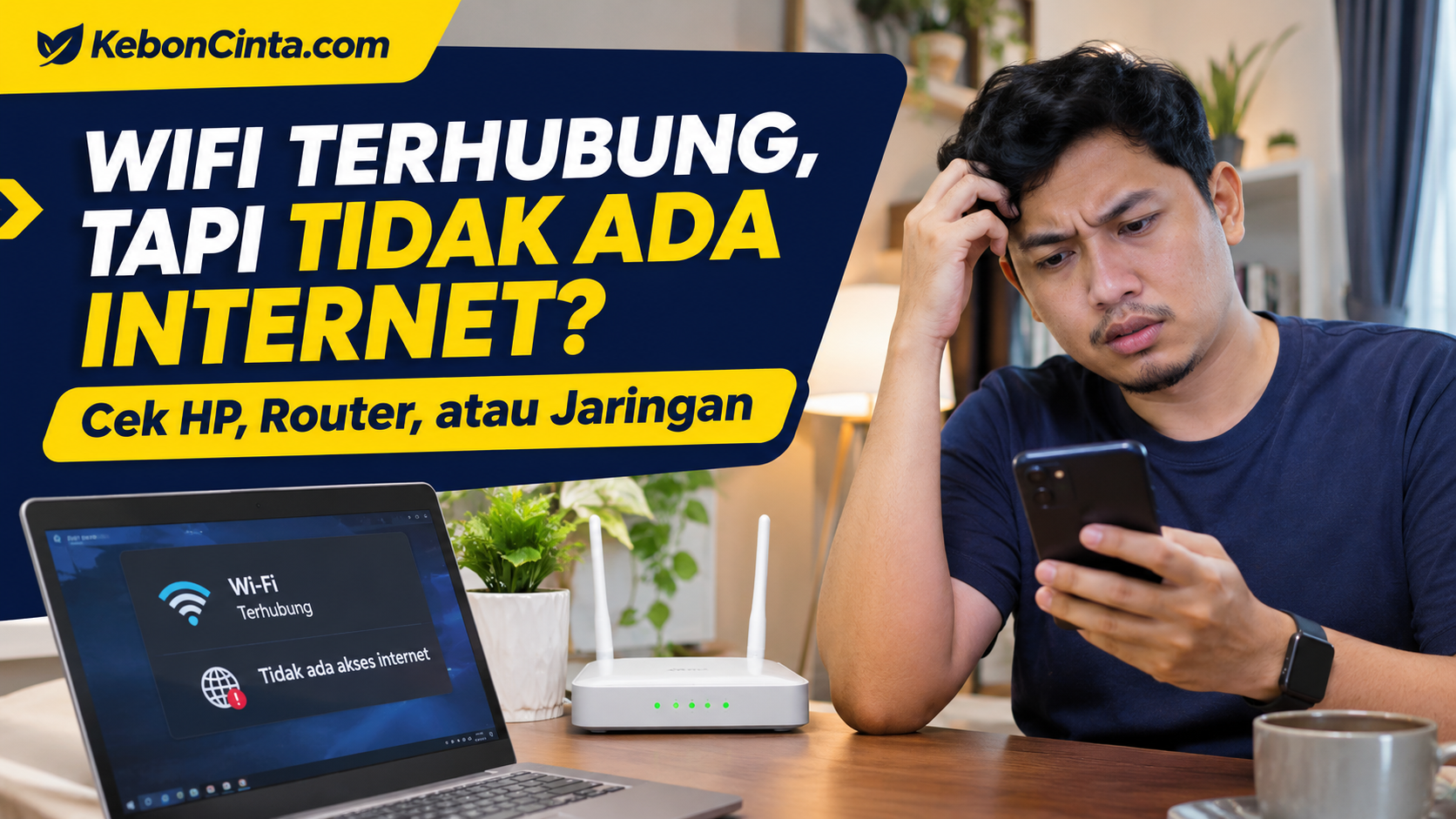
KebonCinta.com – Pernahkah HP menunjukkan bahwa WiFi sudah terhubung, tetapi WhatsApp tidak dapat mengirim pesan, YouTube terus memuat video, dan halaman situs tidak bisa dibuka?
Situasi ini sering membuat pengguna bingung. Ikon WiFi terlihat aktif, bahkan kekuatan sinyalnya penuh, tetapi internet sama sekali tidak dapat digunakan.
Sebagian orang mungkin langsung mematikan dan menyalakan router berulang kali. Ada pula yang mengubah pengaturan HP, mengganti kata sandi WiFi, atau bahkan mempertimbangkan membeli router baru.
Padahal, WiFi yang terhubung tetapi tidak memiliki akses internet belum tentu menandakan kerusakan router.
Masalahnya bisa berasal dari HP, perangkat jaringan di rumah, konfigurasi koneksi, atau gangguan pada layanan internet dari penyedia jaringan.
Karena itu, langkah pertama yang sebaiknya dilakukan bukan mengubah seluruh pengaturan, melainkan mencari tahu di bagian mana gangguan terjadi.
Mengapa WiFi Bisa Terhubung tetapi Internet Tidak Jalan?
WiFi dan internet merupakan dua hal yang saling berkaitan, tetapi tidak sama.
WiFi adalah teknologi yang memungkinkan perangkat terhubung secara nirkabel ke jaringan lokal, biasanya melalui router atau access point.
Sementara itu, internet merupakan jaringan yang memungkinkan perangkat mengakses layanan daring, seperti situs web, aplikasi pesan, dan video streaming.
Artinya, HP dapat berhasil tersambung ke router meskipun router tersebut tidak mempunyai koneksi internet.
Microsoft menjelaskan bahwa perangkat yang terhubung ke jaringan WiFi lokal belum tentu dapat mengakses internet. Kondisi ini dapat muncul sebagai keterangan "No Internet" atau "Tidak Ada Internet".
Sebagai contoh, router tetap menyala dan mengirimkan sinyal WiFi ketika koneksi dari penyedia layanan internet sedang terganggu.
HP masih dapat menemukan nama jaringan dan memasukkan kata sandi dengan benar. Namun, permintaan untuk membuka situs web tidak berhasil diteruskan ke internet.
Kondisi tersebut berbeda dari masalah kata sandi WiFi yang salah, ketika perangkat bahkan belum berhasil tersambung ke jaringan lokal.
1. Periksa Apakah Masalah Terjadi pada Satu HP atau Semua Perangkat
Ini merupakan pemeriksaan paling penting sebelum melakukan tindakan lainnya.
Cobalah menghubungkan perangkat lain ke jaringan WiFi yang sama.
Misalnya, gunakan HP anggota keluarga, laptop, atau tablet.
Kemudian, buka situs web yang biasanya dapat diakses.
Perhatikan hasilnya.
Jika Hanya Satu HP yang Tidak Bisa Internet
Jika HP lain dapat membuka internet melalui WiFi yang sama, gangguan kemungkinan lebih berkaitan dengan perangkat yang bermasalah.
Penyebabnya bisa berupa pengaturan jaringan, konfigurasi DNS, aplikasi VPN, atau kesalahan koneksi sementara.
Namun, hasil ini belum membuktikan bahwa seluruh fungsi router pasti normal. Masih mungkin terdapat masalah khusus dalam komunikasi antara perangkat tertentu dan router.
Jika Semua Perangkat Tidak Bisa Internet
Apabila seluruh perangkat dapat tersambung ke WiFi tetapi tidak dapat membuka internet, pemeriksaan perlu diarahkan pada router, modem, atau penyedia layanan internet.
Kondisi ini bisa muncul karena router kehilangan koneksi ke jaringan luar, modem mengalami masalah, atau terdapat gangguan layanan di wilayah pelanggan.
Apple dan Microsoft sama-sama menyarankan pengujian melalui perangkat lain untuk membantu menentukan sumber masalah.
2. Gunakan Tabel Diagnosis Awal
Berikut cara sederhana membedakan kemungkinan gangguan.
| Hasil pemeriksaan | Kemungkinan sumber masalah | Langkah berikutnya |
|---|---|---|
| Hanya satu HP bermasalah | HP atau pengaturan koneksi tertentu | Periksa WiFi, VPN, DNS, dan restart HP |
| Semua perangkat tidak bisa internet | Router, modem, atau ISP | Periksa lampu indikator dan status layanan |
| WiFi bermasalah, data seluler normal | Koneksi WiFi atau internet rumah | Uji perangkat lain pada WiFi yang sama |
| Hanya satu aplikasi tidak bisa dibuka | Aplikasi, server, atau pengaturan tertentu | Uji aplikasi dan situs lainnya |
| Internet normal dekat router, bermasalah di ruangan jauh | Jangkauan atau gangguan sinyal WiFi | Periksa posisi router dan kekuatan sinyal |
| Koneksi internet kabel berfungsi, tetapi WiFi bermasalah | Bagian nirkabel router atau konfigurasi WiFi | Periksa router dan access point |
Tabel tersebut merupakan panduan diagnosis awal, bukan penentuan kerusakan secara pasti.
3. Cara Mengatasi WiFi Tidak Ada Internet pada HP Android
Jika masalah hanya terjadi pada satu HP Android, mulailah dengan tindakan sederhana.
Google melalui Android Help menyarankan pengguna memulai pemeriksaan dengan restart perangkat serta membandingkan koneksi WiFi dan data seluler.
Matikan dan Nyalakan Kembali WiFi
- Buka Pengaturan HP.
- Pilih WiFi, Jaringan & Internet, atau Koneksi.
- Nonaktifkan WiFi.
- Tunggu beberapa saat.
- Aktifkan kembali WiFi.
- Sambungkan ke jaringan yang digunakan.
- Uji koneksi melalui browser.
Nama menu dapat berbeda menurut merek dan versi Android.
Restart HP
Jika koneksi tetap tidak berjalan, mulai ulang HP.
Restart dapat membantu mengatasi gangguan sementara pada perangkat dan koneksi jaringan.
Setelah HP menyala, sambungkan kembali ke WiFi dan periksa apakah internet sudah tersedia.
Bandingkan dengan Data Seluler
Matikan WiFi untuk sementara, kemudian aktifkan data seluler jika tersedia.
Cobalah membuka situs web yang sama.
Jika internet berjalan melalui data seluler tetapi gagal melalui WiFi, kemungkinan gangguan berkaitan dengan jalur WiFi atau jaringan yang digunakan.
Namun, jika keduanya tidak berfungsi, perlu dilakukan pemeriksaan lebih lanjut pada perangkat, aplikasi, atau konektivitas operator.
Lupakan Jaringan WiFi
Jika masalah hanya terjadi pada satu jaringan, pengguna dapat mencoba melupakan koneksi tersebut.
Langkah umumnya:
- Buka Pengaturan.
- Pilih WiFi.
- Ketuk nama jaringan yang bermasalah.
- Pilih Lupakan Jaringan atau Forget Network.
- Sambungkan kembali.
- Masukkan kata sandi WiFi yang benar.
- Uji akses internet.
Pastikan kata sandi diketahui sebelum melupakan jaringan.
Tindakan ini dapat menghapus pengaturan koneksi tersimpan untuk jaringan tersebut.
4. Cara Mengatasi WiFi Tidak Ada Internet pada iPhone
Pada iPhone, langkah pemeriksaan awal juga dapat dilakukan tanpa aplikasi tambahan.
Apple menyediakan panduan untuk menangani kondisi WiFi tersambung tetapi internet tidak tersedia.
Periksa Pengaturan WiFi
- Buka Pengaturan.
- Pilih WiFi.
- Pastikan WiFi sudah aktif.
- Periksa apakah nama jaringan memiliki tanda centang.
- Jika muncul pemberitahuan tidak ada koneksi internet, lanjutkan pemeriksaan.
Tanda centang menunjukkan bahwa iPhone terhubung ke jaringan tersebut, bukan jaminan bahwa internet berfungsi.
Periksa VPN
Jika iPhone menggunakan VPN atau aplikasi keamanan jaringan, periksa apakah koneksi tersebut memengaruhi akses internet.
Untuk VPN pribadi yang dikelola sendiri, pengguna dapat menonaktifkannya sementara sesuai kebutuhan pengujian.
Jika perangkat berasal dari kantor atau sekolah, jangan menghapus konfigurasi keamanan tanpa izin administrator.
Lupakan Jaringan
Buka Pengaturan, pilih WiFi, kemudian ketuk ikon informasi di samping jaringan yang digunakan.
Jika tersedia, pilih Lupakan Jaringan Ini.
Setelah itu, sambungkan kembali menggunakan kata sandi yang benar.
Atur Ulang Pengaturan Jaringan sebagai Langkah Terakhir
Apabila semua langkah awal gagal, pengguna dapat mempertimbangkan reset pengaturan jaringan.
Pada iPhone, menu tersebut tersedia melalui:
Pengaturan > Umum > Transfer atau Atur Ulang iPhone > Atur Ulang > Atur Ulang Pengaturan Jaringan.
Perhatian: tindakan ini menghapus pengaturan jaringan tersimpan, termasuk informasi WiFi tertentu dan konfigurasi jaringan lainnya.
Jangan memilih Hapus Konten dan Pengaturan hanya untuk menyelesaikan masalah koneksi internet.
Reset jaringan sebaiknya digunakan setelah langkah pemeriksaan sederhana tidak berhasil.
5. Periksa Lampu Indikator Router dan Modem
Jika semua perangkat mengalami masalah, periksa router atau modem internet rumah.
Sebagian perangkat mempunyai lampu indikator yang menunjukkan kondisi daya, WiFi, jaringan, atau koneksi optik.
Nama dan fungsi lampu dapat berbeda menurut merek dan model perangkat.
Sebagai gambaran:
| Indikator | Fungsi umum |
|---|---|
| Power | Menunjukkan daya perangkat |
| WLAN atau WiFi | Menunjukkan fungsi jaringan nirkabel |
| Internet atau WAN | Berkaitan dengan koneksi jaringan luar |
| PON | Digunakan pada perangkat jaringan optik tertentu |
| LOS | Dapat menandakan masalah sinyal optik pada perangkat tertentu |
| LAN | Berkaitan dengan koneksi kabel jaringan |
Jangan menganggap satu warna lampu mempunyai arti yang sama pada semua merek.
Misalnya, lampu LOS merah pada perangkat optik tertentu dapat mengindikasikan masalah sinyal, tetapi interpretasi tepatnya harus mengikuti panduan perangkat dan penyedia layanan.
Jika lampu menunjukkan kondisi tidak normal, catat atau foto indikatornya untuk dilaporkan kepada penyedia internet.
6. Cara Restart Router dengan Aman
Memulai ulang router dapat membantu mengatasi gangguan koneksi sementara.
Google dan Microsoft mencantumkan restart router sebagai salah satu langkah pemecahan masalah jaringan.
Langkah umumnya:
- Pastikan perangkat tidak sedang melakukan kegiatan penting yang membutuhkan internet.
- Matikan router melalui tombol daya apabila tersedia atau cabut adaptor dayanya sesuai petunjuk.
- Tunggu sekitar 30 detik.
- Sambungkan kembali daya router.
- Tunggu hingga perangkat selesai menyala dan indikator stabil.
- Hubungkan HP kembali ke WiFi.
- Uji koneksi internet.
Jika terdapat modem dan router yang terpisah, ikuti petunjuk perangkat mengenai urutan menyalakannya.
Jangan menekan tombol Reset kecil pada router secara sembarangan.
Tombol Reset dapat mengembalikan perangkat ke pengaturan pabrik sehingga konfigurasi internet, nama WiFi, atau kata sandi tertentu mungkin hilang.
Restart biasa berbeda dari factory reset.
Jika router disediakan dan dikelola oleh ISP, hindari mengubah konfigurasi lanjutan tanpa petunjuk resmi.
7. Periksa Apakah Masalah Berasal dari Jaringan Penyedia Internet
Jika seluruh perangkat tidak dapat mengakses internet meskipun WiFi tersambung, masalah mungkin berasal dari layanan penyedia internet atau ISP.
Kemungkinannya meliputi gangguan jaringan wilayah, masalah jalur kabel, gangguan perangkat penyedia, atau status layanan pelanggan yang memerlukan pemeriksaan.
Untuk mengeceknya, pengguna dapat:
- Menggunakan data seluler pada HP.
- Membuka aplikasi atau situs resmi penyedia internet.
- Mencari informasi gangguan layanan jika tersedia.
- Memeriksa status langganan dan pembayaran.
- Menghubungi layanan pelanggan.
- Menyampaikan hasil pemeriksaan yang sudah dilakukan.
Jangan langsung menyimpulkan bahwa gangguan disebabkan tagihan belum dibayar.
Status pembayaran hanya salah satu hal yang dapat diperiksa.
Apabila terdapat gangguan massal, restart router berulang kali kemungkinan tidak menyelesaikan sumber masalahnya.
8. Bagaimana Jika Hanya Satu Aplikasi Tidak Bisa Menggunakan Internet?
Tidak semua masalah membuka aplikasi menunjukkan gangguan WiFi.
Misalnya, WhatsApp dapat digunakan, tetapi satu aplikasi perbankan tidak bisa dibuka.
Atau browser berjalan normal, tetapi layanan video tertentu terus menampilkan kesalahan.
Dalam keadaan ini, cobalah mengakses aplikasi atau situs lain.
Jika sebagian besar layanan berjalan, pemeriksaan lebih tepat diarahkan pada aplikasi yang bermasalah.
Kemungkinan penyebabnya adalah gangguan server layanan, pembaruan aplikasi, konfigurasi VPN, atau pengaturan perangkat.
Periksa pengumuman resmi aplikasi jika tersedia.
Jangan langsung mereset router hanya karena satu aplikasi mengalami masalah.
9. Apakah Mengganti DNS Bisa Memperbaiki Koneksi?
DNS merupakan sistem yang membantu menerjemahkan nama domain menjadi alamat jaringan yang digunakan perangkat.
Masalah DNS dapat menyebabkan situs gagal dibuka meskipun koneksi dasar ke jaringan masih tersedia.
Namun, mengganti DNS bukan solusi untuk semua masalah WiFi.
Jika kabel internet terputus atau ISP sedang mengalami gangguan jaringan, mengganti DNS tidak otomatis memperbaiki layanan.
Sebelum mengubah pengaturan DNS, periksa dulu apakah masalah terjadi pada seluruh situs, hanya domain tertentu, atau semua perangkat.
Pengguna yang memahami konfigurasi jaringan dapat memeriksa pengaturan DNS sesuai petunjuk perangkat.
Untuk jaringan kantor atau sekolah, jangan mengganti DNS tanpa izin administrator karena konfigurasi tersebut mungkin diperlukan untuk akses layanan internal.
10. Periksa Jangkauan dan Posisi Router
Ada kondisi ketika internet sebenarnya berfungsi, tetapi koneksi menjadi sangat lemah di lokasi tertentu.
Misalnya, internet berjalan ketika HP berada dekat router, tetapi lambat atau terputus di kamar yang berjauhan.
Dalam keadaan seperti ini, pemeriksaan dapat diarahkan pada kekuatan sinyal WiFi.
Beberapa langkah yang dapat dilakukan:
- Pindahkan HP lebih dekat ke router.
- Hindari menempatkan router di dalam lemari tertutup.
- Perhatikan penghalang seperti dinding tebal dan benda logam.
- Jika router mendukung beberapa pita frekuensi, coba koneksi yang sesuai.
- Periksa apakah terlalu banyak perangkat melakukan aktivitas berat secara bersamaan.
Jaringan 2,4 GHz umumnya dapat memberikan jangkauan lebih luas dibandingkan 5 GHz dalam banyak kondisi, sedangkan 5 GHz dapat mendukung kapasitas lebih tinggi pada jarak yang sesuai.
Namun, hasilnya tetap bergantung pada lingkungan, perangkat, dan gangguan sinyal.
Masalah jangkauan berbeda dari gangguan total pada layanan ISP.
Baca Juga: Sering Repot Pakai Kabel Data? Coba Cara Unik Kirim File Xiaomi ke Mac Lewat Jaringan WiFi
11. Waspadai WiFi Publik yang Memerlukan Halaman Login
Ketika menggunakan WiFi hotel, kafe, kampus, atau tempat umum, perangkat mungkin sudah tersambung tetapi internet belum dapat digunakan.
Beberapa jaringan menerapkan halaman login atau persetujuan penggunaan yang disebut captive portal.
Pengguna mungkin harus memasukkan informasi akses, menerima ketentuan, atau menggunakan voucher yang disediakan pengelola.
Jika berada di jaringan publik, periksa apakah halaman login resmi muncul.
Jangan memasukkan kata sandi akun pribadi atau data pembayaran pada halaman yang tidak jelas identitasnya.
Jika portal tidak muncul, hubungi pengelola jaringan.
Jangan mencoba mengubah konfigurasi router publik atau melewati mekanisme autentikasi.
12. Jangan Langsung Mengembalikan Router ke Pengaturan Pabrik
Factory reset atau reset pabrik dapat menghapus pengaturan yang diperlukan agar router tersambung ke jaringan ISP.
Pada beberapa layanan, konfigurasi tersebut membutuhkan informasi dan akses dari penyedia internet.
Jika pengguna tidak mengetahui pengaturannya, reset pabrik dapat membuat koneksi semakin sulit dipulihkan.
Karena itu, tindakan ini sebaiknya tidak dilakukan sebagai langkah pertama.
Utamakan pemeriksaan perangkat lain, restart biasa, dan konfirmasi kepada penyedia layanan.
Jika reset memang diperlukan, lakukan berdasarkan panduan resmi perangkat atau arahan teknisi.
13. Kapan Harus Menghubungi Teknisi atau ISP?
Ada beberapa kondisi ketika pemeriksaan mandiri sebaiknya dihentikan dan dilanjutkan melalui penyedia layanan.
Pertama, seluruh perangkat tidak bisa internet setelah router direstart dan status jaringan diperiksa.
Kedua, indikator modem menunjukkan gangguan yang belum dipahami.
Ketiga, terdapat kabel optik yang rusak atau sambungan fisik bermasalah.
Keempat, perangkat router mengalami panas berlebihan, bau terbakar, atau kerusakan listrik.
Kelima, masalah sering berulang walaupun tindakan sederhana sudah dilakukan.
Jangan membuka casing modem, menarik konektor serat optik, atau memperbaiki adaptor listrik sendiri.
Untuk kabel fiber optik, hindari melihat langsung ke ujung konektor karena dapat terdapat radiasi optik yang tidak terlihat.
Jika terdapat indikasi kerusakan perangkat keras, hubungi petugas berwenang.
14.
Tags:
WiFi tidak ada internet WiFi terhubung tidak bisa internet router WiFi internet rumah masalah koneksi HP cara memperbaiki WiFiKomentar Pengguna
🔥 Berita Terpopuler
Berita paling banyak dibaca dalam 7 hari terakhir

Stok Melimpah tapi Sepi Peminat: Harga Bekas Fortuner dan Pajero...

Bingung Pilih Mobil Pertama? Simak 5 Tips Menentukan Kendaraan ya...

Cara Menyiapkan Dokumen RPL PPG Daljab Kemenag 2026, Lengkap deng...

Selain Pekerja, Ketua RT dan RW Juga Bisa Mendapat Bantuan Subsid...