Video Tidak Bisa Diunggah ke Canva? Ini Cara Mengatasi Upload Failed dan Format Tidak Didukung
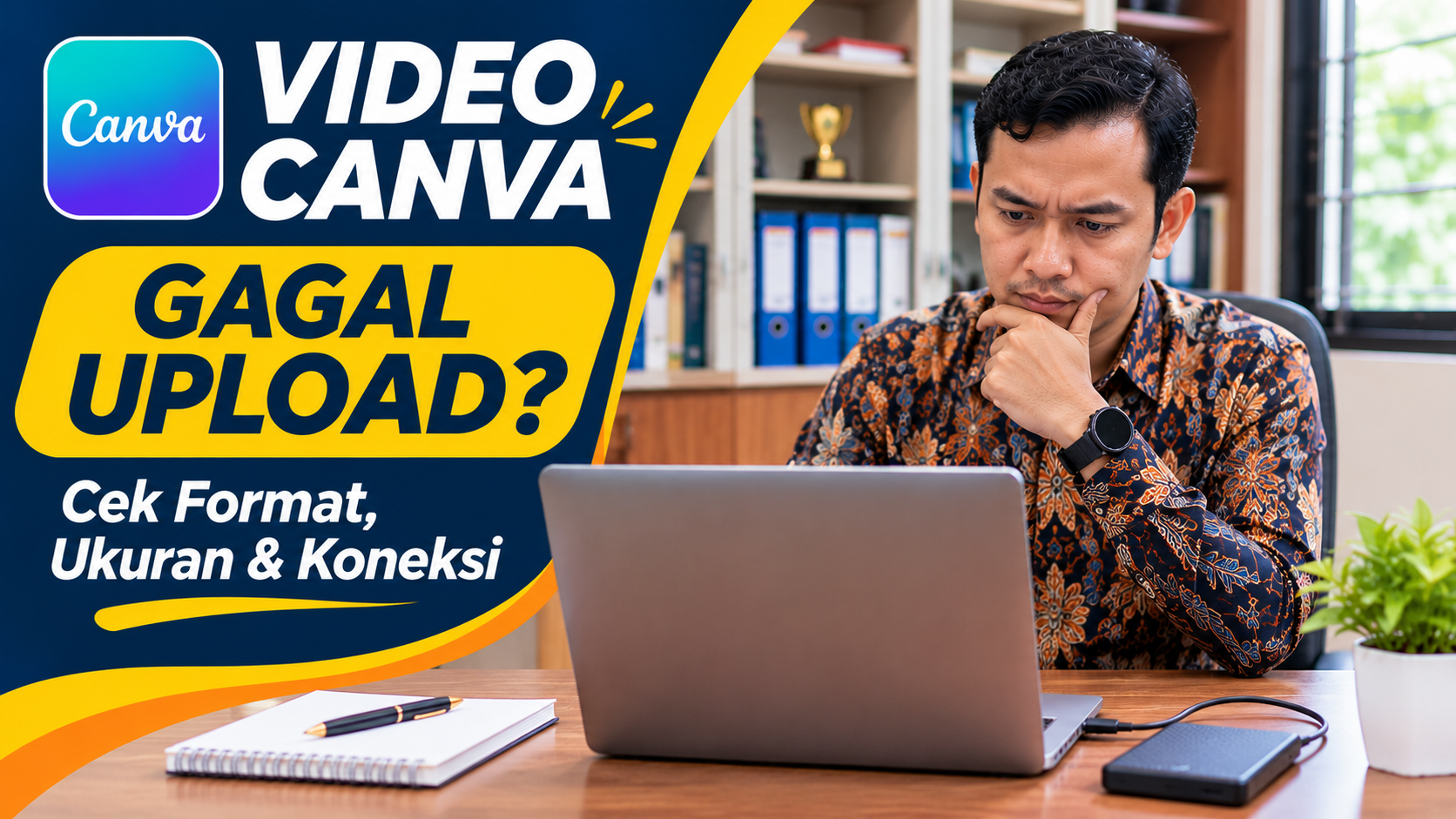
KebonCinta.com – Video pembelajaran tidak bisa diunggah ke Canva meskipun file sudah tersimpan di laptop atau ponsel? Masalah ini dapat menghambat guru ketika membuat bahan ajar digital, presentasi interaktif, dokumentasi sekolah, maupun video kegiatan pendidikan.
Kegagalan unggahan biasanya ditandai dengan pesan Upload Failed, Unsupported File, File Too Large, atau proses unggah yang terus berjalan tanpa selesai.
Ada pula video yang berhasil dipilih dari perangkat, tetapi tidak muncul pada bagian Uploads di Canva.
Namun, video yang gagal diunggah belum tentu mengalami kerusakan.
Menurut panduan resmi Canva, penyebab masalah dapat berkaitan dengan format video yang tidak didukung, ukuran file melebihi batas, ruang penyimpanan akun yang penuh, gangguan koneksi internet, atau masalah pada browser.
Canva mendukung sejumlah format video, termasuk MP4, MOV, MPEG, MKV, WEBM, dan GIF, dengan batas ukuran maksimal 1 GB untuk setiap file video.
Karena itu, sebelum menghapus video atau membuat ulang seluruh proyek, pengguna perlu memeriksa penyebabnya secara bertahap.
Berikut cara mengatasi video yang tidak bisa diunggah ke Canva berdasarkan panduan resmi Canva Help Center.
Mengapa Video Tidak Bisa Diunggah ke Canva?
Canva merupakan platform desain yang memungkinkan pengguna menggabungkan teks, gambar, animasi, dan video dalam satu proyek.
Guru dapat menggunakan Canva untuk membuat media pembelajaran, video pengumuman sekolah, materi presentasi, hingga dokumentasi kegiatan.
Untuk menggunakan rekaman sendiri, pengguna perlu mengunggah file melalui menu Uploads atau Unggahan.
Namun, tidak semua file video dapat langsung diproses.
Beberapa kemungkinan penyebab kegagalan unggahan adalah:
- Format video tidak didukung.
- Ukuran file melebihi batas maksimal.
- Codec video tidak kompatibel.
- Kapasitas penyimpanan unggahan akun sudah penuh.
- Koneksi internet tidak stabil.
- Browser atau aplikasi mengalami gangguan.
- File video mengalami kerusakan.
- Pengguna mengunggah terlalu banyak file sekaligus.
- Akun Canva dikelola organisasi dengan pembatasan unggahan.
Setiap kondisi memerlukan pemeriksaan yang berbeda.
Karena itu, solusi terbaik bukan langsung mengonversi seluruh video, melainkan mengenali pesan kesalahan yang muncul.
Format Video Apa Saja yang Didukung Canva?
Berdasarkan dokumentasi resmi Canva, berikut format video yang dapat diunggah.
| Format | Didukung Canva |
|---|---|
| MP4 | Ya |
| MOV | Ya |
| MPEG | Ya |
| MKV | Ya |
| WEBM | Ya |
| GIF | Ya |
| AVI | Tidak tercantum dalam daftar format video yang didukung |
| WMV | Tidak tercantum dalam daftar format video yang didukung |
Walaupun sebuah file menggunakan ekstensi yang tercantum dalam daftar, bukan berarti seluruh jenis codec di dalamnya pasti dapat diproses.
Sebagai contoh, Canva menyebut bahwa ProRes 422 didukung, tetapi ProRes 4444 tidak didukung.
Dengan demikian, file MOV tertentu dapat berhasil diunggah, sedangkan file MOV lainnya mungkin mengalami kesalahan akibat jenis pengodean video.
Pengguna perlu membedakan format atau wadah file dari codec yang digunakan untuk menyimpan video.
Berapa Batas Ukuran Video yang Bisa Diunggah ke Canva?
Canva menetapkan batas maksimal ukuran unggahan sebesar 1 GB untuk setiap file video.
Batas ini berbeda dari kapasitas keseluruhan penyimpanan akun.
Sebagai contoh, pengguna mungkin masih memiliki ruang penyimpanan beberapa gigabita, tetapi sebuah video berukuran 1,5 GB tetap tidak memenuhi batas unggahan individual.
Berikut ringkasan ketentuannya.
| Komponen | Ketentuan |
|---|---|
| Ukuran maksimal satu file video | 1 GB |
| Format yang didukung | MOV, GIF, MP4, MPEG, MKV, WEBM |
| Penyimpanan Canva Gratis | 5 GB |
| Penyimpanan Canva Pro | Mengikuti kuota paket yang berlaku |
| Video 4K yang diunggah | Canva menyimpan versi yang diturunkan menjadi 1080p |
Kapasitas akun berbayar dapat berbeda menurut jenis paket dan kebijakan Canva yang berlaku.
Oleh karena itu, pengguna sebaiknya memeriksa kuota langsung melalui pengaturan akun.
Cara Memeriksa Ukuran Video Sebelum Upload
Sebelum mengunggah video pembelajaran, pastikan ukuran file tidak melebihi batas Canva.
Pada laptop Windows, langkahnya adalah:
- Buka File Explorer.
- Cari video yang ingin digunakan.
- Klik kanan pada file.
- Pilih Properties.
- Periksa informasi Size atau Ukuran.
- Pastikan ukuran video tidak melebihi 1 GB.
Pengguna juga dapat memeriksa ekstensi file pada bagian jenis berkas.
Jika video berukuran terlalu besar, lakukan kompresi atau ekspor ulang menggunakan aplikasi pengeditan yang sesuai.
Sebagai contoh, video berdurasi panjang dengan resolusi tinggi dapat menghasilkan ukuran file yang besar, terutama ketika direkam menggunakan pengaturan bitrate tinggi.
Namun, kompresi tidak selalu harus dilakukan dengan menurunkan kualitas secara berlebihan.
Pengguna dapat menyesuaikan resolusi, durasi, dan bitrate berdasarkan kebutuhan video pembelajaran.
Baca Juga: Cara Mengecilkan Ukuran Video Pembelajaran agar Mudah Dikirim melalui WhatsApp
Cara Upload Video ke Canva dari Laptop
Jika format dan ukuran file telah sesuai, pengguna dapat mencoba mengunggah ulang melalui prosedur resmi.
1. Buka Canva
Kunjungi:
Masuk menggunakan akun yang biasa digunakan untuk membuat bahan ajar.
2. Buka Desain atau Proyek
Pilih desain yang sedang dikerjakan.
Jika belum memiliki desain, buat proyek baru sesuai kebutuhan, misalnya Video atau Presentasi.
3. Pilih Menu Uploads
Pada panel editor, buka menu Uploads atau Unggahan.
4. Klik Upload Files
Pilih Upload files atau Unggah file.
Cari video yang tersimpan pada laptop.
5. Pilih File Video
Klik video yang ingin digunakan, kemudian pilih Open.
6. Tunggu Hingga Proses Selesai
Canva akan memproses file yang dipilih.
Untuk video berukuran besar, proses ini dapat berlangsung lebih lama karena bergantung pada ukuran file, kecepatan internet, dan pemrosesan layanan.
7. Masukkan Video ke Desain
Setelah video tersedia dalam daftar unggahan, pilih video tersebut untuk menambahkannya ke desain.
Jika masih muncul pesan kesalahan, lanjutkan dengan pemeriksaan berikutnya.
Cara Mengatasi Upload Failed di Canva
Pesan Upload Failed menunjukkan proses unggahan tidak berhasil diselesaikan.
Berdasarkan Canva Help Center, beberapa langkah awal yang disarankan adalah memeriksa koneksi, memuat ulang halaman, dan mencoba browser berbeda.
1. Periksa Koneksi Internet
Pastikan laptop atau ponsel masih terhubung ke internet.
Coba buka situs lain untuk memeriksa apakah koneksi berfungsi.
Jika menggunakan Wi-Fi sekolah, perhatikan apakah jaringan sedang digunakan banyak perangkat.
Namun, kemampuan membuka situs lain tidak otomatis menjamin proses unggahan besar akan berhasil.
Kecepatan unggah dan kestabilan koneksi juga berpengaruh.
2. Muat Ulang Canva
Jika halaman Canva tidak merespons, simpan perubahan desain terlebih dahulu apabila memungkinkan.
Kemudian muat ulang halaman.
Jangan langsung melakukan refresh ketika proyek masih menunjukkan perubahan yang belum tersimpan.
3. Coba Browser Lain
Jika unggahan gagal menggunakan satu browser, coba menggunakan browser lain yang telah diperbarui.
Misalnya, pengguna dapat membandingkan hasil melalui Chrome dan Edge.
Pastikan browser berasal dari sumber resmi dan menggunakan versi yang masih didukung.
4. Unggah Satu File Terlebih Dahulu
Jika sebelumnya mengunggah banyak video sekaligus, coba satu video berukuran kecil.
Canva menjelaskan bahwa unggahan dalam jumlah besar dapat menimbulkan kesalahan.
Pengujian satu file membantu membedakan gangguan umum dengan masalah file tertentu.
5. Periksa File Asli
Putar video menggunakan pemutar media pada perangkat.
Jika file bahkan tidak dapat dibuka secara lokal, terdapat kemungkinan masalah pada video tersebut.
Cara Mengatasi Unsupported File di Canva
Pesan Unsupported File berkaitan dengan format atau jenis data yang tidak dapat diproses Canva.
Langkah pertama adalah memeriksa ekstensi dan format video.
Jika menggunakan format yang tidak tercantum dalam daftar resmi, pengguna perlu mengekspor ulang ke format yang didukung.
Canva secara khusus menyebut sejumlah codec atau format yang tidak didukung, antara lain:
- Apple Intermediate.
- ProRes 4444.
- HDV 720p60.
- Go2Meeting3 atau G2M3.
- Go2Meeting4 atau G2M4.
Untuk file seperti itu, Canva menyarankan konversi ke MP4.
Namun, mengganti nama file dari video.avi menjadi video.mp4 tidak sama dengan melakukan konversi.
Konversi yang benar memerlukan proses ekspor atau pengodean ulang menggunakan aplikasi video.
Cara Mengonversi Video agar Bisa Diunggah ke Canva
Jika video menggunakan format yang tidak kompatibel, pengguna dapat mencoba ekspor ulang menggunakan aplikasi pengeditan video yang tersedia pada perangkat.
Berikut alur umumnya.
1. Buka Video pada Aplikasi Pengeditan
Gunakan perangkat lunak pengeditan yang terpercaya.
Pastikan aplikasi dapat membaca video asli dengan benar.
2. Pilih Menu Export
Buka pilihan ekspor video.
3. Pilih Format MP4
Gunakan format MP4 dengan codec yang umum kompatibel, seperti H.264, apabila tersedia.
Pilihan ini merupakan rekomendasi teknis untuk meningkatkan kompatibilitas, bukan jaminan bahwa setiap file MP4 pasti berhasil diunggah.
4. Sesuaikan Resolusi
Untuk bahan ajar yang ditampilkan pada laptop atau proyektor, resolusi 1080p sering menjadi pilihan praktis.
Jika video asli menggunakan 4K, pertimbangkan kebutuhan kualitas sebelum menurunkannya.
Canva menjelaskan bahwa video 4K yang diunggah disimpan dalam versi 1080p.
5. Periksa Ukuran Hasil Ekspor
Pastikan ukuran file yang dihasilkan tidak melebihi 1 GB.
6. Putar Video Sebelum Diunggah
Periksa gambar, suara, durasi, dan kelancaran pemutaran.
7.
Tags:
Canva Gagal Upload Video Tidak Bisa Diunggah Upload Failed Canva Format Video Canva Tutorial Canva Video PembelajaranKomentar Pengguna
🔥 Berita Terpopuler
Berita paling banyak dibaca dalam 7 hari terakhir
Cara Menyiapkan Dokumen RPL PPG Daljab Kemenag 2026, Lengkap deng...
Cara Cek Bantuan Papan Interaktif Digital 2026 untuk PAUD dan SD,...
Jadwal Lengkap PPG Daljab Kemenag 2026 hingga Februari 2027, Cek...
Kapan Hasil Verval PPG Daljab Guru Madrasah 2026 Keluar? Cek Info...
