Salah Kirim Email di Gmail? Ini Cara Membatalkan dan Batas Waktu yang Perlu Diketahui
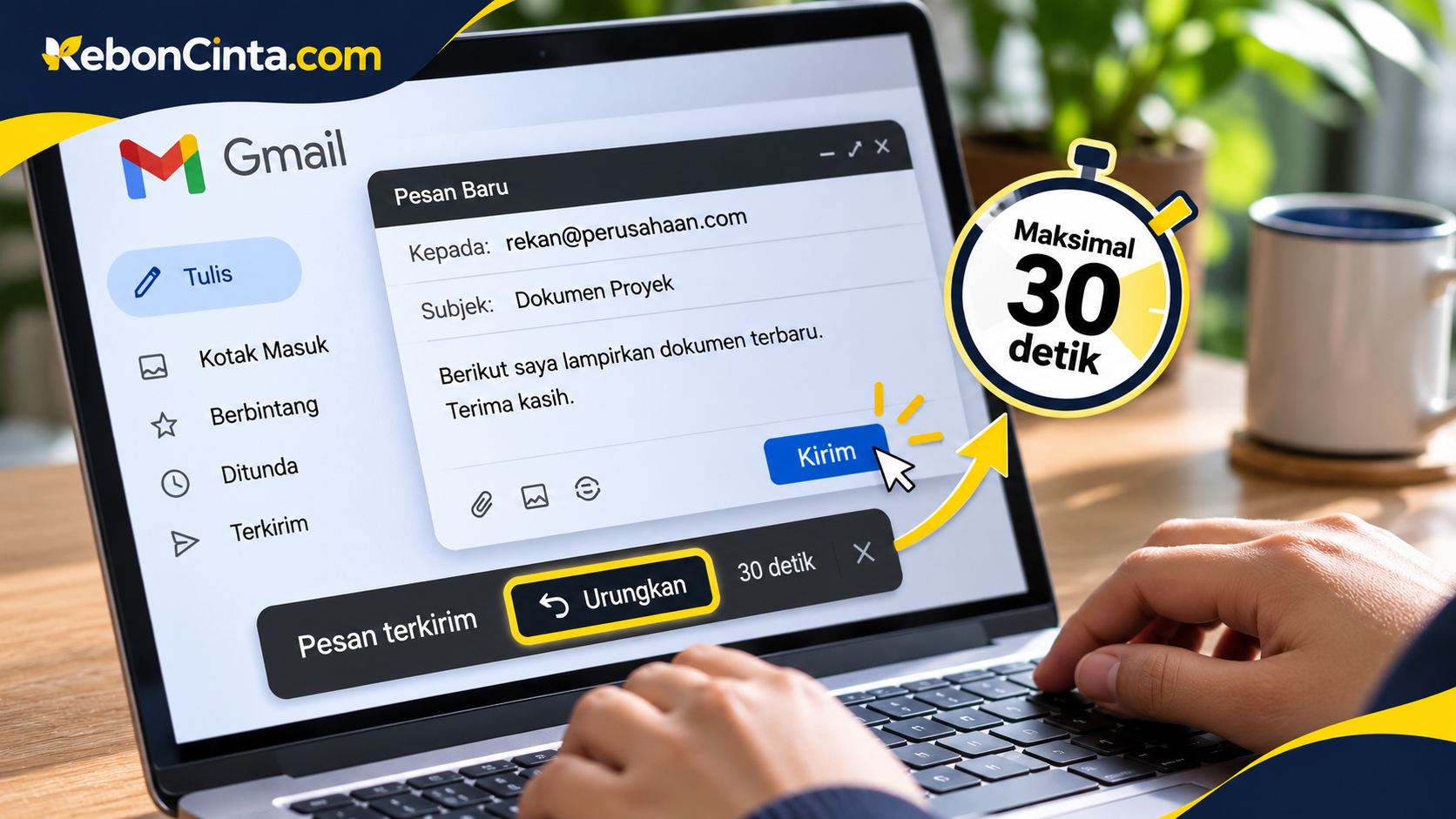
KebonCinta.com – Pernah menekan tombol Kirim pada Gmail, kemudian baru menyadari bahwa alamat penerima salah, dokumen belum dilampirkan, atau isi email masih mengandung kesalahan?
Situasi seperti ini dapat terjadi ketika seseorang sedang terburu-buru mengirim pesan pekerjaan, mengirim tugas kuliah, atau menyampaikan dokumen penting kepada rekan kerja.
Kabar baiknya, Gmail menyediakan fitur Undo Send yang memungkinkan pengguna membatalkan pengiriman email sesaat setelah tombol Kirim ditekan.
Namun, fitur ini mempunyai batas waktu. Jika kesempatan pembatalan sudah berakhir, pengguna tidak bisa lagi menarik email yang telah terkirim menggunakan tombol Undo Send.
Karena itu, penting mengetahui cara menggunakan fitur tersebut sekaligus mengatur waktu pembatalannya agar tersedia selama mungkin.
Apa Itu Fitur Undo Send di Gmail?
Undo Send merupakan fitur Gmail yang memberikan kesempatan kepada pengguna untuk membatalkan proses pengiriman email setelah menekan tombol Kirim.
Fitur ini bukan mekanisme untuk menarik kembali email dari kotak masuk penerima setelah email benar-benar terkirim.
Gmail menahan proses pengiriman selama beberapa detik sesuai pengaturan pengguna. Dalam periode tersebut, pengguna dapat memilih Undo untuk membatalkan pengiriman.
Google menyediakan empat pilihan waktu pembatalan, yaitu:
- 5 detik.
- 10 detik.
- 20 detik.
- 30 detik.
Dengan demikian, batas maksimal waktu pembatalan yang tersedia adalah 30 detik.
Jika pengguna tidak menekan Undo sampai batas waktu berakhir, email akan diteruskan kepada penerima.
1. Cara Membatalkan Email yang Baru Dikirim di Gmail
Jika baru saja mengirim email dan menyadari adanya kesalahan, segera periksa notifikasi yang muncul.
Melalui Komputer atau Laptop
- Buka Gmail melalui browser.
- Buat dan kirim email seperti biasa.
- Setelah tombol Kirim ditekan, perhatikan notifikasi di bagian kiri bawah layar.
- Cari pemberitahuan Message sent atau Pesan terkirim.
- Klik Undo atau Urungkan sebelum batas waktunya habis.
- Tunggu sampai Gmail mengembalikan email ke jendela penulisan.
- Perbaiki alamat penerima, isi pesan, atau lampiran.
- Kirim kembali setelah seluruh informasi diperiksa.
Apabila pembatalan berhasil, email tidak diteruskan melalui proses pengiriman tersebut.
Melalui Aplikasi Gmail di Android
- Buka aplikasi Gmail.
- Tulis email yang akan dikirim.
- Periksa alamat penerima dan isi pesan.
- Ketuk tombol Kirim.
- Setelah pengiriman dilakukan, perhatikan notifikasi di bagian bawah layar.
- Ketuk Undo atau Urungkan sebelum waktu pembatalan habis.
- Perbaiki email jika diperlukan.
Melalui Aplikasi Gmail di iPhone
Langkahnya pada dasarnya sama dengan aplikasi Android.
- Buka Gmail di iPhone.
- Buat email baru.
- Ketuk tombol Kirim.
- Perhatikan pemberitahuan pengiriman pada layar.
- Pilih Undo jika ingin membatalkan.
- Perbaiki pesan dan kirim kembali apabila diperlukan.
Perlu diingat, tombol Undo hanya tersedia sesaat setelah pengiriman. Jangan menutup aplikasi atau menunggu terlalu lama ketika ingin membatalkan email.
2. Cara Mengatur Batas Waktu Undo Send hingga 30 Detik
Pengaturan waktu pembatalan dapat diubah melalui Gmail versi komputer.
Jika sebelumnya hanya tersedia lima detik, pengguna dapat meningkatkan batasnya menjadi 30 detik.
Caranya:
- Buka Gmail melalui komputer atau laptop.
- Klik ikon roda gigi di kanan atas.
- Pilih See all settings atau Lihat semua setelan.
- Pastikan berada pada tab General atau Umum.
- Cari bagian Undo Send.
- Klik pilihan Send cancellation period.
- Pilih 30 seconds.
- Gulir halaman sampai bagian paling bawah.
- Klik Save Changes atau Simpan Perubahan.
<escape> </escape>
<text weight="semibold" color="default">Pilihan waktu pembatalan Gmail</text>
| Pilihan | Keterangan |
|---|---|
| 5 detik | Waktu pembatalan paling singkat |
| 10 detik | Memberikan tambahan waktu pemeriksaan |
| 20 detik | Memberikan kesempatan lebih panjang |
| 30 detik | Batas maksimal yang tersedia |
Setelah perubahan disimpan, Gmail menggunakan batas waktu yang dipilih untuk pengiriman berikutnya.
Catatan: Pengaturan ini dilakukan melalui Gmail versi web. Jika ingin mengubah batas waktu, gunakan browser pada komputer atau laptop.
3. Apakah Email yang Sudah Lama Terkirim Masih Bisa Dibatalkan?
Tidak melalui fitur Undo Send.
Jika waktu pembatalan sudah habis, email telah diteruskan oleh Gmail dan tidak dapat ditarik kembali menggunakan fitur tersebut.
Berbeda dengan beberapa layanan email yang mempunyai mekanisme penarikan dalam kondisi tertentu, Gmail mengandalkan waktu penundaan pengiriman sebagai kesempatan pembatalan.
Karena itu, jangan menganggap tombol Undo dapat digunakan kapan saja melalui folder Terkirim.
Folder Terkirim hanya menyimpan salinan email yang telah dikirim dan tidak menyediakan fungsi untuk menarik pesan dari kotak masuk penerima.
4. Apa yang Harus Dilakukan Jika Salah Kirim Email dan Waktunya Sudah Habis?
Jika email sudah benar-benar terkirim, masih ada beberapa tindakan yang dapat dilakukan.
Jika Salah Menulis Isi Email
Kirim email susulan yang berisi koreksi.
Jelaskan bagian mana yang perlu diabaikan dan berikan informasi yang benar.
Jika Lupa Melampirkan Dokumen
Kirim email berikutnya dengan lampiran yang seharusnya disertakan.
Gunakan subjek yang jelas, misalnya:
"Dokumen Lampiran Tambahan – Email Sebelumnya"
Jika Salah Mengirim kepada Orang Lain
Segera hubungi penerima melalui jalur komunikasi yang sesuai.
Jika email berisi informasi rahasia, mintalah penerima untuk tidak membuka, menyebarkan, atau menggunakan informasi tersebut.
Apabila menyangkut data pekerjaan atau informasi sensitif, segera laporkan kepada pihak yang bertanggung jawab di organisasi.
Jika Email Berisi Informasi yang Tidak Seharusnya Dibagikan
Jangan hanya mengandalkan permintaan penghapusan dari penerima.
Jika informasi berkaitan dengan akun, akses, atau dokumen rahasia, lakukan langkah pengamanan tambahan sesuai kebijakan organisasi.
5. Bagaimana Mencegah Salah Kirim Email di Gmail?
Selain mengatur Undo Send, pengguna dapat menerapkan beberapa kebiasaan sederhana.
Periksa alamat penerima. Pastikan nama dan alamat email sudah benar, terutama jika terdapat beberapa kontak dengan nama serupa.
Periksa subjek email. Gunakan judul yang menggambarkan isi pesan.
Pastikan lampiran sudah masuk. Jika email menyebutkan dokumen terlampir, periksa kembali sebelum dikirim.
Baca ulang isi pesan. Perhatikan nama, tanggal, angka, serta informasi penting lainnya.
Gunakan waktu pembatalan 30 detik. Pengaturan maksimal memberikan kesempatan lebih panjang untuk membatalkan pengiriman jika terjadi kesalahan.
Jangan terburu-buru menekan Kirim. Luangkan waktu beberapa detik untuk memeriksa keseluruhan pesan.
6. Perbedaan Undo Send dan Penghapusan Email
Kedua tindakan ini mempunyai fungsi berbeda.
| Tindakan | Fungsi |
|---|---|
| Undo Send | Membatalkan proses pengiriman dalam waktu yang tersedia |
| Hapus dari folder Terkirim | Menghapus salinan email dari tampilan akun pengirim |
| Hapus dari folder Sampah | Menghapus salinan sesuai mekanisme penyimpanan Gmail |
| Kirim email koreksi | Menyampaikan perbaikan setelah email terkirim |
Menghapus email dari folder Terkirim tidak otomatis menghapus salinan yang telah diterima orang lain.
Karena itu, jangan menganggap penghapusan dari akun sendiri sama dengan penarikan email dari penerima.
Pertanyaan yang Sering Diajukan
Berapa lama batas waktu membatalkan email Gmail?
Gmail menyediakan pilihan 5, 10, 20, atau 30 detik. Batas maksimalnya adalah 30 detik.
Apakah Undo Send bisa dilakukan setelah satu menit?
Tidak. Jika batas waktu pembatalan sudah habis, email telah diteruskan dan tidak dapat ditarik melalui fitur tersebut.
Apakah pengaturan 30 detik bisa dilakukan melalui HP?
Pengaturan periode Undo Send dilakukan melalui Gmail versi web pada komputer. Setelah diatur, fitur pembatalan dapat digunakan ketika mengirim email melalui aplikasi Gmail yang mendukungnya.
Apakah penerima mengetahui email sempat dibatalkan?
Jika pembatalan berhasil sebelum email diteruskan, penerima tidak menerima pesan melalui proses pengiriman tersebut.
Apakah menghapus email dari folder Terkirim membatalkan pengiriman?
Tidak. Penghapusan hanya memengaruhi salinan email pada akun pengirim.
Periksa Email Sebelum Dikirim agar Tidak Menimbulkan Masalah
Salah kirim email dapat terjadi ketika pengguna terburu-buru atau kurang teliti memeriksa informasi.
Fitur Undo Send dari Gmail memberikan kesempatan singkat untuk membatalkan pengiriman, tetapi tidak dapat digunakan tanpa batas waktu.
Dengan mengatur periode pembatalan hingga 30 detik, pengguna memperoleh waktu tambahan untuk mengoreksi kesalahan setelah menekan tombol Kirim.
Namun, kebiasaan memeriksa alamat penerima, isi pesan, dan lampiran tetap menjadi langkah pencegahan yang paling penting.
Gunakan fitur Undo Send sebagai perlindungan tambahan, bukan sebagai pengganti ketelitian ketika mengirim email penting.
Referensi
- Google. Send or Unsend Gmail Messages. Gmail Help. https://support.google.com/mail/answer/2819488?hl=id
- Google. Write and Send Email. Gmail Help.
Tags:
Gmail salah kirim email Undo Send Gmail membatalkan email tips Gmail email GoogleKomentar Pengguna
🔥 Berita Terpopuler
Berita paling banyak dibaca dalam 7 hari terakhir

Stok Melimpah tapi Sepi Peminat: Harga Bekas Fortuner dan Pajero...

Bingung Pilih Mobil Pertama? Simak 5 Tips Menentukan Kendaraan ya...

Cara Menyiapkan Dokumen RPL PPG Daljab Kemenag 2026, Lengkap deng...

Selain Pekerja, Ketua RT dan RW Juga Bisa Mendapat Bantuan Subsid...