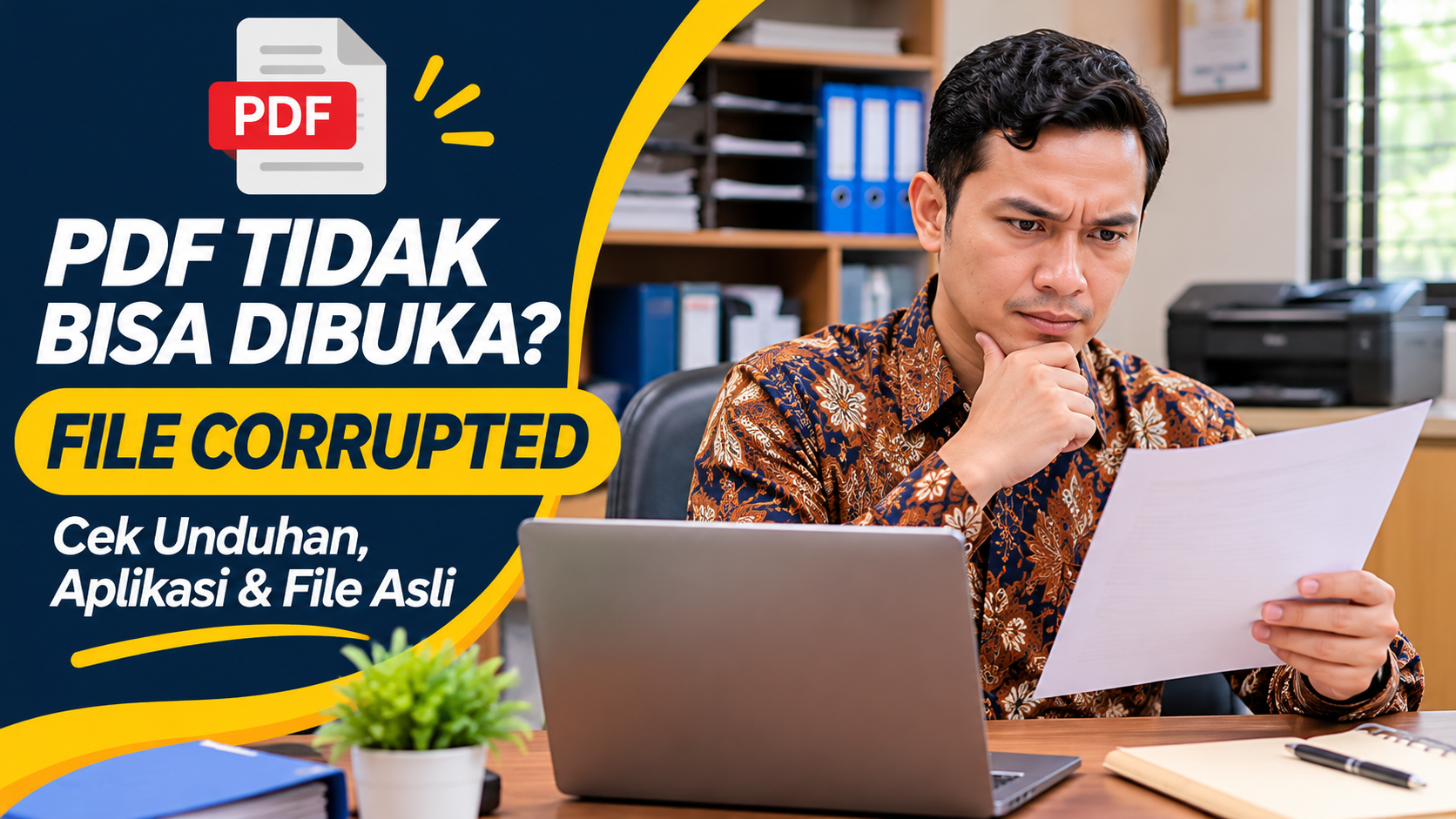
PDF Tidak Bisa Dibuka dan Muncul Pesan File Corrupted? Ini Penyebab dan Cara Mengatasinya
Periksa apakah dokumen dapat dibuka dan seluruh halaman terbaca.
Jika file sumber tersedia dalam aplikasi lain, seperti perangkat lunak desain atau pengolah dokumen, gunakan fungsi ekspor PDF resmi dari aplikasi tersebut.
Baca Juga: Cara Mengubah Word ke PDF agar Format, Tabel, dan Gambar Tidak Berantakan
Bagaimana Jika File PDF Asli Tidak Tersedia?
Jika PDF merupakan satu-satunya salinan yang dimiliki, pemeriksaan menjadi lebih terbatas.
Langkah yang dapat dilakukan adalah mencari salinan dari sumber yang sebelumnya mengirimkan dokumen.
Misalnya, file ijazah digital diperoleh melalui sistem resmi sekolah.
Jika salinannya rusak, hubungi pengelola dokumen untuk meminta pengunduhan ulang atau salinan yang sah.
Untuk dokumen yang diterima melalui email, periksa kembali lampiran asli.
Jika file berasal dari penyimpanan cloud yang mendukung riwayat versi, pengguna dapat memeriksa apakah tersedia versi sebelumnya.
Namun, ketersediaan riwayat versi bergantung pada layanan dan pengaturannya.
Jangan menganggap semua file lokal memiliki fitur pemulihan otomatis.
Jika dokumen berisi data penting, sebaiknya jangan mengubah atau menimpa file terakhir yang masih tersedia.
Hati-Hati dengan Situs Repair PDF Online
Ketika mencari solusi PDF rusak, pengguna mungkin menemukan berbagai situs yang menawarkan perbaikan file secara otomatis.
Sebagian layanan meminta pengguna mengunggah dokumen ke server mereka.
Cara tersebut perlu dipertimbangkan dengan hati-hati, terutama untuk dokumen pendidikan.
File PDF sekolah dapat berisi:
- Nama lengkap dan identitas siswa.
- NISN atau NIK.
- Nilai rapor.
- Sertifikat dan ijazah.
- Surat keputusan.
- Dokumen kepegawaian.
- Tanda tangan pejabat.
- Informasi administrasi lembaga.
Mengunggah file ke layanan yang belum diketahui kebijakan penyimpanan dan privasinya dapat meningkatkan risiko kebocoran data.
Karena itu, untuk dokumen sensitif, utamakan mendapatkan salinan asli atau melakukan pemrosesan melalui aplikasi dan sistem resmi yang disetujui lembaga.
Jangan mengunggah dokumen penting hanya karena sebuah situs mengklaim mampu memperbaikinya secara gratis.
Jangan Mengganti Ekstensi PDF secara Sembarangan
Salah satu kesalahpahaman yang sering terjadi adalah menganggap file rusak dapat diperbaiki dengan mengganti ekstensinya.
Misalnya, file bernama:
Rapor_Siswa.pdf
Kemudian pengguna menggantinya menjadi:
Rapor_Siswa.docx
Tindakan tersebut tidak mengubah struktur file PDF menjadi dokumen Word.
Hal yang sama berlaku apabila file yang sebenarnya bukan PDF hanya diberi ekstensi .pdf.
Aplikasi pembaca PDF tetap membutuhkan isi berkas yang sesuai dengan format yang dapat dikenali.
Jika tujuan pengguna adalah mengonversi PDF menjadi Word, gunakan fitur konversi yang sesuai pada file yang masih dapat dibaca.
Mengganti ekstensi bukan metode pemulihan dokumen.
Perbedaan PDF Rusak dan PDF Terkunci
PDF yang tidak dapat dibuka juga perlu dibedakan dari PDF yang memiliki perlindungan.
Dokumen terlindungi dapat meminta kata sandi atau kredensial tertentu.
Adobe dan Microsoft menyediakan mekanisme untuk membuka PDF yang dilindungi sesuai izin pengguna.
Namun, dokumen yang terkunci tidak otomatis berarti file mengalami kerusakan.
Berikut perbandingannya.
| Kondisi | Penjelasan | Penanganan |
|---|---|---|
| PDF rusak | Data atau struktur dokumen bermasalah | Cari salinan asli atau buat ulang |
| PDF meminta password | Dokumen dilindungi | Gunakan kata sandi yang sah |
| Access Denied | Akses dibatasi | Periksa izin dan sumber dokumen |
| PDF gagal dimuat di browser | Masalah bisa berada pada browser atau file | Unduh dan uji di pembaca lain |
| PDF hasil unduhan kosong | Unduhan mungkin tidak lengkap | Unduh ulang dari sumber resmi |
Jangan menggunakan aplikasi pembobol kata sandi untuk membuka dokumen milik pihak lain tanpa izin.
Apa Bedanya PDF Rusak dengan PDF yang Tidak Bisa Diedit?
PDF yang tidak bisa dibuka dan PDF yang tidak bisa diedit merupakan dua masalah berbeda.
PDF dapat terbuka dengan normal, tetapi tidak menyediakan izin atau fitur untuk mengubah isinya.
Kondisi ini tidak berarti file rusak.
Sebaliknya, PDF corrupted biasanya mengacu pada masalah ketika aplikasi tidak dapat membaca struktur atau isi dokumen dengan benar.
Karena itu, jangan menggunakan langkah pemulihan file rusak hanya untuk menangani dokumen yang memang dibatasi pengeditannya.
Pengguna harus memahami pesan kesalahan dan hak akses yang berlaku.
Tabel Solusi Cepat PDF Tidak Bisa Dibuka
Berikut ringkasan pemeriksaan yang dapat dilakukan.
| Gejala | Pemeriksaan | Solusi Awal |
|---|---|---|
| PDF berukuran 0 byte | Ukuran file | Unduh ulang atau minta salinan |
| Failed to Load PDF | Browser dan unduhan | Buka melalui Acrobat Reader |
| File Damaged | Struktur dokumen | Cari file sumber |
| Semua PDF gagal dibuka | Aplikasi pembaca | Update atau Repair Installation |
| Satu PDF saja gagal | Kondisi file tertentu | Bandingkan dengan salinan lain |
| PDF meminta password | Pengaturan keamanan | Minta akses dari pemilik |
| File rusak setelah dipindah | Penyimpanan atau transfer | Periksa salinan asli |
| PDF hasil ekspor gagal dibuka | Dokumen sumber dan proses ekspor | Buat ulang PDF |
Tabel ini merupakan panduan diagnosis awal.
Tidak semua file yang menampilkan pesan kesalahan dapat dipulihkan.
Cara Mencegah File PDF Rusak
Ada beberapa langkah yang dapat dilakukan untuk mengurangi risiko kerusakan dokumen.
Pertama, pastikan proses penyimpanan selesai sebelum mematikan komputer.
Kedua, jangan mencabut flashdisk ketika file sedang dibuka atau disalin.
Ketiga, simpan dokumen sumber, seperti Word, Excel, atau file desain, agar PDF dapat dibuat ulang apabila diperlukan.
Keempat, simpan salinan cadangan pada media atau lokasi yang berbeda.
Kelima, gunakan aplikasi resmi dan perbarui perangkat lunak secara berkala.
Keenam, jangan menutup aplikasi secara paksa ketika proses ekspor PDF sedang berlangsung.
Ketujuh, periksa file hasil unduhan sebelum dikirim kepada pihak lain.
Kedelapan, gunakan penyimpanan cloud atau sistem arsip resmi dengan pengaturan akses yang sesuai.
Kesembilan, hindari mengganti ekstensi file tanpa memahami format aslinya.
Kesepuluh, jangan menghapus dokumen sumber sebelum memastikan PDF hasil ekspor dapat digunakan dengan benar.
Baca Juga: Cara Mengecilkan Ukuran PDF untuk Pendaftaran tanpa Membuat Tulisan Buram
Checklist Sebelum Menyatakan File PDF Rusak
Gunakan daftar pemeriksaan berikut.
| Pemeriksaan | Hal yang Dipastikan |
|---|---|
| Ukuran file | Tidak kosong atau 0 byte |
| Sumber file | Berasal dari sumber terpercaya |
| Unduhan | Sudah selesai sepenuhnya |
| Ekstensi | Sesuai format dokumen |
| Adobe Acrobat Reader | Berfungsi dan diperbarui |
| Pembaca PDF lain | Sudah dicoba sebagai pembanding |
| Kata sandi | Tidak ada pembatasan yang belum dipenuhi |
| Dokumen sumber | Masih tersedia atau dapat diminta |
| File cadangan | Telah diperiksa |
| Privasi data | Tidak diunggah ke layanan tidak resmi |
Checklist tersebut membantu pengguna membedakan masalah aplikasi, proses transfer, dan kerusakan berkas.
Kapan Harus Meminta Bantuan Teknisi?
Bantuan teknisi dapat diperlukan apabila banyak file PDF mengalami kerusakan setelah disimpan pada perangkat yang sama.
Kondisi tersebut dapat menunjukkan perlunya pemeriksaan media penyimpanan atau sistem komputer.
Jika file hanya rusak setelah dipindahkan ke flashdisk tertentu, lakukan pemeriksaan terhadap media tersebut.
Sementara itu, jika masalah hanya terjadi pada aplikasi pembaca PDF, pemeriksaan dapat difokuskan pada instalasi dan pembaruan perangkat lunak.
Untuk dokumen resmi sekolah, seperti ijazah, rapor, dan sertifikat, hubungi pihak yang berwenang menerbitkan dokumen apabila diperlukan salinan baru.
Jangan membuat ulang dokumen resmi dari tangkapan layar atau hasil edit tidak sah karena dapat mengubah keaslian dan keabsahan informasi.
PDF Corrupted Tidak Selalu Bisa Diperbaiki, tetapi Masih Ada Langkah Aman
File PDF yang tidak dapat dibuka tidak selalu berarti dokumennya benar-benar rusak.
Masalah dapat berasal dari unduhan yang tidak lengkap, aplikasi pembaca yang bermasalah, pembatasan akses, atau kerusakan pada struktur berkas.
Langkah pertama yang perlu dilakukan adalah memeriksa ukuran file, mengunduh ulang dari sumber terpercaya, dan mencoba membukanya melalui Adobe Acrobat Reader.
Jika berbagai PDF gagal dibuka, pembaruan atau perbaikan instalasi aplikasi dapat membantu.
Namun, apabila dokumen benar-benar mengalami kerusakan, membuat ulang PDF dari sumber asli atau memperoleh salinan baru merupakan pilihan yang lebih dapat diandalkan.
Bagi guru, operator sekolah, dan tenaga administrasi, menyimpan dokumen sumber serta membuat cadangan secara berkala menjadi langkah penting untuk menjaga keamanan arsip digital.
Dengan pemeriksaan yang tepat, pengguna dapat menghindari tindakan yang justru memperburuk kondisi file atau membahayakan informasi pribadi.
Referensi
- Adobe. (2025, 27 April). Can't Open PDF. Adobe Acrobat Help. https://helpx.adobe.com/acrobat/kb/cant-open-pdf.html
- Microsoft Support. Hal yang Harus Dilakukan Jika Microsoft Edge Tidak Berfungsi. https://support.microsoft.com/id-id/edge/what-to-do-if-microsoft-edge-isn-t-working
- Microsoft Support. Menampilkan PDF yang Dilindungi Menggunakan Microsoft Edge di Windows atau Mac. https://support.microsoft.com/id-id/edge/view-protected-pdfs-using-microsoft-edge-on-windows-or-mac
- Microsoft Support. Open a Document After a File Corruption Error. https://support.microsoft.com/en-us/word/open-a-document-after-a-file-corruption-error
- Adobe. Adobe Acrobat Reader. https://get.adobe.com/reader/
Tags:
PDF Tidak Bisa Dibuka File PDF Corrupted PDF Rusak Adobe Acrobat Reader Failed to Load PDF Tutorial PDFKomentar Pengguna
🔥 Berita Terpopuler
Berita paling banyak dibaca dalam 7 hari terakhir

Cara Menyiapkan Dokumen RPL PPG Daljab Kemenag 2026, Lengkap deng...
Cara Cek Bantuan Papan Interaktif Digital 2026 untuk PAUD dan SD,...

Jadwal Lengkap PPG Daljab Kemenag 2026 hingga Februari 2027, Cek...
Kapan Hasil Verval PPG Daljab Guru Madrasah 2026 Keluar? Cek Info...
