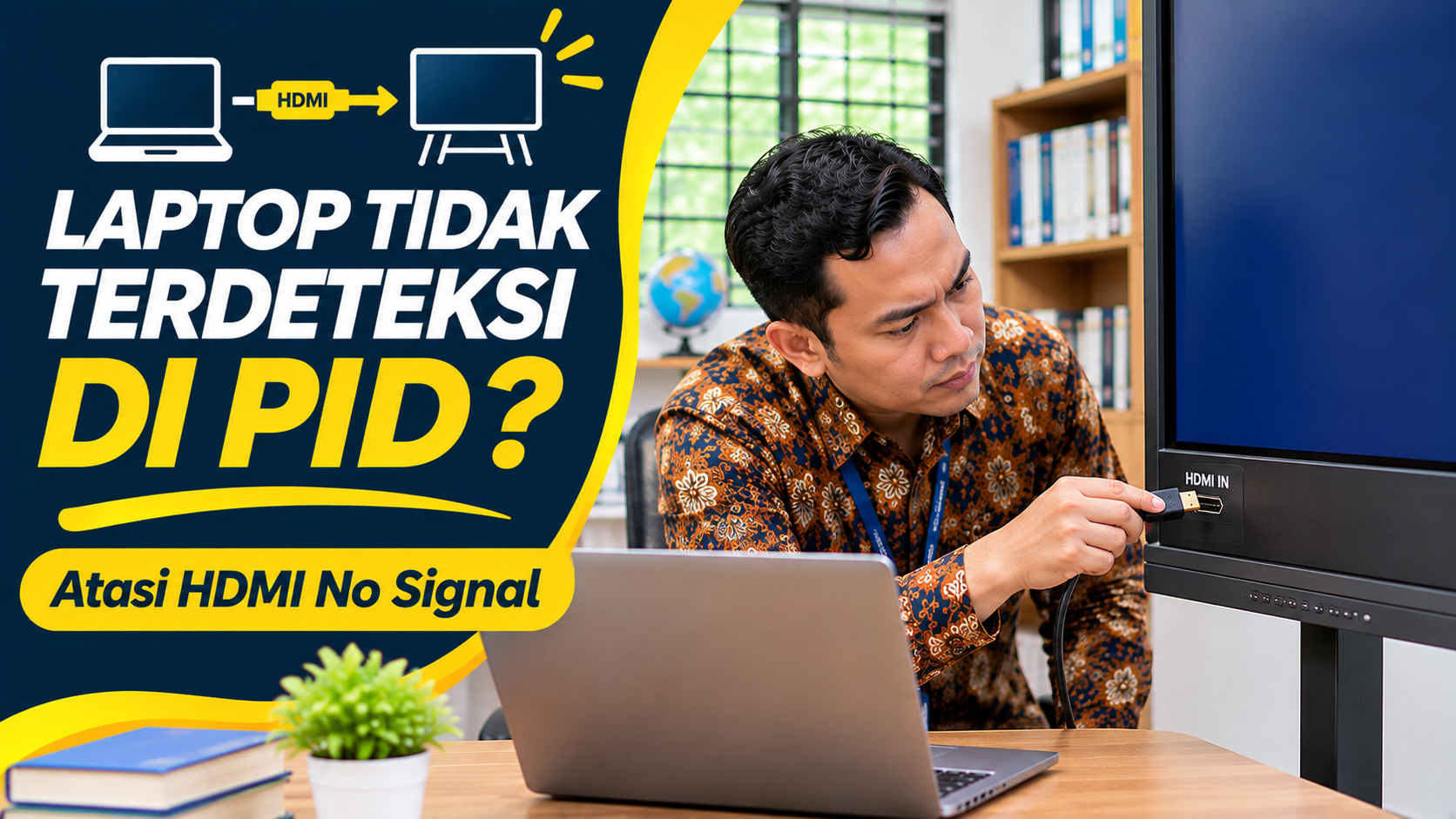
Laptop Tidak Terdeteksi di Papan Interaktif Digital? Cara Mengatasi HDMI No Signal
Klik Start, kemudian pilih Settings.
2. Masuk ke System
Buka bagian System atau Sistem.
3. Pilih Display
Klik Display untuk melihat pengaturan monitor.
4. Periksa Multiple Displays
Cari bagian Multiple displays atau Beberapa layar.
5. Klik Detect Jika Tersedia
Gunakan pilihan Detect untuk meminta Windows memeriksa layar tambahan.
6. Perhatikan Hasilnya
Jika layar kedua terdeteksi, periksa pengaturan mode, resolusi, dan refresh rate.
Jika Windows tidak menemukan layar tambahan, kemungkinan masalah masih berada pada sambungan, adaptor, kompatibilitas, atau driver.
Tidak semua versi Windows menggunakan tampilan menu identik.
Cara Memeriksa Layar Eksternal pada Windows 10
Pada Windows 10, pengaturan tampilan dapat dibuka melalui:
Settings > System > Display
Kemudian cari bagian Multiple displays.
Jika tersedia, klik Detect untuk memeriksa layar tambahan.
Gunakan Windows + P untuk mencoba mode Duplicate atau Extend.
Jika laptop berhasil mengenali PID tetapi gambar tidak terlihat, periksa apakah sumber input di PID sudah benar.
Perlu diketahui bahwa dukungan umum Windows 10 berakhir pada 14 Oktober 2025.
Sekolah yang masih menggunakan Windows 10 perlu mempertimbangkan pengelolaan keamanan dan kompatibilitas sistem.
Namun, masalah No Signal tidak otomatis mengharuskan pengguna mengganti sistem operasi.
Mengapa PID Tidak Terdeteksi melalui USB-C ke HDMI?
Sebagian laptop modern tidak memiliki port HDMI ukuran penuh dan menggunakan adaptor USB-C ke HDMI.
Namun, tidak semua port USB-C dapat mengirimkan video.
Port USB-C yang bentuknya sama dapat memiliki kemampuan berbeda.
Untuk menampilkan gambar melalui adaptor USB-C ke HDMI, laptop biasanya memerlukan dukungan keluaran video melalui mekanisme yang sesuai, seperti DisplayPort Alternate Mode atau teknologi lain yang didukung perangkat.
Selain itu, adaptor harus mampu mengubah sinyal menjadi keluaran HDMI yang kompatibel.
Jika menggunakan USB-C, periksa hal berikut:
- Apakah port USB-C laptop mendukung video output?
- Apakah adaptor memang dirancang untuk keluaran HDMI?
- Apakah adaptor kompatibel dengan sistem operasi laptop?
- Apakah kabel HDMI berfungsi?
- Apakah sumber input PID sesuai?
- Apakah Windows mendeteksi layar tambahan?
Jangan menganggap semua adaptor USB-C ke HDMI pasti berfungsi pada setiap laptop.
Jika spesifikasi perangkat tidak jelas, periksa dokumentasi resmi produsennya.
Cara Mengatasi No Signal karena Resolusi Tidak Sesuai
Resolusi layar menentukan jumlah piksel yang digunakan untuk menampilkan gambar.
Sebagian PID memiliki resolusi panel 4K, tetapi kemampuan menerima sinyal dari perangkat luar dapat berbeda menurut model, port, dan refresh rate.
BenQ Board menjelaskan bahwa resolusi input yang tidak sesuai dapat menyebabkan gambar tidak tampil dengan normal.
Karena itu, jika layar eksternal sudah terdeteksi Windows tetapi PID tetap tidak menampilkan gambar, pengguna dapat memeriksa pengaturan resolusi.
Langkah Pemeriksaan
- Buka Settings Windows.
- Pilih System.
- Klik Display.
- Pilih layar eksternal apabila terdeteksi.
- Cari Display resolution.
- Gunakan resolusi yang didukung perangkat.
- Periksa kembali tampilan PID.
Sebagai pengujian, resolusi 1920 × 1080 dapat dicoba apabila didukung oleh laptop dan PID.
Namun, angka tersebut bukan jaminan kompatibilitas semua perangkat.
Periksa pula refresh rate melalui Advanced display apabila diperlukan.
Hindari memilih resolusi atau frekuensi yang berada di luar spesifikasi perangkat.
Mengapa PID Tetap No Signal setelah Resolusi Diubah?
Apabila Windows mendeteksi perangkat, tetapi layar masih menampilkan No Signal, kemungkinan terdapat masalah pada negosiasi sinyal antara laptop dan PID.
Pada perangkat tertentu, pengaturan EDID dapat memengaruhi informasi kemampuan tampilan yang diterima komputer.
Dokumentasi BenQ Board seri RE04A menyebut perubahan pengaturan EDID sebagai salah satu langkah ketika gambar HDMI tidak tampil normal.
Namun, pengaturan tersebut bersifat khusus menurut model.
Karena itu, jangan langsung mengubah EDID atau pengaturan lanjutan lainnya pada seluruh PID.
Jika diperlukan, ikuti petunjuk resmi produsen dan koordinasikan dengan teknisi yang memahami perangkat.
Cara Memeriksa Driver Grafis Laptop
Jika kabel, sumber input, dan pengaturan proyeksi sudah benar tetapi layar tetap tidak terdeteksi, pemeriksaan dapat dilanjutkan ke driver grafis.
Driver grafis membantu Windows berkomunikasi dengan perangkat tampilan.
Microsoft menjelaskan bahwa masalah monitor eksternal dapat berkaitan dengan kondisi driver tampilan.
Berikut langkah pemeriksaan awal.
1. Buka Device Manager
Klik kanan Start dan pilih Device Manager.
2. Pilih Display Adapters
Buka kategori Display adapters.
3. Periksa Perangkat Grafis
Cari nama adaptor grafis yang digunakan laptop.
4. Periksa Tanda Kesalahan
Jika terdapat tanda peringatan, buka Properties untuk melihat informasi masalah.
5. Gunakan Pembaruan Resmi
Jika diperlukan, periksa pembaruan driver melalui Windows Update atau situs resmi produsen laptop.
6. Restart Jika Diperlukan
Setelah pembaruan selesai, jalankan ulang laptop sesuai petunjuk.
7. Uji Koneksi HDMI
Hubungkan kembali laptop ke PID.
Jangan memasang driver dari situs unduhan tidak dikenal.
Untuk laptop sekolah yang dikelola administrator, perubahan driver sebaiknya dilakukan oleh petugas berwenang.
Pintasan Windows untuk Memulihkan Driver Grafis
Microsoft menyediakan kombinasi tombol yang dapat membantu ketika tampilan mengalami gangguan.
Pintasannya adalah:
Windows + Ctrl + Shift + B
Pada kondisi tertentu, kombinasi ini dapat mengatur ulang atau memulai kembali respons driver grafis Windows.
Layar mungkin berkedip sesaat ketika perintah dijalankan.
Namun, langkah tersebut bukan solusi untuk seluruh masalah HDMI.
Jika kabel rusak atau sumber input salah, pintasan tersebut tidak akan memperbaiki sambungan fisik.
Gunakan hanya sebagai salah satu langkah diagnosis ketika Windows masih berjalan.
Laptop Terdeteksi tetapi Gambar PID Hitam
Ada kondisi ketika Windows mengenali layar eksternal, tetapi pengguna tetap tidak melihat materi pada PID.
Salah satu penyebabnya adalah penggunaan mode Extend.
Pada mode ini, layar PID berfungsi sebagai ruang kerja tambahan.
Akibatnya, jendela PowerPoint atau aplikasi yang sedang dibuka mungkin masih berada di layar laptop.
Coba gerakkan jendela aplikasi ke layar kedua atau gunakan mode Duplicate.
Jika layar PID benar-benar hitam tanpa tampilan desktop maupun kursor, periksa sumber input dan pengaturan resolusi.
Jangan langsung menyimpulkan bahwa PID mengalami kerusakan layar.
Laptop Bisa Terhubung ke Proyektor tetapi Tidak ke PID
Kondisi ini dapat menjadi petunjuk penting ketika melakukan pemeriksaan.
Misalnya, laptop berhasil menampilkan gambar pada proyektor, tetapi tidak pada PID.
Hal tersebut menunjukkan bahwa keluaran video laptop kemungkinan masih berfungsi dalam konfigurasi tertentu.
Namun, hasil tersebut tidak membuktikan bahwa seluruh port, adaptor, dan pengaturan laptop pasti normal.
Perbedaan resolusi, refresh rate, kemampuan input, serta kompatibilitas perangkat tetap dapat memengaruhi hasil.
Sebaliknya, jika PID dapat menampilkan gambar dari laptop lain, fokus pemeriksaan dapat diarahkan pada laptop atau adaptor yang bermasalah.
Pengujian silang dapat membantu mempersempit kemungkinan penyebab.
Cara Menguji Apakah Masalah Ada pada Laptop atau PID
Sebelum meminta perbaikan, operator dapat melakukan beberapa pengujian sederhana.
| Pengujian | Tujuan |
|---|---|
| Laptop A ke PID menggunakan kabel pertama | Memeriksa kondisi awal |
| Laptop A ke PID menggunakan kabel lain | Menguji kemungkinan masalah kabel |
| Laptop B ke PID | Membandingkan perangkat sumber |
| Laptop A ke monitor lain | Memeriksa keluaran laptop |
| Memilih input HDMI yang benar | Menguji pemilihan sumber |
| Menggunakan port HDMI IN lain yang didukung | Menguji jalur input alternatif |
Pengujian dilakukan satu per satu agar hasilnya mudah dibandingkan.
Jangan mengganti banyak pengaturan secara bersamaan karena dapat menyulitkan identifikasi sumber masalah.
Apakah Kabel USB Touch Bisa Mengatasi HDMI No Signal?
Tidak.
Pada banyak model PID, HDMI berfungsi untuk mengirimkan gambar dan suara dari laptop.
Sementara itu, kabel USB Touch digunakan agar sentuhan pada layar dapat mengendalikan komputer yang terhubung.
Karena fungsi keduanya berbeda, memasang kabel USB Touch tidak otomatis mengatasi masalah No Signal.
Jika gambar belum tampil, prioritaskan pemeriksaan sambungan video, input HDMI, dan pengaturan tampilan laptop.
Setelah gambar berhasil muncul, barulah periksa fungsi sentuh jika diperlukan.
Baca Juga: Papan Interaktif Digital Tidak Merespons Sentuhan? Ini Pemeriksaan Awal yang Bisa Dilakukan Guru
Tabel Solusi Cepat HDMI No Signal pada PID
| Gejala | Kemungkinan Penyebab | Langkah Awal |
|---|---|---|
| Muncul HDMI No Signal | Input atau kabel tidak sesuai | Periksa Source dan HDMI IN |
| Laptop tidak mengirim gambar | Mode proyeksi belum sesuai | Tekan Windows + P |
| PID tidak muncul di Windows | Sambungan, adaptor, atau driver | Gunakan Detect |
| USB-C ke HDMI tidak berfungsi | Port atau adaptor tidak kompatibel | Periksa spesifikasi |
| Layar eksternal terdeteksi tetapi hitam | Mode tampilan atau sinyal | Periksa Duplicate dan resolusi |
| Gambar berkedip atau tidak stabil | Kabel atau pengaturan tampilan | Uji kabel dan refresh rate |
| Hanya satu laptop yang gagal | Konfigurasi laptop | Periksa driver dan output |
| Seluruh laptop gagal pada input yang sama | Jalur input atau perangkat PID | Hubungi teknisi |
Tabel tersebut merupakan panduan diagnosis awal, bukan keputusan teknis final mengenai kerusakan perangkat.
Jangan Langsung Factory Reset Papan Interaktif Digital
Ketika PID tidak menerima gambar dari laptop, pengguna mungkin mempertimbangkan untuk mengembalikan perangkat ke pengaturan pabrik.
Namun, tindakan tersebut tidak perlu dijadikan langkah pertama.
Factory Reset dapat menghapus pengaturan, akun, aplikasi, atau data tertentu bergantung pada sistem perangkat.
Padahal, kesalahan sumber input atau kabel sering kali dapat diperiksa tanpa mengubah konfigurasi utama.
Jika pemeriksaan kabel, proyeksi Windows, dan perangkat sumber belum berhasil, mintalah bantuan teknisi.
Untuk PID yang merupakan bantuan pemerintah atau masih dalam masa garansi, periksa prosedur layanan dan ketentuan penyedia.
Jangan membongkar port atau casing perangkat secara mandiri.
Tips Mencegah HDMI No Signal Saat Pembelajaran
Agar kegiatan belajar mengajar tidak terganggu, sekolah dapat menerapkan beberapa langkah sederhana.
Pertama, periksa koneksi laptop ke PID sebelum kelas dimulai.
Kedua, pastikan guru memahami perbedaan HDMI IN dan HDMI OUT.
Ketiga, beri label pada kabel serta port input yang biasa digunakan.
Keempat, simpan kabel HDMI cadangan yang telah diuji.
Kelima, pastikan adaptor USB-C kompatibel dengan laptop.
Keenam, biasakan menggunakan Windows + P untuk memilih mode tampilan.
Ketujuh, jangan menarik kabel melalui bagian tengah ketika melepas sambungan.
Kedelapan, hindari menempatkan kabel pada area yang mudah terinjak.
Kesembilan, gunakan driver grafis dari sumber resmi.
Kesepuluh, catat gangguan yang berulang agar petugas teknis dapat melakukan pemeriksaan secara terarah.
Checklist Sebelum Menampilkan Materi Laptop pada PID
| Pemeriksaan | Kondisi yang Diharapkan |
|---|---|
| Daya laptop | Menyala normal |
| Daya PID | Menyala normal |
| HDMI IN | Port input yang benar digunakan |
| Kabel HDMI | Terpasang baik |
| Source/Input | Sesuai port yang digunakan |
| Windows + P | Mode tampilan sesuai kebutuhan |
| Detect | Layar eksternal dikenali |
| USB-C adaptor | Mendukung video jika digunakan |
| Resolusi | Didukung oleh PID |
| Driver grafis | Berfungsi normal |
| Uji presentasi | Materi terlihat di PID |
Checklist ini dapat digunakan oleh guru maupun operator sekolah sebelum pembelajaran.
Kapan Harus Menghubungi Teknisi?
Bantuan teknisi diperlukan jika seluruh pemeriksaan dasar telah dilakukan tetapi gambar tetap tidak muncul.
Terutama apabila ditemukan port HDMI yang rusak, konektor longgar, atau gangguan berulang pada beberapa laptop berbeda.
Jika PID mengalami panas berlebihan, bau terbakar, percikan listrik, atau kerusakan fisik, hentikan penggunaan dan laporkan kepada petugas berwenang.
Sebelum meminta bantuan, catat merek serta model PID, jenis kabel, sumber input, dan hasil pengujian.
Informasi tersebut membantu teknisi menentukan bagian yang perlu diperiksa tanpa melakukan perubahan yang tidak diperlukan.
HDMI No Signal pada PID Belum Tentu Berarti Perangkat Rusak
Laptop yang tidak terdeteksi pada Papan Interaktif Digital tidak selalu menunjukkan kerusakan layar atau port HDMI.
Masalah dapat muncul karena salah memilih sumber input, kabel tidak terpasang dengan baik, mode proyeksi Windows tidak sesuai, adaptor USB-C tidak kompatibel, atau pengaturan driver grafis bermasalah.
Langkah awal yang paling praktis adalah memastikan sambungan HDMI IN benar, memilih Source yang sesuai, kemudian menekan Windows + P untuk mengaktifkan tampilan eksternal.
Jika masalah belum selesai, pemeriksaan dapat dilanjutkan melalui Display Settings, resolusi, kabel pengganti, dan pengujian menggunakan laptop lain.
Dengan diagnosis bertahap, guru dapat mengatasi kendala secara lebih aman tanpa langsung melakukan reset pabrik atau membongkar perangkat.
Persiapan perangkat sebelum pembelajaran juga membantu memastikan presentasi, video, dan materi digital dapat ditampilkan secara lancar di kelas.
Referensi
- Microsoft Support. (Tanpa tahun). Memecahkan Masalah Koneksi Monitor Eksternal di Windows. https://support.microsoft.com/id-id/windows/hardware/display-graphics/troubleshoot-external-monitor-connections-in-windows
- Microsoft Support. (Tanpa tahun). Cara Menggunakan Beberapa Monitor di Windows. https://support.microsoft.com/en-us/windows/hardware/display-graphics/how-to-use-multiple-monitors-in-windows
- BenQ Education.
Tags:
Papan Interaktif Digital HDMI No Signal Laptop Tidak Terdeteksi Windows P Kabel HDMI Tutorial PIDKomentar Pengguna
🔥 Berita Terpopuler
Berita paling banyak dibaca dalam 7 hari terakhir

Cara Menyiapkan Dokumen RPL PPG Daljab Kemenag 2026, Lengkap deng...
Cara Cek Bantuan Papan Interaktif Digital 2026 untuk PAUD dan SD,...

Jadwal Lengkap PPG Daljab Kemenag 2026 hingga Februari 2027, Cek...
Kapan Hasil Verval PPG Daljab Guru Madrasah 2026 Keluar? Cek Info...
