Iklan Terus Muncul di Notifikasi HP? Ini Cara Memeriksa dan Mematikan Izin Situs di Chrome
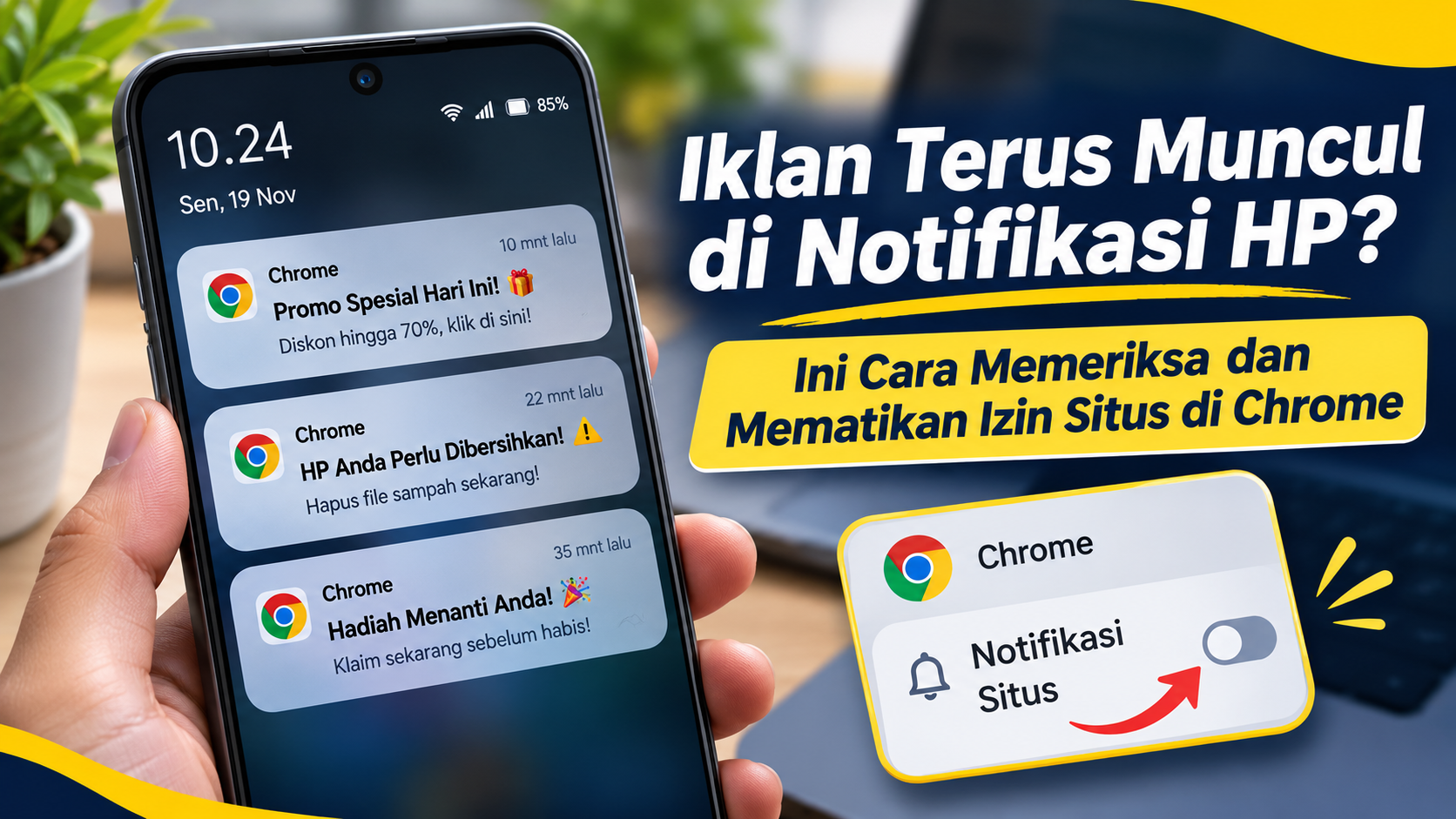
KebonCinta.com – Pernah sedang menggunakan HP, kemudian tiba-tiba muncul pemberitahuan berisi promosi, hadiah, berita, atau iklan dari situs yang tidak dikenal?
Notifikasi tersebut bahkan dapat muncul ketika browser sudah ditutup.
Sebagian pengguna mungkin mengira HP terkena virus karena iklan terus bermunculan di layar.
Padahal, salah satu penyebab yang cukup umum adalah izin notifikasi situs yang sebelumnya pernah diberikan melalui Google Chrome.
Ketika mengunjungi suatu website, pengguna terkadang melihat permintaan seperti "Izinkan situs ini mengirim notifikasi?".
Jika tombol Izinkan ditekan, website tersebut dapat mengirimkan pemberitahuan ke perangkat sesuai izin yang diberikan.
Masalah muncul ketika pengguna tidak mengingat situs mana yang pernah diberi izin atau notifikasinya mulai dipenuhi iklan yang mengganggu.
Kabar baiknya, izin tersebut dapat diperiksa dan dicabut tanpa harus menghapus seluruh data Chrome.
Mengapa Iklan Bisa Muncul di Notifikasi HP?
Google Chrome menyediakan fitur notifikasi website agar pengguna dapat menerima pemberitahuan tertentu.
Misalnya, pengingat kegiatan, pembaruan informasi, atau pemberitahuan layanan.
Namun, sebagian website menggunakan fitur tersebut untuk mengirim promosi secara berulang.
Jika pengguna pernah memilih Izinkan, pemberitahuan dapat muncul meskipun halaman website sudah tidak sedang dibuka.
Google juga menjelaskan bahwa Chrome mempunyai mekanisme untuk membantu memblokir notifikasi dari situs yang dianggap mengganggu atau menyesatkan.
Karena itu, pengguna perlu memeriksa daftar website yang memperoleh izin notifikasi.
1. Pastikan Iklan Berasal dari Notifikasi Chrome
Sebelum mengubah pengaturan, periksa sumber pemberitahuan.
Ketika notifikasi muncul, perhatikan nama aplikasi atau situs yang ditampilkan.
Jika pemberitahuan menunjukkan nama website atau ikon Chrome, kemungkinan notifikasi berasal dari izin situs browser.
Namun, jika notifikasi menampilkan nama aplikasi lain, sumbernya mungkin berasal dari aplikasi tersebut.
Untuk memastikannya, pengguna Android dapat menekan dan menahan notifikasi yang muncul.
Pada banyak perangkat, sistem akan menampilkan informasi aplikasi atau pilihan pengaturan pemberitahuan.
Dengan cara ini, pengguna tidak salah mematikan fitur yang sebenarnya tidak bermasalah.
2. Cara Mematikan Notifikasi Situs di Chrome Android
Google menyediakan pengaturan untuk mengelola izin notifikasi website.
Langkah umum yang dapat dilakukan:
- Buka aplikasi Google Chrome.
- Ketuk ikon tiga titik di kanan atas.
- Pilih Setelan atau Settings.
- Masuk ke Setelan situs atau Site settings.
- Pilih Notifikasi atau Notifications.
- Periksa daftar website yang memiliki izin.
- Pilih website yang mengirim pemberitahuan mengganggu.
- Ubah izinnya menjadi Blokir atau nonaktifkan notifikasi.
Nama menu dapat sedikit berbeda berdasarkan versi Chrome dan perangkat Android.
Jika ingin mematikan seluruh permintaan notifikasi situs, pengguna dapat mengubah pengaturan default pada bagian Notifikasi.
Namun, tindakan tersebut juga akan membatasi pemberitahuan dari website yang sebenarnya berguna.
Karena itu, memblokir situs tertentu sering menjadi pilihan yang lebih tepat.
3. Cara Mematikan Notifikasi Langsung dari Website
Selain melalui menu pengaturan, Google menyediakan cara mengubah izin dari halaman website yang bersangkutan.
Caranya:
- Buka Chrome.
- Kunjungi website yang mengirim notifikasi.
- Ketuk ikon informasi halaman di sebelah alamat website.
- Pilih Izin atau Permissions.
- Buka Notifikasi.
- Nonaktifkan pilihan tampilkan notifikasi.
Cara ini berguna jika pengguna mengetahui website yang menjadi sumber iklan.
Jika menu Permissions tidak ditemukan, kemungkinan website tersebut belum mempunyai izin notifikasi.
Baca Juga: Iklan Terus Muncul di HP Android? Kenali Penyebab dan Cara Mengatasinya
4. Cara Memblokir Notifikasi Website di Chrome Komputer
Notifikasi mengganggu juga dapat muncul pada komputer atau laptop.
Untuk mengubahnya:
- Buka Google Chrome.
- Klik ikon tiga titik di kanan atas.
- Pilih Settings atau Setelan.
- Masuk ke Privacy and security.
- Pilih Site settings.
- Buka Notifications.
- Periksa daftar website yang diizinkan.
- Pilih website yang ingin diblokir.
- Ubah izin notifikasi sesuai kebutuhan.
Pengaturan tersebut memungkinkan pengguna memblokir website tertentu tanpa harus menghapus seluruh riwayat browsing.
Google juga menyediakan pilihan untuk mengatur perilaku permintaan notifikasi secara default.
5. Bagaimana Jika Notifikasi Berisi Peringatan Virus?
Sebagian website menampilkan pesan yang seolah-olah berasal dari sistem keamanan HP.
Misalnya:
"HP Anda terinfeksi virus!"
"Segera klik untuk membersihkan perangkat!"
"Data Anda akan hilang jika tidak melakukan pembaruan!"
Jangan langsung menekan tautan pada pemberitahuan seperti ini.
Notifikasi website bukan bukti bahwa perangkat benar-benar terinfeksi virus.
Bisa saja pesan tersebut merupakan iklan menyesatkan yang bertujuan membuat pengguna mengunduh aplikasi atau memasukkan informasi pribadi.
Langkah yang lebih aman adalah memblokir izin website dan memeriksa perangkat melalui pengaturan keamanan resmi.
6. Bedakan Notifikasi Website dengan Pop-up Iklan
Notifikasi dan pop-up merupakan dua hal berbeda.
Notifikasi website muncul melalui sistem pemberitahuan perangkat atau browser.
Pop-up muncul sebagai jendela atau tampilan tambahan ketika pengguna membuka halaman tertentu.
Karena itu, mematikan notifikasi tidak selalu menghentikan semua pop-up.
Untuk memblokir pop-up di Chrome Android:
- Buka Chrome.
- Ketuk ikon tiga titik.
- Pilih Setelan.
- Masuk ke Izin atau Permissions.
- Pilih Pop-up dan pengalihan.
- Nonaktifkan pilihan yang mengizinkan pop-up.
Pada komputer, pengaturan tersebut dapat ditemukan melalui Site Settings.
Google menyediakan pengaturan terpisah untuk notifikasi, pop-up, dan pengalihan halaman.
7. Cara Menghapus Izin Situs yang Tidak Dikenal
Jika pengguna menemukan banyak website yang tidak pernah diingat pernah dikunjungi, periksa satu per satu.
Jangan langsung membuka kembali semua tautan yang tercantum.
Pilih website yang tidak dikenal atau tidak lagi dibutuhkan, kemudian blokir izin notifikasinya.
Jika tersedia pilihan reset izin, pengguna dapat mempertimbangkannya untuk mengembalikan pengaturan situs tertentu ke kondisi awal.
Perlu diketahui bahwa menghapus izin notifikasi tidak otomatis menghapus seluruh data akun atau informasi yang pernah diberikan kepada website.
Jika sebelumnya pernah memasukkan kata sandi atau informasi pribadi pada situs mencurigakan, lakukan langkah pengamanan tambahan.
8. Apakah Mematikan Notifikasi Chrome Menghapus Virus?
Tidak.
Mencabut izin notifikasi hanya menghentikan website menggunakan izin tersebut untuk mengirim pemberitahuan.
Jika perangkat benar-benar memiliki aplikasi berbahaya, tindakan tersebut belum tentu menghapusnya.
Google menyarankan pengguna Android memeriksa aplikasi yang mencurigakan dan menggunakan perlindungan Google Play Protect.
Langkah pemeriksaan dapat dilakukan melalui Google Play Store:
- Buka Google Play Store.
- Ketuk foto profil.
- Pilih Play Protect.
- Jalankan pemindaian.
- Ikuti rekomendasi keamanan yang ditampilkan.
Jika terdapat aplikasi yang tidak dikenal, periksa izin dan sumber pemasangannya sebelum mengambil tindakan.
Hindari memasang aplikasi pembersih dari iklan atau tautan yang tidak jelas.
9. Cara Mencegah Iklan Notifikasi Muncul Kembali
Agar masalah tidak berulang, biasakan memeriksa permintaan izin website.
Jangan menekan Izinkan hanya karena halaman menampilkan pesan bahwa pengguna harus mengaktifkan notifikasi untuk melanjutkan.
Perhatikan alamat website dan tujuan permintaan.
Jika website hanya menyediakan artikel atau berita biasa, pengguna tidak selalu perlu mengaktifkan notifikasi untuk membaca kontennya.
Google Chrome juga menyediakan pilihan untuk mengurangi permintaan notifikasi yang mengganggu.
Gunakan fitur tersebut jika sering menerima permintaan izin dari website yang tidak dikenal.
10. Kapan HP Perlu Diperiksa Lebih Lanjut?
Jika iklan terus muncul meskipun izin situs sudah dicabut, periksa sumber notifikasi lainnya.
Kemungkinan terdapat aplikasi yang mengirim iklan, pengaturan browser lain, atau perangkat lunak yang tidak diinginkan.
Perhatikan apakah iklan muncul ketika browser benar-benar tidak digunakan, apakah ada aplikasi baru yang tidak dikenal, dan apakah perangkat menunjukkan perilaku yang tidak biasa.
Jika masalah tidak dapat diatasi, gunakan bantuan teknis resmi dari produsen perangkat.
Jangan memberikan akses jarak jauh kepada pihak yang mengaku bisa membersihkan HP melalui nomor yang ditemukan dalam iklan.
Checklist Membersihkan Notifikasi Iklan Chrome
- Sumber notifikasi sudah diperiksa.
- Daftar website yang diizinkan sudah ditinjau.
- Website mencurigakan sudah diblokir.
- Permintaan notifikasi baru sudah dibatasi.
- Pengaturan pop-up telah diperiksa.
- Aplikasi mencurigakan telah diperiksa.
- Google Play Protect telah digunakan jika diperlukan.
- Tidak ada tautan mencurigakan yang diklik.
Pertanyaan yang Sering Diajukan
Apakah notifikasi iklan berarti HP terkena virus?
Tidak selalu. Bisa saja notifikasi berasal dari website yang sebelumnya diberi izin mengirim pemberitahuan.
Apakah menghapus Chrome akan menghilangkan iklan?
Tidak selalu. Jika sumbernya adalah aplikasi lain, iklan dapat tetap muncul.
Apakah mematikan notifikasi Chrome menghapus riwayat browsing?
Tidak. Memblokir izin notifikasi tidak sama dengan menghapus riwayat penelusuran.
Apakah semua notifikasi website harus dimatikan?
Tidak. Pengguna dapat memblokir website tertentu dan tetap mengizinkan situs tepercaya yang memang dibutuhkan.
Kendalikan Izin Website agar Notifikasi Tidak Mengganggu
Notifikasi yang terus menampilkan iklan belum tentu berasal dari virus atau kerusakan HP.
Salah satu penyebab yang perlu diperiksa adalah izin website pada Google Chrome.
Dengan meninjau daftar situs yang memiliki akses notifikasi, pengguna dapat mencabut izin yang tidak lagi dibutuhkan tanpa menghapus seluruh riwayat percakapan atau data browser.
Namun, jika iklan tetap muncul, pemeriksaan perlu diperluas ke aplikasi dan sumber pemberitahuan lainnya.
Biasakan membaca permintaan izin sebelum menekan tombol Izinkan agar pengalaman menggunakan HP tetap nyaman dan aman.
Referensi
- Google Chrome Help. Remove Unwanted Ads, Pop-ups & Malware on Android. https://support.google.com/chrome/answer/2765944?hl=id
- Google Chrome Help. Use Notifications to Get Alerts on Android. https://support.google.com/chrome/answer/3220216?hl=id
- Google Chrome Help.
Tags:
iklan notifikasi HP Chrome Android notifikasi situs izin website blokir iklan Keamanan DigitalKomentar Pengguna
🔥 Berita Terpopuler
Berita paling banyak dibaca dalam 7 hari terakhir

Stok Melimpah tapi Sepi Peminat: Harga Bekas Fortuner dan Pajero...

Bingung Pilih Mobil Pertama? Simak 5 Tips Menentukan Kendaraan ya...

Cara Menyiapkan Dokumen RPL PPG Daljab Kemenag 2026, Lengkap deng...

Selain Pekerja, Ketua RT dan RW Juga Bisa Mendapat Bantuan Subsid...