HP Dicas tetapi Baterai Bertambah Lambat? Ini Cara Mengecek Kabel, Adaptor, dan Pengaturan
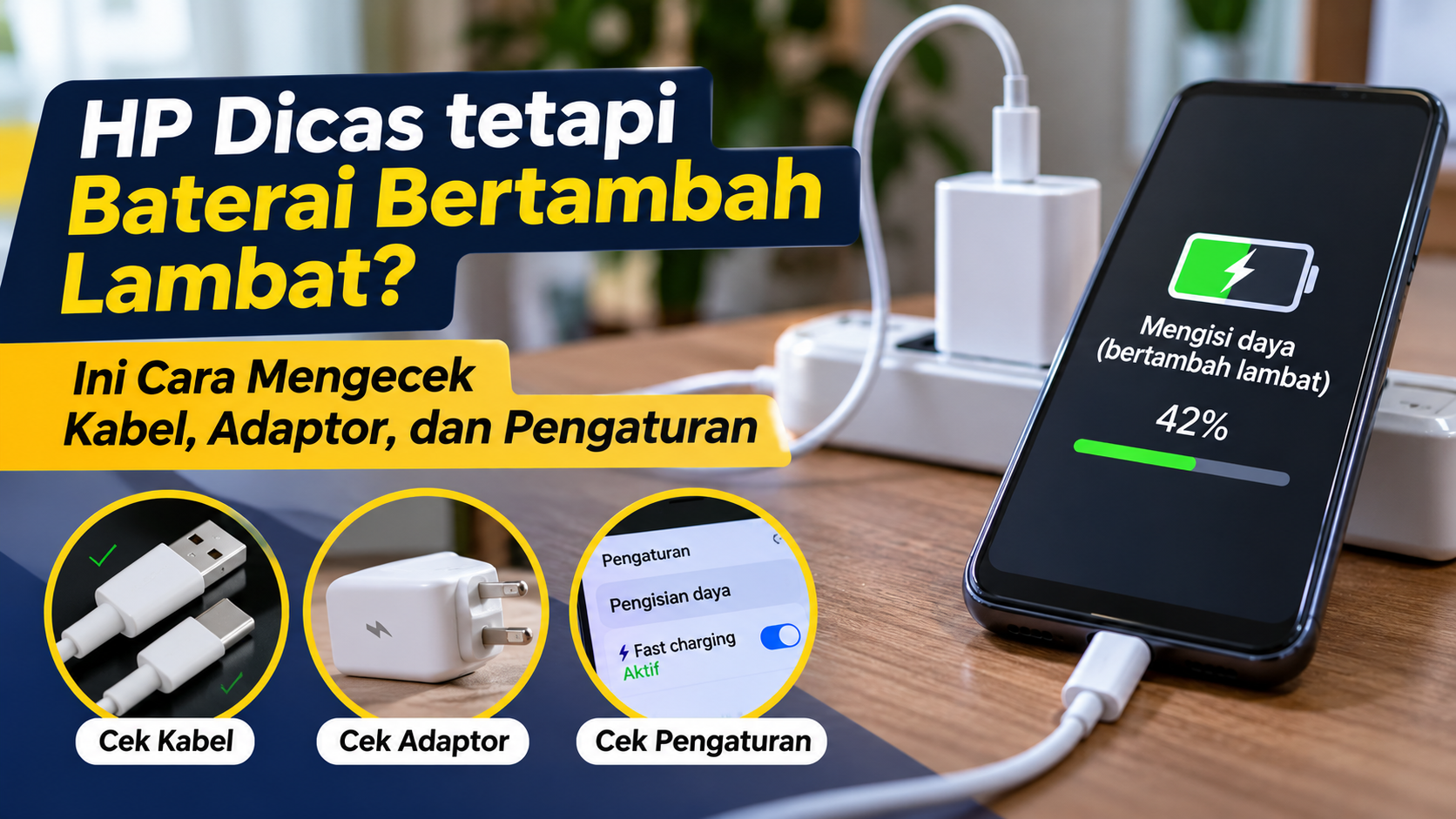
KebonCinta.com – Sudah mencolokkan charger ke HP selama hampir satu jam, tetapi persentase baterai hanya bertambah beberapa persen?
Masalah seperti ini cukup mengganggu, terutama ketika ponsel dibutuhkan untuk bekerja, berkomunikasi, atau menjalankan aktivitas sehari-hari.
Sebagian pengguna langsung menduga baterai sudah rusak. Padahal, pengisian daya yang lambat tidak selalu disebabkan oleh kondisi baterai.
Kabel yang mulai rusak, adaptor yang tidak sesuai, port pengisian yang kotor, suhu perangkat terlalu tinggi, hingga pengaturan pengisian cepat yang belum aktif dapat memengaruhi kecepatan pengisian.
Karena itu, sebelum mengganti baterai atau membeli HP baru, lakukan pemeriksaan secara bertahap.
Mengapa Baterai HP Bisa Bertambah Sangat Lambat?
Proses pengisian daya melibatkan beberapa komponen yang saling bekerja.
Adaptor menyediakan daya dari sumber listrik, kabel menyalurkannya ke perangkat, sedangkan sistem pengisian dalam HP mengatur daya yang diterima baterai.
Jika salah satu bagian tidak bekerja secara optimal, kecepatan pengisian dapat menurun.
Selain itu, perangkat modern mempunyai sistem perlindungan yang dapat membatasi pengisian ketika suhu terlalu panas atau terlalu dingin.
Apple menjelaskan bahwa iPhone dapat memperlambat atau menghentikan sementara pengisian untuk menjaga keamanan baterai ketika suhu perangkat berada di luar rentang yang sesuai.
1. Periksa Kondisi Kabel Charger
Kabel merupakan komponen pertama yang perlu diperiksa.
Kabel yang sudah tertekuk berulang kali, sobek, longgar, atau mengalami kerusakan pada konektornya dapat menyebabkan pengisian daya tidak stabil.
Tanda-tandanya antara lain:
- Pengisian sering terputus.
- Persentase baterai bertambah sangat lambat.
- HP hanya mengisi ketika kabel berada pada posisi tertentu.
- Konektor terasa longgar.
- Kabel atau konektor menjadi panas tidak normal.
Cobalah menggunakan kabel lain yang kompatibel dan berkualitas baik.
Pastikan kabel mendukung kebutuhan daya perangkat, terutama jika HP mempunyai fitur pengisian cepat.
Jangan menggunakan kabel yang terlihat rusak atau mempunyai bagian penghantar terbuka.
2. Periksa Adaptor atau Kepala Charger
Adaptor mempunyai kemampuan keluaran daya yang berbeda.
Walaupun bentuknya sama, adaptor belum tentu memberikan kecepatan pengisian yang sama.
Periksa informasi daya keluaran pada adaptor, termasuk tegangan dan arus yang didukung.
Gunakan adaptor yang kompatibel dengan perangkat.
Jika HP mendukung fast charging, pastikan adaptor dan kabel mendukung standar pengisian yang sesuai.
Samsung Indonesia menjelaskan bahwa aksesori yang tidak kompatibel dapat menyebabkan pengisian lambat atau tidak stabil.
Cobalah adaptor lain yang diketahui berfungsi dengan baik untuk membandingkan hasilnya.
Hindari menggunakan adaptor palsu atau aksesori tanpa spesifikasi yang jelas.
3. Periksa Port Charger pada HP
Debu dan serat kain dapat menumpuk di dalam port pengisian.
Kotoran tersebut bisa menghalangi koneksi antara kabel dan terminal pengisian.
Akibatnya, HP mungkin mengisi secara lambat atau tidak stabil.
Langkah pemeriksaan:
- Matikan HP.
- Lepaskan kabel charger.
- Gunakan senter untuk melihat bagian port.
- Perhatikan apakah terdapat debu atau kotoran.
- Jika terlihat, minta bantuan pusat servis apabila kotoran sulit dijangkau.
Jangan memasukkan jarum, peniti, benda logam, atau cairan pembersih ke dalam port.
Tindakan tersebut dapat merusak terminal dan menimbulkan risiko hubungan pendek.
4. Perhatikan Suhu HP saat Dicas
Suhu perangkat dapat memengaruhi kecepatan pengisian.
Jika HP terlalu panas, sistem perlindungan dapat menurunkan daya pengisian.
Hal ini bisa terjadi ketika pengguna bermain game, melakukan streaming, menggunakan aplikasi berat, atau mengisi daya di tempat yang panas.
Untuk mengatasinya:
- Hentikan sementara penggunaan aplikasi berat.
- Letakkan HP di tempat yang sejuk.
- Hindari mengisi daya di bawah sinar matahari langsung.
- Lepaskan casing jika perangkat cenderung panas dan petunjuk produsen mengizinkan.
- Jangan memasukkan HP ke lemari pendingin atau menggunakan es untuk menurunkan suhu.
Biarkan suhu kembali normal sebelum melanjutkan pengisian.
5. Periksa Apakah Fast Charging Sudah Aktif
Beberapa HP mempunyai pengaturan pengisian cepat yang dapat diaktifkan atau dinonaktifkan.
Pada perangkat Samsung Galaxy, pengguna dapat memeriksa pengaturan pengisian cepat melalui menu baterai.
Secara umum:
- Buka Pengaturan.
- Pilih Baterai.
- Cari Pengaturan Pengisian Daya.
- Periksa pilihan Fast Charging jika tersedia.
- Aktifkan sesuai kebutuhan perangkat.
Nama menu dapat berbeda menurut model dan versi sistem operasi.
Perlu diperhatikan bahwa mengaktifkan fitur fast charging tidak otomatis membuat semua charger bekerja cepat.
Adaptor, kabel, dan HP harus mendukung standar pengisian yang sesuai.
6. Apakah Menggunakan HP saat Dicas Membuat Pengisian Lambat?
Ya, penggunaan aplikasi yang membutuhkan daya besar dapat mengurangi kecepatan pertambahan baterai.
Misalnya, bermain game dengan grafis tinggi sambil mengisi daya dapat membuat sebagian energi yang masuk digunakan untuk menjalankan perangkat.
Akibatnya, persentase baterai bertambah lebih lambat.
Untuk menguji kondisi pengisian, cobalah mengisi daya ketika HP tidak digunakan.
Jika memungkinkan, aktifkan layar mati dan tutup aplikasi berat.
Perhatikan perubahan persentase setelah beberapa waktu.
7. Periksa Fitur Perlindungan Baterai
Sebagian HP memiliki fitur yang membatasi pengisian hingga persentase tertentu.
Contohnya, fitur perlindungan baterai dapat menahan pengisian pada batas tertentu untuk mendukung umur baterai.
Pada iPhone, fitur Optimized Battery Charging dapat menunda pengisian di atas 80% dalam kondisi tertentu.
Samsung juga menyediakan fitur perlindungan baterai dengan pilihan batas pengisian tertentu, bergantung pada model dan versi perangkat.
Karena itu, baterai yang berhenti pada persentase tertentu belum tentu mengalami kerusakan.
Periksa pengaturan baterai sebelum menyimpulkan bahwa charger bermasalah.
8. Lakukan Pengujian dengan Kombinasi Kabel dan Adaptor Lain
Untuk mengetahui komponen yang bermasalah, lakukan pengujian secara bergantian.
| Pengujian | Tujuan |
|---|---|
| Kabel lama dengan adaptor lain | Memeriksa kemungkinan masalah adaptor |
| Kabel lain dengan adaptor lama | Memeriksa kemungkinan masalah kabel |
| Kabel dan adaptor lain yang kompatibel | Membandingkan kondisi pengisian |
| Charger yang sama pada perangkat lain | Memeriksa aksesori |
| HP dalam keadaan tidak digunakan | Melihat pengaruh aktivitas perangkat |
Lakukan pengujian menggunakan aksesori yang kompatibel dan sumber listrik yang aman.
Jangan menggunakan kombinasi yang tidak sesuai spesifikasi hanya untuk mendapatkan kecepatan lebih tinggi.
9. Bagaimana Jika HP Menampilkan Peringatan Kelembapan?
Sebagian perangkat mempunyai sistem pendeteksi kelembapan pada port USB.
Jika terdapat air atau kelembapan, pengisian kabel dapat dihentikan sementara untuk mencegah kerusakan.
Jangan memaksakan kabel masuk atau menggunakan pengering rambut bersuhu tinggi.
Lepaskan charger dan ikuti petunjuk produsen untuk mengeringkan perangkat.
Jika peringatan tetap muncul meskipun port terlihat kering, hubungi pusat servis resmi.
10. Kapan Baterai HP Perlu Diperiksa Teknisi?
Jika kabel, adaptor, port, dan pengaturan sudah diperiksa tetapi pengisian tetap lambat, kemungkinan terdapat masalah pada komponen internal.
Misalnya, baterai mengalami penurunan kesehatan, konektor pengisian rusak, atau rangkaian pengisian daya mengalami gangguan.
Pemeriksaan profesional diperlukan apabila:
- HP sering mati mendadak.
- Persentase baterai berubah tidak wajar.
- Perangkat panas berlebihan saat dicas.
- Baterai menggembung.
- Port pengisian mengalami kerusakan fisik.
- Pengisian tetap lambat dengan aksesori yang sudah dipastikan kompatibel.
Jika baterai menggembung, hentikan penggunaan dan jangan menekan atau menusuk baterai.
Segera bawa perangkat ke pusat servis resmi.
Checklist Pemeriksaan HP yang Dicas Lambat
- Kabel tidak rusak.
- Adaptor sesuai spesifikasi perangkat.
- Port pengisian bebas kotoran yang terlihat.
- HP tidak mengalami panas berlebihan.
- Pengaturan fast charging diperiksa.
- Fitur perlindungan baterai diperiksa.
- Pengujian dilakukan dengan kabel dan adaptor pembanding.
- HP diuji dalam kondisi tidak digunakan.
- Tidak ada tanda baterai menggembung atau kerusakan fisik.
Pertanyaan yang Sering Diajukan
Apakah charger dengan watt lebih besar selalu membuat HP lebih cepat?
Tidak. Kecepatan pengisian bergantung pada kemampuan perangkat, protokol pengisian, kabel, dan adaptor yang kompatibel.
Apakah kabel charger rusak dapat menyebabkan baterai bertambah lambat?
Ya. Kabel yang rusak atau tidak kompatibel dapat menghambat pengisian dan menyebabkan sambungan tidak stabil.
Apakah HP boleh dicas semalaman?
Ikuti petunjuk produsen dan gunakan aksesori yang sesuai. Banyak perangkat modern mempunyai sistem pengelolaan pengisian, tetapi kondisi suhu dan keamanan tetap harus diperhatikan.
Apakah baterai harus diganti jika pengisian lambat?
Tidak selalu. Periksa aksesori, port, suhu, dan pengaturan terlebih dahulu. Penggantian baterai perlu didasarkan pada hasil pemeriksaan.
Periksa Sumber Masalah sebelum Mengganti Baterai
Pengisian daya yang lambat tidak selalu menunjukkan bahwa baterai HP sudah rusak.
Kabel, adaptor, port, suhu perangkat, dan pengaturan pengisian cepat juga dapat memengaruhi proses tersebut.
Mulailah dari pemeriksaan yang paling sederhana dan lakukan pengujian menggunakan aksesori yang kompatibel.
Jika terdapat kerusakan fisik, panas tidak normal, atau baterai menggembung, jangan melanjutkan pemeriksaan sendiri.
Dengan mengetahui sumber masalah lebih awal, pengguna dapat menghindari pengeluaran yang tidak diperlukan dan menjaga keamanan perangkat.
Referensi
- Samsung Indonesia. (2026). Apa yang Harus Dilakukan jika Perangkat Samsung Galaxy Anda Tidak Mengisi Daya. https://www.samsung.com/id/support/mobile-devices/what-to-do-when-mobile-device-has-problem-with-charging-turning-on-or-boot-loop/
- Samsung Indonesia.
Tags:
HP dicas lambat baterai hp Kabel Charger adaptor HP fast charging port chargerKomentar Pengguna
🔥 Berita Terpopuler
Berita paling banyak dibaca dalam 7 hari terakhir

Stok Melimpah tapi Sepi Peminat: Harga Bekas Fortuner dan Pajero...

Bingung Pilih Mobil Pertama? Simak 5 Tips Menentukan Kendaraan ya...

Cara Menyiapkan Dokumen RPL PPG Daljab Kemenag 2026, Lengkap deng...

Selain Pekerja, Ketua RT dan RW Juga Bisa Mendapat Bantuan Subsid...