Cara Menggunakan Smart Shape dan Multi Pen pada PID Hisense Merah Putih untuk Pembelajaran Interaktif
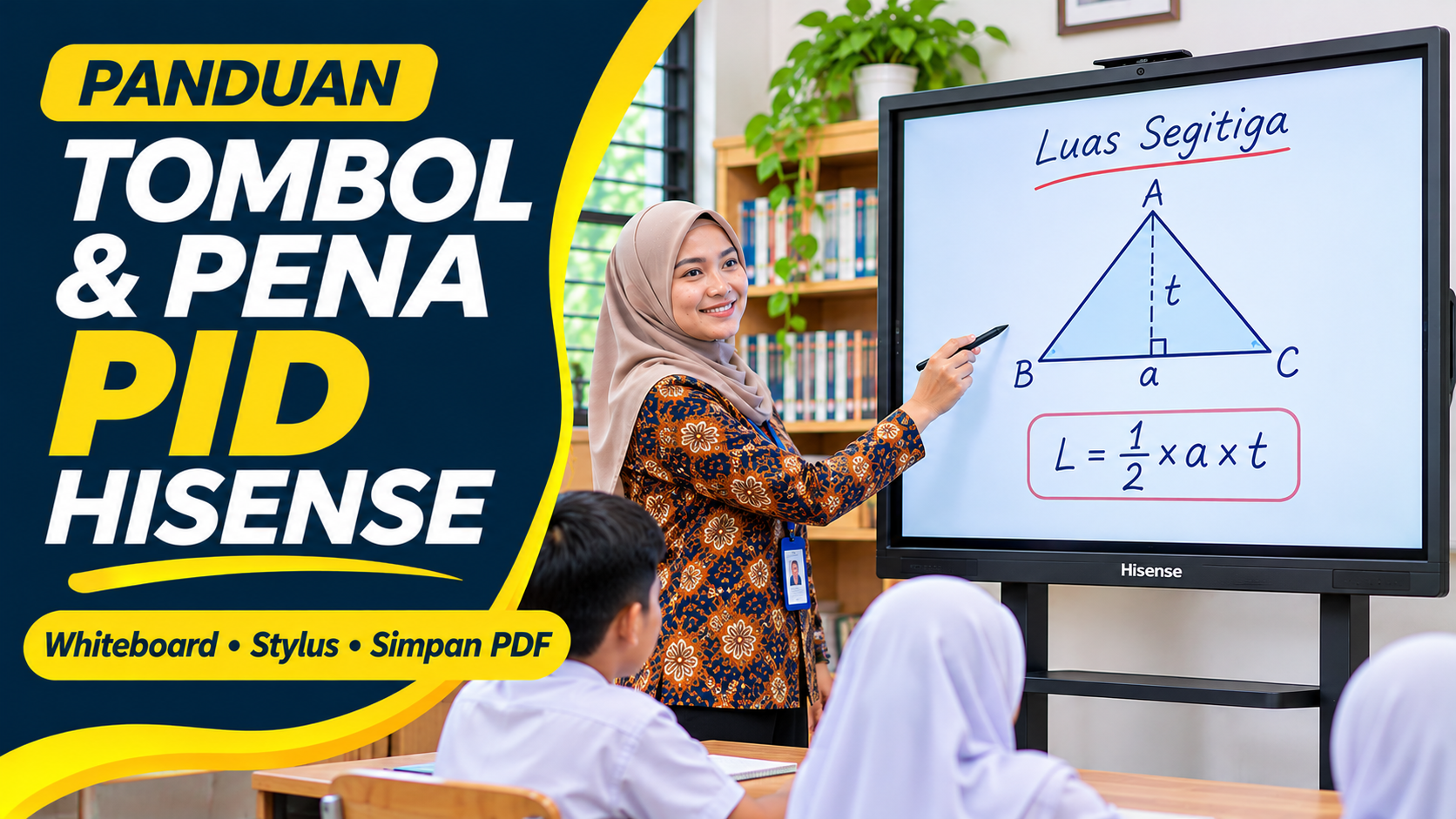
KebonCinta.com – Papan Interaktif Digital (PID) Hisense Merah Putih bantuan pemerintah tidak hanya dapat digunakan untuk menulis seperti papan tulis biasa. Perangkat ini juga memiliki fitur Smart Shape dan Multi Pen yang dapat membantu guru membuat pembelajaran lebih rapi, menarik, dan melibatkan beberapa siswa secara bersamaan.
Melalui Smart Shape, guru dapat menggambar bentuk tertentu menggunakan pena digital, kemudian memanfaatkan fitur pengenalan bentuk yang tersedia pada aplikasi Whiteboard.
Sementara itu, Multi Pen memungkinkan beberapa titik sentuh digunakan untuk menulis secara bersamaan, sehingga dua atau lebih siswa dapat berinteraksi pada layar sesuai kemampuan perangkat.
Kedua fitur tersebut tersedia pada pengaturan Whiteboard Hisense 75WM61FE, salah satu model Interactive Flat Panel (IFP) yang digunakan dalam program bantuan digitalisasi pembelajaran pemerintah.
Berdasarkan materi pelatihan Direktorat Pendidikan Anak Usia Dini (PAUD) Kementerian Pendidikan Dasar dan Menengah, pengaturan Whiteboard Hisense mencakup Brush Effect, Multi, Smart Shape, dan Standard Word Transcription.
Namun, sebagian guru mungkin belum mengetahui cara mengaktifkan fitur tersebut atau membedakan fungsi masing-masing pengaturan.
Berikut tutorial menggunakan Smart Shape dan Multi Pen pada PID Hisense Merah Putih, lengkap dengan contoh penerapannya dalam pembelajaran.
Mengenal Smart Shape dan Multi Pen pada PID Hisense
Smart Shape dan Multi Pen merupakan dua fitur yang memiliki fungsi berbeda.
Smart Shape berkaitan dengan pengenalan bentuk yang dibuat melalui tulisan atau gambar tangan.
Sementara itu, Multi Pen berkaitan dengan kemampuan menggunakan beberapa titik sentuh untuk menulis secara bersamaan.
Keduanya dapat dimanfaatkan untuk kegiatan pembelajaran yang berbeda.
| Fitur | Fungsi | Contoh Penggunaan |
|---|---|---|
| Smart Shape | Membantu mengenali gambar tangan sebagai objek atau bentuk tertentu | Menggambar bangun datar |
| Multi Pen | Memungkinkan penulisan menggunakan beberapa titik sentuh bersamaan | Dua siswa mengerjakan soal |
| Brush Effect | Mengaktifkan atau menonaktifkan efek kuas | Mengatur tampilan goresan |
| Standard Word Transcription | Membantu mengubah tulisan tangan menjadi karakter teks | Menulis kata atau kalimat |
Keempat pengaturan tersebut tercantum dalam materi pelatihan Whiteboard Hisense.
Namun, hasil pengenalan bentuk maupun tulisan dapat bergantung pada cara pengguna menggambar, bentuk tulisan, dan versi aplikasi yang digunakan.
Apakah Hisense 75WM61FE Mendukung Penulisan Bersamaan?
Ya. Hisense 75WM61FE merupakan perangkat yang mendukung teknologi multi-touch.
Dalam dokumen pengenalan peralatan digitalisasi pembelajaran, kemampuan tersebut dijelaskan sebagai salah satu fitur utama perangkat.
Multi-touch memungkinkan lebih dari satu titik sentuh dikenali secara bersamaan.
Namun, terdapat perbedaan antara kemampuan layar mendeteksi beberapa jari dan mode Whiteboard yang mengizinkan beberapa pengguna menulis sekaligus.
Untuk kegiatan menulis bersama, guru perlu memeriksa pengaturan Multi pada aplikasi Whiteboard.
Jika mode tersebut belum aktif, respons jari atau pena dapat berbeda dari yang diharapkan.
Cara Membuka Pengaturan Whiteboard Hisense
Sebelum mengaktifkan Smart Shape atau Multi Pen, guru harus membuka aplikasi Whiteboard.
Berikut langkahnya.
1. Nyalakan PID Hisense
Pastikan perangkat menyala dan sistem sudah menampilkan halaman utama.
2. Buka Aplikasi Whiteboard
Pilih ikon Whiteboard pada layar utama.
Pada konfigurasi yang mendukung, aplikasi papan tulis juga dapat diakses melalui pintasan perangkat.
3. Cari Tombol Setting
Perhatikan toolbar Whiteboard yang tersedia pada bagian layar.
Pilih Setting atau Pengaturan.
4. Pilih Write Setting
Pada panel Whiteboard Setting yang ditunjukkan dalam materi pelatihan, terdapat menu Write Setting.
5. Periksa Pilihan Fitur
Pada bagian ini tersedia pengaturan Brush Effect, Multi, Smart Shape, dan Standard Word Transcription.
6. Aktifkan Fitur Sesuai Kebutuhan
Pilih fitur yang akan digunakan, kemudian periksa responsnya melalui halaman latihan.
Jangan mengaktifkan seluruh pengaturan sekaligus sebelum memahami fungsinya.
Cara Mengaktifkan Smart Shape pada PID Hisense
Smart Shape membantu guru membuat gambar geometri atau bentuk tertentu menjadi lebih teratur.
Fitur ini dapat berguna ketika menjelaskan bangun datar, diagram, atau ilustrasi sederhana.
Berikut langkah penggunaannya.
- Buka Whiteboard Hisense.
- Pilih Setting.
- Buka Write Setting.
- Cari pilihan Smart Shape.
- Aktifkan sakelar Smart Shape.
- Kembali ke halaman Whiteboard.
- Pilih alat Brush atau pena.
- Gambar bentuk sederhana menggunakan stylus.
- Periksa apakah aplikasi mengenali bentuk tersebut.
Sebagai latihan pertama, guru dapat mencoba menggambar persegi, segitiga, atau lingkaran.
Mulailah dengan bentuk yang sederhana dan garis yang jelas.
Apabila hasilnya tidak langsung berubah menjadi bentuk yang diharapkan, ulangi gambar menggunakan goresan yang lebih teratur.
Perlu diperhatikan bahwa Smart Shape bukan jaminan semua gambar tangan dapat diubah menjadi bentuk sempurna.
Fitur ini hanya bekerja pada bentuk yang dikenali oleh sistem.
Contoh Menggunakan Smart Shape untuk Matematika
Smart Shape dapat membantu guru menjelaskan konsep bangun datar.
Misalnya, guru ingin mengajarkan luas segitiga kepada siswa.
Langkah pembelajarannya adalah sebagai berikut.
1. Buat Segitiga
Gunakan stylus untuk menggambar segitiga pada Whiteboard.
2. Periksa Hasil Smart Shape
Jika bentuk berhasil dikenali, gunakan hasilnya sebagai ilustrasi.
3. Tambahkan Keterangan
Tuliskan alas dan tinggi segitiga.
4. Tulis Rumus
Gunakan rumus:
Luas segitiga = ½ × alas × tinggi
5. Berikan Contoh Soal
Misalnya, sebuah segitiga memiliki alas 12 cm dan tinggi 8 cm.
Luasnya adalah:
½ × 12 × 8 = 48 cm².
6. Ajak Siswa Mencoba
Minta siswa menggambar segitiga lain dan menentukan luasnya.
Dengan cara tersebut, Smart Shape digunakan sebagai alat bantu visual, bukan sekadar fitur menggambar.
Contoh Smart Shape untuk Pelajaran IPA
Selain matematika, Smart Shape juga dapat digunakan ketika guru membutuhkan bentuk geometris dalam diagram IPA.
Sebagai contoh, guru dapat menggambar beberapa lingkaran untuk membuat ilustrasi sederhana susunan partikel.
Guru juga dapat menggunakan persegi atau bentuk lain untuk membuat bagan proses.
Namun, Smart Shape tidak dapat diasumsikan mampu mengenali seluruh bentuk organ tubuh, tumbuhan, atau benda kompleks.
Untuk ilustrasi yang membutuhkan ketelitian tinggi, guru sebaiknya menggunakan gambar atau diagram yang telah disiapkan sebelumnya.
Smart Shape lebih sesuai digunakan pada bentuk sederhana yang memang dapat dikenali aplikasi.
Cara Mengaktifkan Multi Pen pada PID Hisense
Multi Pen merupakan sebutan praktis untuk penggunaan beberapa pena atau titik sentuh secara bersamaan melalui mode Multi pada Whiteboard.
Dalam materi pelatihan Hisense, fitur tersebut tersedia pada bagian pengaturan penulisan.
Berikut langkahnya.
1. Buka Whiteboard
Pastikan aplikasi papan tulis sudah aktif.
2. Pilih Setting
Ketuk tombol Setting pada toolbar.
3. Buka Write Setting
Masuk ke menu pengaturan penulisan.
4. Aktifkan Multi
Cari sakelar Multi, kemudian aktifkan.
5. Kembali ke Halaman Whiteboard
Tutup panel pengaturan.
6.
Tags:
PID Hisense Merah Putih Smart Shape Hisense Multi Pen PID Whiteboard Hisense Hisense 75WM61FE Pembelajaran InteraktifKomentar Pengguna
🔥 Berita Terpopuler
Berita paling banyak dibaca dalam 7 hari terakhir

Cara Menyiapkan Dokumen RPL PPG Daljab Kemenag 2026, Lengkap deng...
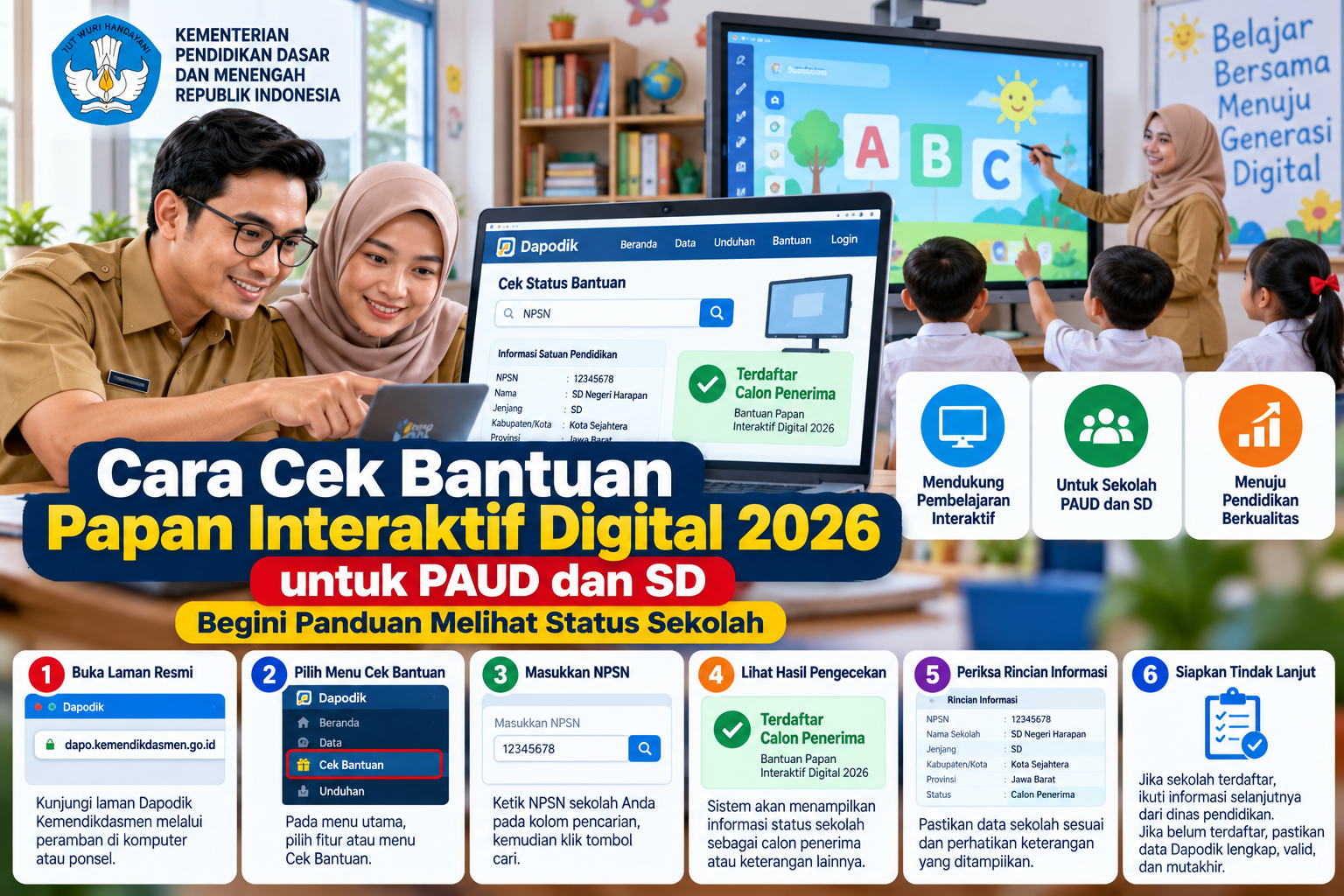
Cara Cek Bantuan Papan Interaktif Digital 2026 untuk PAUD dan SD,...

Jadwal Lengkap PPG Daljab Kemenag 2026 hingga Februari 2027, Cek...

Selain Pekerja, Ketua RT dan RW Juga Bisa Mendapat Bantuan Subsid...