Cara Menggunakan PID Hisense Merah Putih: Fungsi Semua Tombol, Pena Digital, dan Menyimpan Catatan
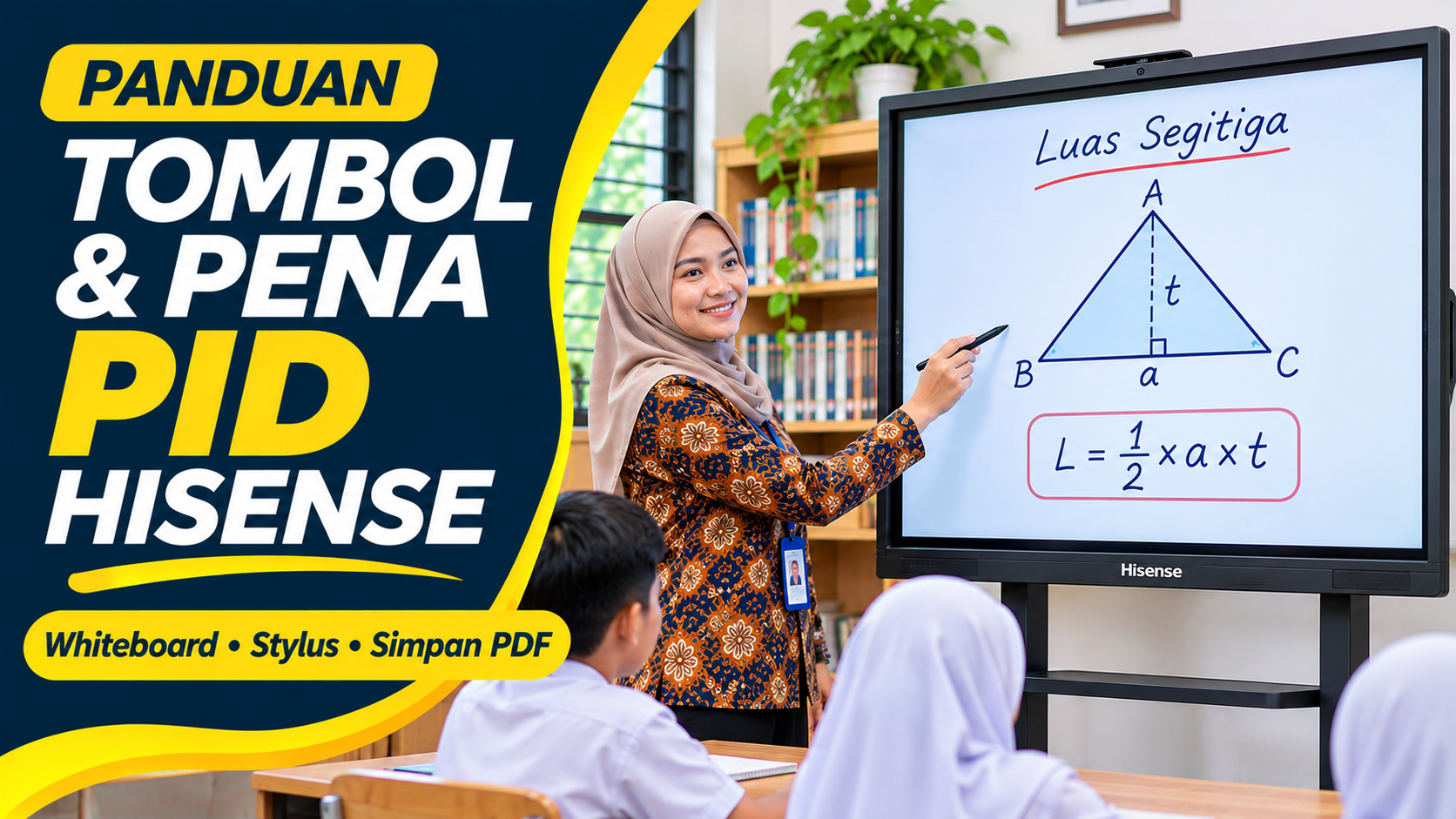
KebonCinta.com – Papan Interaktif Digital (PID) Merah Putih Hisense bantuan pemerintah memiliki berbagai tombol dan fitur yang dapat membantu guru membuat pembelajaran lebih interaktif. Namun, bagi pengguna baru, banyaknya menu pada layar dapat menimbulkan kebingungan.
Misalnya, guru ingin menulis menggunakan pena digital, menghapus tulisan dengan telapak tangan, mengganti warna, atau menyimpan hasil pembelajaran menjadi PDF, tetapi belum mengetahui tombol yang harus ditekan.
Padahal, perangkat Hisense tipe 75WM61FE telah menyediakan aplikasi Whiteboard, navigasi lima jari, Side Button, serta beberapa fungsi pengolahan tulisan dan gambar.
Berdasarkan materi pelatihan Direktorat Pendidikan Anak Usia Dini (PAUD) Kementerian Pendidikan Dasar dan Menengah, perangkat ini juga mendukung penulisan menggunakan stylus maupun jari, pengenalan bentuk, penulisan bersama, penyimpanan file, dan pembagian catatan melalui QR Code.
Dengan memahami fungsi tombolnya, guru tidak perlu menggunakan PID hanya sebagai pengganti proyektor.
Berikut panduan lengkap menggunakan tombol, pena digital, dan aplikasi Whiteboard pada PID Merah Putih Hisense, khususnya model 75WM61FE.
Mengenal PID Hisense Merah Putih 75WM61FE
Hisense 75WM61FE merupakan salah satu model Papan Interaktif Digital yang digunakan dalam program bantuan digitalisasi pembelajaran pemerintah.
Perangkat ini memiliki layar sentuh berukuran 75 inci dengan resolusi 4K UHD, RAM 16 GB, penyimpanan internal 256 GB, serta sistem operasi Android 13.
Dalam paket bantuan yang dijelaskan pada materi pelatihan, perangkat dilengkapi dua pena stylus, standing bracket, kabel HDMI, dan kabel USB Type-A ke Type-B.
Keberadaan stylus memungkinkan guru menulis langsung pada layar sebagaimana menggunakan papan tulis biasa.
Namun, perbedaan utamanya adalah tulisan dapat diubah, dipindahkan, dihapus, disimpan, serta dibagikan secara digital.
Untuk memanfaatkan kemampuan tersebut, guru perlu memahami tombol fisik dan menu aplikasi Whiteboard.
Mengenal Tombol Fisik pada PID Hisense
Pada perangkat Hisense, terdapat tombol Power serta beberapa port yang digunakan untuk menghubungkan perangkat lain.
Berikut fungsi komponen yang perlu dikenali.
| Tombol atau Port | Fungsi |
|---|---|
| Power | Menyalakan dan mengakses pengaturan daya |
| USB Type-A | Menghubungkan perangkat USB yang kompatibel |
| HDMI IN | Menerima gambar dan audio dari laptop |
| USB Type-C | Menghubungkan perangkat sesuai kemampuan port |
| USB Touch | Mendukung pengendalian sentuh komputer eksternal pada sambungan yang sesuai |
| LAN | Menghubungkan jaringan melalui kabel |
| HDMI OUT | Mengirimkan tampilan ke perangkat lain yang kompatibel |
Pada panel depan Hisense 75WM61FE, materi pelatihan menunjukkan dua port USB Type-A, satu HDMI IN, satu USB Type-C, dan tombol Power.
Sementara itu, port tambahan tersedia pada bagian belakang perangkat.
Perlu dipahami bahwa port HDMI IN dan HDMI OUT mempunyai fungsi berbeda.
Jika guru ingin menampilkan presentasi laptop pada PID, kabel harus dihubungkan ke HDMI IN.
Cara Menyalakan dan Mematikan PID Hisense
Menghidupkan dan mematikan perangkat sebaiknya mengikuti prosedur agar pekerjaan tidak terganggu.
Cara Menyalakan
- Pastikan kabel listrik telah terpasang dengan aman.
- Periksa kondisi standing bracket.
- Tekan tombol Power.
- Tunggu proses booting Android selesai.
- Masuk menggunakan PIN jika diminta.
- Tunggu sampai halaman utama muncul.
Jangan menekan tombol Power berulang kali ketika perangkat sedang memulai sistem.
Cara Mematikan
Materi pelatihan Hisense menjelaskan adanya perbedaan antara mematikan layar sementara dan mematikan perangkat sepenuhnya.
Untuk mematikan perangkat sepenuhnya, tombol Power dapat ditekan dan ditahan sekitar tiga detik hingga muncul pilihan Restart atau Matikan.
Pilih Matikan jika kegiatan sudah selesai.
Pastikan file Whiteboard telah disimpan sebelum perangkat dimatikan.
Fungsi Tap Lima Jari pada PID Hisense
Salah satu fitur yang perlu diketahui guru adalah navigasi menggunakan lima jari.
Fitur ini memungkinkan pengguna membuka menu kendali saat berada di aplikasi tertentu.
Cara menggunakannya:
- Pastikan layar dalam keadaan aktif.
- Tempelkan lima jari pada layar secara bersamaan.
- Ketuk layar menggunakan lima jari tersebut.
- Tunggu menu navigasi muncul.
- Pilih fungsi yang diperlukan.
Menu ini membantu guru mengakses kendali tanpa harus selalu mencari tombol pada halaman utama.
Jika tidak muncul, periksa apakah perangkat sedang menjalankan mode atau aplikasi yang membatasi gestur tersebut.
Tidak perlu menekan layar dengan keras karena PID menggunakan teknologi sentuh.
Fungsi Side Button di Kiri dan Kanan Layar
Selain navigasi lima jari, Hisense menyediakan Side Button atau tombol samping pada antarmuka.
Tombol tersebut digunakan sebagai akses cepat menuju sejumlah fungsi perangkat.
Untuk menggunakannya, ketuk Side Button yang berada pada sisi kiri atau kanan layar.
Setelah menu terbuka, pilih fungsi yang dibutuhkan.
Keberadaan Side Button membantu guru berpindah menu tanpa harus keluar dari materi.
Posisi dan tampilan ikon dapat berbeda berdasarkan versi antarmuka perangkat.
Cara Membuka Whiteboard PID Hisense
Whiteboard merupakan fitur yang digunakan guru untuk membuat catatan digital secara langsung.
Dalam materi pelatihan Hisense, terdapat dua cara membuka aplikasi papan tulis.
Pertama, memilih tombol Whiteboard pada layar utama.
Kedua, menggunakan pena dari tempat penyimpanannya pada perangkat, sesuai perilaku pintasan yang didukung oleh sistem.
Langkah paling sederhana bagi pemula adalah:
- Nyalakan PID.
- Buka halaman utama.
- Pilih ikon Whiteboard.
- Tunggu halaman papan tulis terbuka.
- Pilih Brush atau Pen.
- Mulai menulis menggunakan stylus.
Pada bagian bawah Whiteboard tersedia toolbar berisi alat untuk menulis, memilih objek, menghapus, memasukkan materi, serta menyimpan pekerjaan.
Fungsi Semua Tombol Utama Whiteboard Hisense
Berikut penjelasan tombol utama yang terlihat pada materi pelatihan Hisense 75WM61FE.
| Tombol | Fungsi |
|---|---|
| Exit/Cut | Keluar dari halaman atau sesi, sesuai menu yang digunakan |
| Open | Membuka dokumen atau proyek Whiteboard |
| Export | Menyimpan atau membagikan hasil |
| Setting | Mengatur fitur papan tulis |
| Color | Memilih warna tulisan |
| Brush | Menulis menggunakan pena digital |
| Marker | Menandai atau menyoroti materi |
| Select | Memilih dan mengelola objek |
| Circle Area | Memilih atau menangani area tertentu sesuai mode |
| Insert | Menambahkan objek atau materi |
| Undo | Membatalkan tindakan terakhir |
| Redo | Mengulangi tindakan yang dibatalkan |
| Page Control | Berpindah atau mengelola halaman papan tulis |
Nama dan susunan toolbar dapat berubah mengikuti bahasa sistem atau versi aplikasi.
Guru sebaiknya mencoba setiap fungsi menggunakan halaman latihan sebelum membuat catatan pembelajaran yang penting.
Cara Menulis Menggunakan Pena Digital Hisense
Hisense 75WM61FE dilengkapi pena stylus yang digunakan untuk berinteraksi dengan layar.
Langkah menggunakannya adalah:
- Buka Whiteboard.
- Pilih alat Brush atau Pen.
- Pilih warna tulisan.
- Tentukan ketebalan garis jika tersedia.
- Tempelkan ujung stylus pada layar.
- Gerakkan pena untuk menulis.
- Periksa hasilnya.
Sebagai contoh, guru matematika dapat menuliskan rumus luas persegi panjang, menggambar bangun datar, dan memberikan contoh penyelesaiannya.
Guru dapat mengatur warna berbeda untuk membedakan bagian soal, rumus, dan jawaban.
Apakah Whiteboard Hisense Bisa Ditulis Menggunakan Jari?
Ya. Berdasarkan materi pelatihan, Whiteboard Hisense mendukung penulisan menggunakan pena maupun jari.
Untuk menggunakannya, buka Whiteboard dan pilih alat tulis yang sesuai.
Kemudian sentuhkan jari pada layar dan gerakkan untuk membuat tulisan.
Fitur ini berguna ketika stylus sedang tidak digunakan atau ketika siswa diminta menjawab soal langsung pada papan.
Namun, pastikan tangan bersih dan hindari menggunakan benda tajam sebagai pengganti pena.
Cara Menghapus Tulisan Menggunakan Telapak Tangan
Salah satu kemampuan yang menarik adalah penghapusan tulisan menggunakan telapak tangan.
Materi pelatihan Hisense menjelaskan bahwa tulisan dapat dihapus menggunakan bagian tumpul pena atau telapak tangan.
Langkahnya:
- Pastikan Whiteboard sedang aktif.
- Tempelkan telapak tangan pada area tulisan yang ingin dihapus.
- Gerakkan secara perlahan sesuai respons aplikasi.
- Periksa apakah tulisan berhasil terhapus.
Jika gerakan telapak tangan tidak bekerja, gunakan tombol Eraser atau penghapus pada toolbar.
Respons penghapusan dapat bergantung pada mode penulisan yang sedang aktif.
Hindari mengusap layar terlalu keras atau menggunakan benda kasar.
Perbedaan Brush, Marker, dan Eraser
Ketiga fitur ini merupakan alat dasar yang sering digunakan guru.
Brush berfungsi untuk menulis atau menggambar.
Marker digunakan untuk memberikan penekanan atau sorotan pada bagian tertentu.
Eraser digunakan untuk menghapus tulisan atau objek yang dapat dihapus.
Misalnya, ketika menjelaskan teks bacaan, guru dapat menggunakan Brush untuk menulis kesimpulan dan Marker untuk menyoroti kalimat penting.
Jika terjadi kesalahan, gunakan Eraser untuk memperbaikinya.
Namun, jika ingin membatalkan langkah terakhir secara utuh, tombol Undo dapat menjadi pilihan yang lebih tepat.
Fungsi Undo dan Redo pada Whiteboard
Undo digunakan untuk membatalkan tindakan terakhir.
Contohnya, guru tidak sengaja menghapus sebuah gambar.
Jika tindakan tersebut masih berada dalam riwayat yang dapat dibatalkan, tekan Undo untuk mengembalikannya.
Sementara itu, Redo digunakan untuk mengulangi tindakan yang sebelumnya dibatalkan.
Kedua fitur ini membantu pengguna memperbaiki kesalahan tanpa harus membuat ulang seluruh catatan.
Namun, kemampuan Undo dan Redo bergantung pada riwayat tindakan yang masih tersedia dalam sesi aplikasi.
Cara Menggunakan Fitur Multi atau Banyak Penulis
Fitur Multi memungkinkan beberapa jari atau pena digunakan secara bersamaan.
Pada materi Hisense, pilihan tersebut berada dalam pengaturan penulisan Whiteboard.
Langkahnya:
- Buka Whiteboard.
- Pilih Setting.
- Buka Write Setting atau Pengaturan Penulisan.
- Cari pilihan Multi atau Banyak Penulis.
- Aktifkan fitur tersebut.
- Coba menulis menggunakan dua pena atau lebih.
Fitur ini cocok untuk pembelajaran kolaboratif.
Sebagai contoh, dua siswa dapat diminta menyelesaikan soal pada bagian berbeda dalam satu layar.
Perlu diperhatikan bahwa ketika mode Banyak Penulis aktif, fitur menggeser dan memperbesar kanvas dapat dibatasi.
Karena itu, guru perlu menyesuaikan mode berdasarkan kegiatan yang sedang berlangsung.
Apa Fungsi Smart Shape pada Hisense?
Smart Shape merupakan fitur untuk membantu mengubah gambar tangan menjadi bentuk yang lebih teratur.
Fitur ini berguna ketika guru membuat bangun datar atau diagram sederhana.
Cara mengaktifkannya:
- Buka Whiteboard.
- Pilih Setting.
- Buka pengaturan penulisan.
- Aktifkan Smart Shape.
- Gambar bentuk menggunakan stylus.
- Periksa hasil pengenalan sistem.
Sebagai contoh, guru menggambar lingkaran atau persegi.
Jika bentuk dikenali, aplikasi dapat menyesuaikannya menjadi bentuk yang lebih rapi.
Namun, tidak semua gambar bebas pasti dapat dikenali dengan sempurna.
Fungsi Standard Word Transcription
Hisense juga menyediakan fitur Standard Word Transcription.
Menurut materi pelatihan, fitur ini digunakan untuk mengubah tulisan tangan menjadi karakter teks standar.
Langkahnya:
- Buka Whiteboard.
- Masuk ke Setting.
- Cari Standard Word Transcription.
- Aktifkan jika diperlukan.
- Tulis kata menggunakan pena.
- Periksa hasil konversi.
Fitur tersebut membantu guru menghasilkan tulisan yang lebih mudah dibaca.
Namun, kemampuan pengenalannya dapat berbeda berdasarkan bentuk tulisan dan karakter yang digunakan.
Untuk rumus matematika yang rumit atau tulisan dengan aksara khusus, hasilnya sebaiknya diperiksa terlebih dahulu.
Cara Mengubah Background Whiteboard Hisense
Whiteboard Hisense memungkinkan pengguna mengganti latar papan tulis.
Berdasarkan dokumentasi pelatihan, pengguna dapat memilih warna, gambar, atau latar tertentu yang tersedia.
Langkahnya sebagai berikut.
- Buka Whiteboard.
- Pilih Setting.
- Masuk ke Change Background.
- Pilih Solid Color untuk menggunakan warna.
- Pilih Picture jika ingin menggunakan gambar.
- Gunakan Add untuk menambahkan gambar sesuai pilihan aplikasi.
- Terapkan pengaturan.
Sebagai contoh, guru matematika dapat menggunakan latar kotak-kotak untuk menjelaskan koordinat.
Guru IPA dapat memakai gambar tumbuhan lalu menambahkan keterangan pada bagian akar, batang, dan daun.
Pastikan latar tidak terlalu ramai agar tulisan mudah dibaca.
Cara Menambahkan Gambar dan Materi
Guru dapat memanfaatkan tombol Insert untuk menambahkan materi yang didukung aplikasi.
Misalnya, gambar benda, diagram, atau ilustrasi yang digunakan sebagai bahan penjelasan.
Langkah umumnya:
- Buka halaman Whiteboard.
- Pilih Insert.
- Tentukan materi atau objek yang tersedia.
- Pilih file yang ingin digunakan.
- Tempatkan objek pada kanvas.
- Gunakan alat Select untuk mengatur objek apabila diperlukan.
Untuk pembelajaran yang menggunakan gambar, sebaiknya siapkan materi sebelum kelas dimulai.
Hindari menambahkan terlalu banyak objek berukuran besar jika perangkat mulai melambat.
Cara Menyimpan Tulisan Whiteboard Hisense
Setelah selesai menjelaskan materi, guru perlu menyimpan hasil pekerjaan.
Dalam materi pelatihan Hisense terdapat tiga pilihan penyimpanan atau pembagian yang perlu dipahami.
| Pilihan | Fungsi |
|---|---|
| Save | Menyimpan proyek Whiteboard agar dapat dibuka kembali |
| Export as PDF | Menyimpan tulisan sebagai dokumen PDF |
| QR Code Sharing | Membagikan catatan melalui kode QR |
Ketiganya memiliki tujuan berbeda.
Save digunakan ketika guru ingin mempertahankan proyek untuk dibuka kembali pada aplikasi yang kompatibel.
Export as PDF digunakan ketika hasil tulisan akan dibaca atau dibagikan dalam bentuk dokumen.
Sementara itu, QR Code Sharing dapat membantu siswa mengakses hasil pembelajaran melalui ponsel.
Cara Menyimpan Whiteboard Hisense Menjadi PDF
Berikut langkah yang dijelaskan pada materi pelatihan.
1. Periksa Catatan
Pastikan seluruh tulisan dan gambar sudah selesai.
2. Pilih Export
Pada toolbar Whiteboard, ketuk tombol Export.
3. Pilih Export as PDF
Dari pilihan yang tersedia, pilih Export as PDF.
4. Selesaikan Penyimpanan
Ikuti petunjuk lokasi atau nama file yang ditampilkan perangkat.
5. Periksa Hasilnya
Buka File Manager atau penyimpanan tempat PDF dibuat.
6. Buka PDF
Pastikan seluruh halaman dan tulisan berhasil disimpan.
Jangan langsung mematikan PID sebelum proses ekspor benar-benar selesai.
Cara Membuka Kembali Catatan yang Sudah Disimpan
Jika guru memilih Save, hasil pekerjaan dapat dibuka kembali melalui aplikasi Whiteboard.
Berdasarkan materi pelatihan Hisense, langkahnya adalah:
- Buka Whiteboard.
- Pilih Open.
- Buka folder Download atau Downloads sesuai tampilan perangkat.
- Cari file Whiteboard yang sebelumnya disimpan.
- Pilih file tersebut.
- Periksa apakah catatan dapat dibuka kembali.
Langkah ini berguna ketika materi belum selesai dan akan dilanjutkan pada pertemuan berikutnya.
Perlu diperhatikan bahwa file proyek Whiteboard berbeda dari PDF.
File proyek mempertahankan kemampuan pengeditan sesuai format aplikasi, sedangkan PDF lebih ditujukan untuk membaca dan membagikan hasil akhir.
Cara Membagikan Catatan Hisense Melalui QR Code
Salah satu fitur praktis pada Hisense adalah QR Code Sharing.
Dengan fitur ini, guru dapat menampilkan kode QR pada papan interaktif agar siswa memperoleh catatan menggunakan ponsel.
Langkahnya:
- Buka catatan Whiteboard.
- Pilih Export.
- Ketuk QR Code Sharing.
- Tunggu kode QR ditampilkan.
- Minta siswa memindai menggunakan aplikasi kamera atau pemindai yang kompatibel.
- Buka tautan yang muncul.
- Simpan file sesuai pilihan yang tersedia.
Pastikan koneksi dan layanan berbagi berfungsi sebelum meminta siswa memindai kode.
Jangan membagikan catatan yang memuat nilai individual atau data pribadi siswa kepada seluruh kelas.
Contoh Latihan Menggunakan Whiteboard Hisense untuk Guru Pemula
Agar lebih mudah menguasai fitur perangkat, guru dapat mencoba latihan sederhana.
Latihan 1: Menulis dan Menghapus
Buka Whiteboard, tulis satu kalimat menggunakan Brush, kemudian hapus sebagian tulisan menggunakan telapak tangan atau Eraser.
Latihan 2: Menggambar Bangun Datar
Aktifkan Smart Shape, kemudian gambar segitiga, persegi, atau lingkaran.
Periksa apakah bentuk dikenali aplikasi.
Latihan 3: Menulis Bersama Siswa
Aktifkan Multi, kemudian minta dua siswa menuliskan jawaban menggunakan dua pena pada bagian berbeda.
Latihan 4: Mengubah Latar
Masuk ke Change Background dan pilih latar yang sesuai dengan materi.
Latihan 5: Menyimpan Catatan
Buat beberapa tulisan, lalu simpan proyek menggunakan Save.
Latihan 6: Membagikan Hasil
Ekspor catatan menjadi PDF dan uji fitur QR Code Sharing jika tersedia serta koneksi mendukung.
Dengan enam latihan tersebut, guru dapat mulai menguasai fungsi utama Whiteboard tanpa harus menggunakan seluruh fitur sekaligus.
Tabel Solusi Cepat Masalah Whiteboard Hisense
| Masalah | Langkah Pemeriksaan |
|---|---|
| Menu tidak muncul | Coba tap lima jari atau Side Button |
| Stylus tidak menulis | Periksa alat Brush dan mode penulisan |
| Tulisan tidak bisa dihapus | Gunakan Eraser atau periksa mode telapak tangan |
| Dua pena tidak bekerja bersamaan | Periksa pengaturan Multi |
| Gambar tidak berubah menjadi bentuk rapi | Periksa Smart Shape |
| Tulisan tidak berubah menjadi teks | Periksa Standard Word Transcription |
| Latar tidak berubah | Buka Change Background |
| File PDF belum ditemukan | Periksa hasil Export dan lokasi penyimpanan |
| Proyek lama tidak muncul | Buka Open dan periksa Downloads |
| QR Code tidak dapat diakses | Periksa koneksi serta tautan berbagi |
Jika masalah terus terjadi, operator sekolah dapat memeriksa versi aplikasi dan menghubungi penyedia perangkat sesuai prosedur bantuan.
Jangan langsung melakukan Factory Reset hanya karena salah satu fitur Whiteboard tidak merespons.
Tips agar Catatan Tidak Hilang Setelah PID Dimatikan
Guru dapat menerapkan beberapa kebiasaan sederhana.
Pertama, simpan hasil pekerjaan sebelum keluar dari aplikasi.
Kedua, gunakan Save jika catatan akan diedit kembali.
Ketiga, gunakan PDF untuk membagikan hasil pembelajaran.
Keempat, periksa lokasi penyimpanan.
Kelima, gunakan nama file yang jelas.
Keenam, buat salinan penting pada penyimpanan resmi sekolah.
Ketujuh, jangan mencabut media USB ketika file masih disimpan.
Kedelapan, periksa kembali file hasil ekspor.
Kesembilan, hindari menyimpan data pribadi siswa di lokasi yang dapat diakses umum.
Kesepuluh, matikan perangkat menggunakan prosedur yang benar setelah seluruh pekerjaan selesai.
Mengapa Guru Perlu Menguasai Tombol PID Hisense?
Menguasai tombol dan fitur Whiteboard merupakan langkah dasar agar bantuan perangkat digital benar-benar dimanfaatkan dalam pembelajaran.
Jika guru hanya menggunakan Hisense sebagai layar untuk menampilkan PowerPoint, sebagian kemampuan interaktifnya belum dimanfaatkan.
Dengan stylus dan Whiteboard, guru dapat menulis, menggambar, menandai materi, mengajak siswa mengerjakan soal, serta menyimpan hasil diskusi.
Fitur Smart Shape dapat membantu pembelajaran geometri.
Multi dapat digunakan untuk aktivitas kolaboratif.
Sementara itu, Export as PDF dan QR Code Sharing membantu materi tetap tersedia setelah pembelajaran selesai.
Penguasaan tersebut tidak harus dilakukan sekaligus.
Guru dapat memulai dari fungsi paling sederhana, kemudian mengembangkan aktivitas berdasarkan kebutuhan mata pelajaran dan kemampuan siswa.
PID Hisense Merah Putih Bukan Sekadar Pengganti Papan Tulis
Papan Interaktif Digital Hisense 75WM61FE menyediakan berbagai alat untuk mendukung pembelajaran digital yang lebih interaktif.
Melalui navigasi lima jari dan Side Button, guru dapat mengakses menu perangkat dengan lebih praktis.
Aplikasi Whiteboard memungkinkan penulisan menggunakan stylus atau jari, penghapusan dengan telapak tangan, pemilihan warna, pengenalan bentuk, dan penulisan bersama.
Sementara itu, fitur Save, Export as PDF, dan QR Code Sharing memberikan pilihan untuk mempertahankan serta membagikan hasil pekerjaan.
Dengan memahami fungsi tombol dan cara penyimpanan, guru dapat memanfaatkan perangkat bantuan pemerintah secara lebih optimal tanpa harus membuat ulang materi setiap kali pembelajaran selesai.
Referensi
- Direktorat Pendidikan Anak Usia Dini, Kementerian Pendidikan Dasar dan Menengah. (2025). Pengenalan Peralatan Digitalisasi Pembelajaran dan Instalasi, Eksplorasi, serta Konfigurasi Interactive Flat Panel Hisense 75WM61FE. https://storage.jogjabelajar.org/assets/content/admin-jb-media-177061-0322.pdf
- Direktorat Sekolah Menengah Pertama, Kementerian Pendidikan Dasar dan Menengah. (2026). Overview Bantuan Peralatan Digitalisasi Pembelajaran Tahun 2025. Salinan materi pelatihan: https://id.scribd.com/document/1055084575/Materi-1-Overview-Peralatan-Digitalisasi-Pembelajaran-Bantuan-Tahun-2025
- Materi Pengoperasian Hisense 75WM61FE. (2025). Pengenalan, Pengoperasian, dan Pengaturan Whiteboard Papan Interaktif Digital. Salinan materi: https://id.scribd.com/document/940558934/1-Penggunaan-Perangkat-DigiPem
- Direktorat Pendidikan Anak Usia Dini, Kementerian Pendidikan Dasar dan Menengah. (2025). Dokumentasi Penerimaan dan Pemeriksaan Perangkat Digitalisasi Pembelajaran.
Tags:
PID Hisense Merah Putih Hisense 75WM61FE Tombol PID Hisense Pena Digital Hisense Whiteboard Hisense Tutorial PIDKomentar Pengguna
🔥 Berita Terpopuler
Berita paling banyak dibaca dalam 7 hari terakhir

Cara Menyiapkan Dokumen RPL PPG Daljab Kemenag 2026, Lengkap deng...
Cara Cek Bantuan Papan Interaktif Digital 2026 untuk PAUD dan SD,...

Jadwal Lengkap PPG Daljab Kemenag 2026 hingga Februari 2027, Cek...
Kapan Hasil Verval PPG Daljab Guru Madrasah 2026 Keluar? Cek Info...
