Cara Membuat Layar HP Tampil di Papan Interaktif Digital: Periksa Kompatibilitas dan Pilihan Koneksi
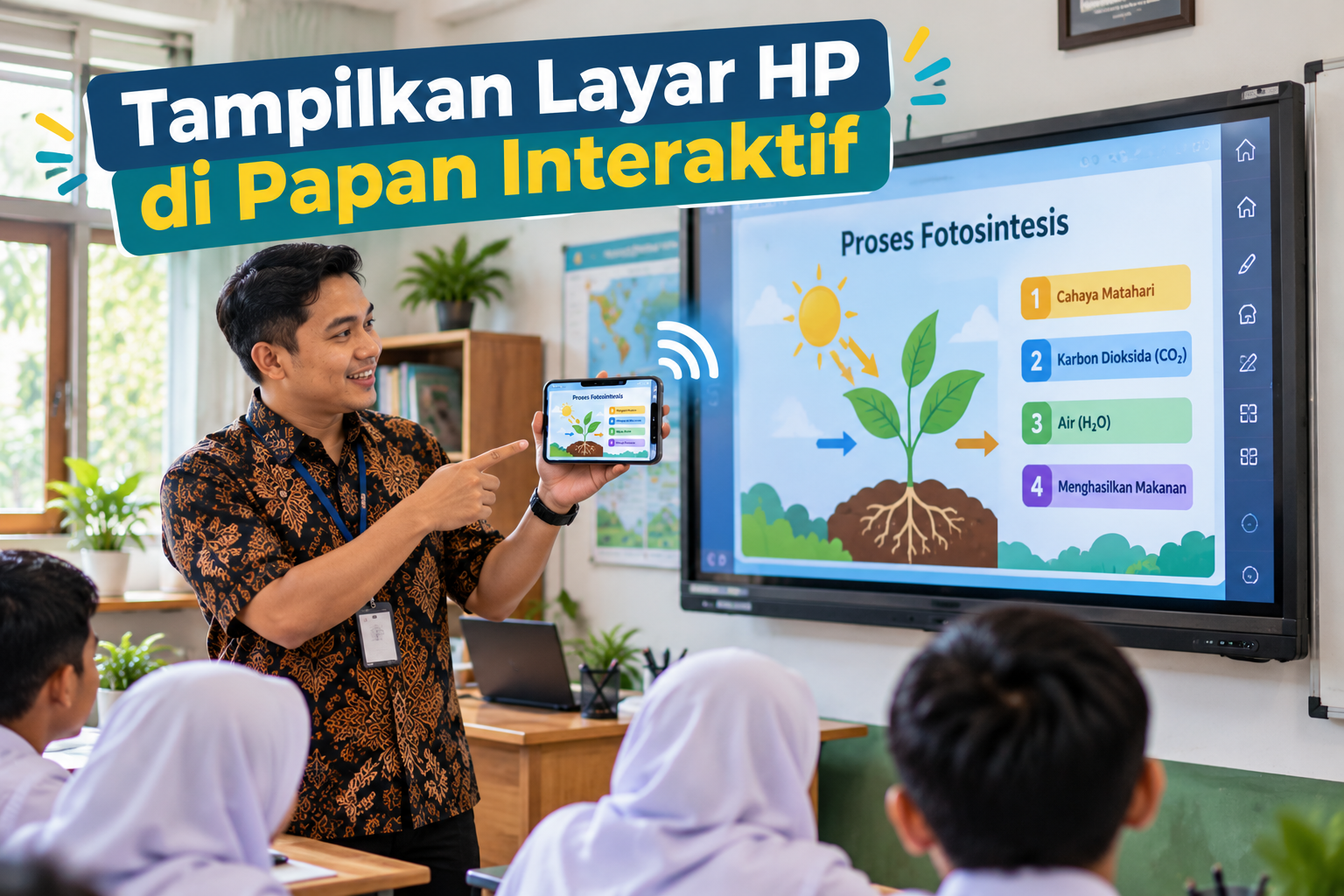
keboncinta.com- Papan Interaktif Digital (PID) kini mulai dimanfaatkan di berbagai sekolah untuk menampilkan materi pembelajaran, video, gambar, dan aktivitas interaktif.
Namun, sebagian guru masih bertanya apakah layar HP dapat ditampilkan langsung pada papan interaktif tanpa harus menggunakan laptop.
Kebutuhan tersebut cukup umum, terutama ketika guru sudah menyimpan bahan ajar, foto, presentasi, atau video pembelajaran di smartphone.
Sebenarnya, tampilan HP dapat dipindahkan ke layar besar melalui teknologi screen mirroring atau pencerminan layar.
Akan tetapi, tidak semua HP dan Papan Interaktif Digital mempunyai fitur koneksi yang sama. Sebagian menggunakan Miracast, Google Cast, AirPlay, atau koneksi kabel HDMI.
Karena itu, sebelum mencoba, guru perlu memeriksa kompatibilitas kedua perangkat.
Apa Itu Screen Mirroring pada Papan Interaktif Digital?
Screen mirroring adalah teknologi yang memungkinkan tampilan layar satu perangkat ditampilkan pada perangkat lain.
Melalui fitur tersebut, isi layar smartphone dapat terlihat pada PID secara langsung.
Misalnya, guru membuka gambar organ tubuh manusia melalui HP. Jika proses pencerminan berhasil, gambar yang sama akan muncul pada layar interaktif di depan kelas.
Fitur ini membantu guru menggunakan materi digital tanpa perlu memindahkan setiap file ke komputer.
Namun, screen mirroring berbeda dari pemindahan file. Selain itu, kemampuan menampilkan gambar tidak otomatis memungkinkan guru mengendalikan HP melalui sentuhan pada PID.
Periksa Kompatibilitas HP dan PID Terlebih Dahulu
Langkah pertama adalah mengetahui fitur koneksi yang didukung kedua perangkat.
Pada HP Android, fitur pencerminan dapat memiliki nama seperti:
- Cast atau Transmisikan.
- Smart View.
- Screen Mirroring.
- Wireless Display.
- Proyeksi Layar.
Sementara pada iPhone, pencerminan nirkabel umumnya menggunakan AirPlay.
Pada Papan Interaktif Digital, guru dapat mencari menu Screen Share, Wireless Display, Miracast, AirPlay Receiver, atau aplikasi penerima layar lainnya.
Nama menu yang terlihat tidak selalu menunjukkan dukungan terhadap seluruh protokol koneksi.
Guru sebaiknya memeriksa buku manual, spesifikasi model, atau informasi dari penyedia PID sebelum mencoba.
Perbedaan Miracast, Google Cast, AirPlay, dan HDMI
| Teknologi | Perangkat yang Perlu Diperiksa | Jenis Koneksi |
|---|---|---|
| Miracast | HP dan PID mendukung Miracast | Nirkabel |
| Google Cast | HP Android serta penerima Google Cast yang kompatibel | Nirkabel |
| AirPlay | iPhone dan penerima AirPlay yang kompatibel | Nirkabel |
| HDMI | HP mendukung keluaran video dan PID mempunyai input HDMI | Kabel |
Tabel tersebut menunjukkan pilihan umum, bukan jaminan seluruh perangkat langsung kompatibel.
Cara Menampilkan Layar HP Android Menggunakan Miracast
Apabila HP dan PID mendukung Miracast, guru dapat mencoba langkah berikut.
- Nyalakan Papan Interaktif Digital.
- Buka aplikasi penerima Miracast atau Wireless Display pada PID.
- Aktifkan fitur Cast, Smart View, atau pencerminan layar pada HP.
- Tunggu hingga nama perangkat PID muncul.
- Pilih nama perangkat yang sesuai.
- Berikan persetujuan koneksi jika diminta.
- Periksa apakah layar HP sudah tampil.
Pada sejumlah perangkat, Miracast menggunakan koneksi Wi-Fi Direct sehingga tidak selalu membutuhkan akses internet.
Namun, perangkat tetap harus mendukung protokol tersebut.
Jika HP tidak mempunyai fitur Miracast, mencari nama PID berulang kali tidak akan menyelesaikan masalah kompatibilitas.
Cara Menghubungkan HP Android Menggunakan Google Cast
Sebagian HP Android menggunakan teknologi Google Cast untuk menampilkan layar.
Menurut Google Pixel Help, pengguna dapat membuka pengaturan perangkat terhubung dan memilih fungsi Google Cast apabila tersedia.
Langkah umumnya:
- Pastikan PID memiliki penerima Google Cast yang kompatibel.
- Hubungkan HP dan penerima Cast pada jaringan yang sesuai.
- Buka pengaturan Cast di HP.
- Pilih perangkat tujuan.
- Pilih pencerminan seluruh layar apabila diperlukan.
- Setujui permintaan koneksi.
Google menjelaskan bahwa perangkat yang menggunakan Cast umumnya perlu berada pada jaringan Wi-Fi yang sama.
Jika jaringan sekolah menerapkan isolasi perangkat, pencerminan mungkin tidak dapat dilakukan meskipun keduanya tersambung ke Wi-Fi.
Baca Juga: 4 Teknologi Ini Mulai Mengubah Sekolah Indonesia, dari Smart Board hingga AI
Cara Menampilkan Layar iPhone di Papan Interaktif Digital
Untuk iPhone, guru perlu memastikan PID mendukung AirPlay atau mempunyai perangkat penerima AirPlay yang kompatibel.
Berdasarkan panduan Apple Support, langkah pencerminan layar adalah:
- Hubungkan iPhone dan penerima AirPlay ke jaringan Wi-Fi yang sesuai.
- Buka Pusat Kontrol iPhone.
- Ketuk Pencerminan Layar (Screen Mirroring).
- Pilih nama perangkat penerima.
- Masukkan kode yang muncul jika diminta.
- Tunggu hingga tampilan iPhone muncul pada layar.
Apabila nama perangkat tidak ditemukan, pastikan PID benar-benar menyediakan fungsi penerima AirPlay.
Tidak semua perangkat yang menggunakan sistem Android otomatis mendukung AirPlay.
Cara Menghubungkan HP ke PID Menggunakan Kabel HDMI
Jika koneksi nirkabel tidak tersedia, kabel dapat menjadi alternatif.
Namun, HP harus mendukung keluaran video melalui port yang digunakan.
Pada beberapa HP Android, keluaran video tersedia melalui USB-C dengan dukungan DisplayPort Alt Mode atau teknologi sejenis.
Sebagai contoh, Google menjelaskan bahwa Pixel 8 dan model tertentu yang lebih baru mendukung keluaran layar melalui koneksi kabel yang kompatibel.
Untuk iPhone, Apple menyediakan pilihan adaptor video sesuai konektor dan model perangkat.
Langkah umumnya adalah menyambungkan adaptor yang sesuai ke HP, memasang kabel HDMI menuju PID, lalu memilih sumber input HDMI pada papan interaktif.
Perlu diingat, tidak semua port USB-C pada HP mendukung keluaran video. Port yang hanya mendukung pengisian daya dan transfer data belum tentu bisa digunakan untuk menampilkan gambar.
Mengapa HP Tidak Terdeteksi oleh PID?
Ada beberapa kemungkinan penyebab.
Pertama, HP dan PID menggunakan protokol pencerminan berbeda.
Kedua, penerima screen mirroring pada PID belum diaktifkan.
Ketiga, perangkat berada pada jaringan Wi-Fi berbeda.
Keempat, jaringan sekolah membatasi komunikasi antarperangkat.
Kelima, aplikasi atau sistem membutuhkan pembaruan.
Apabila menggunakan kabel, periksa kesesuaian adaptor dan kemampuan keluaran video HP.
Jangan mengubah konfigurasi router sekolah tanpa persetujuan pengelola jaringan.
Bagaimana Jika Tampilan Layar Terpotong atau Tidak Penuh?
Ukuran layar HP biasanya mempunyai rasio yang berbeda dari papan interaktif.
Akibatnya, gambar dapat mempunyai ruang kosong di sisi tertentu atau tidak memenuhi seluruh layar.
Guru dapat mencoba memutar HP ke posisi horizontal apabila aplikasi mendukung.
Periksa juga pengaturan rasio tampilan atau skala gambar pada PID.
Hindari memaksakan mode layar penuh jika menyebabkan teks atau gambar terpotong.
Apakah Materi Bisa Ditampilkan tanpa Screen Mirroring?
Bisa.
Jika hanya ingin menampilkan PowerPoint, PDF, atau gambar, guru dapat mempertimbangkan pemindahan file ke PID melalui flashdisk, layanan penyimpanan yang disetujui sekolah, atau aplikasi yang tersedia pada perangkat.
Pilihan tersebut terkadang lebih stabil dibandingkan pencerminan layar secara langsung.
Guru juga tidak perlu khawatir notifikasi pribadi dari HP muncul selama pembelajaran.
Baca Juga: 39 Guru SD di Jayapura Dilatih Gunakan Papan Interaktif Digital dan AI untuk Pembelajaran
Tips Menggunakan Screen Mirroring dengan Aman
Sebelum pembelajaran, aktifkan mode Jangan Ganggu agar pesan pribadi tidak muncul di layar kelas.
Tutup aplikasi yang tidak diperlukan dan pastikan materi sudah siap ditampilkan.
Jika menggunakan Wi-Fi sekolah, ikuti ketentuan akses jaringan.
Periksa juga apakah audio video keluar melalui PID atau masih melalui HP.
Setelah pembelajaran selesai, hentikan pencerminan dan putuskan koneksi dari perangkat yang digunakan.
Tags:
Papan Interaktif Digital Screen Mirroring HP ke Smart Board PID Interactive Flat Panel Miracast Google CastKomentar Pengguna
🔥 Berita Terpopuler
Berita paling banyak dibaca dalam 7 hari terakhir
Mulai 2027 Status Guru Berubah? Ini Nasib PPPK Paruh Waktu dan Gu...
Kemendikdasmen Umumkan Penataan Guru 2027: PPPK Paruh Waktu, Pelu...
Penataan Guru 2027 Dimulai, PPPK Paruh Waktu Direncanakan Jadi Pe...
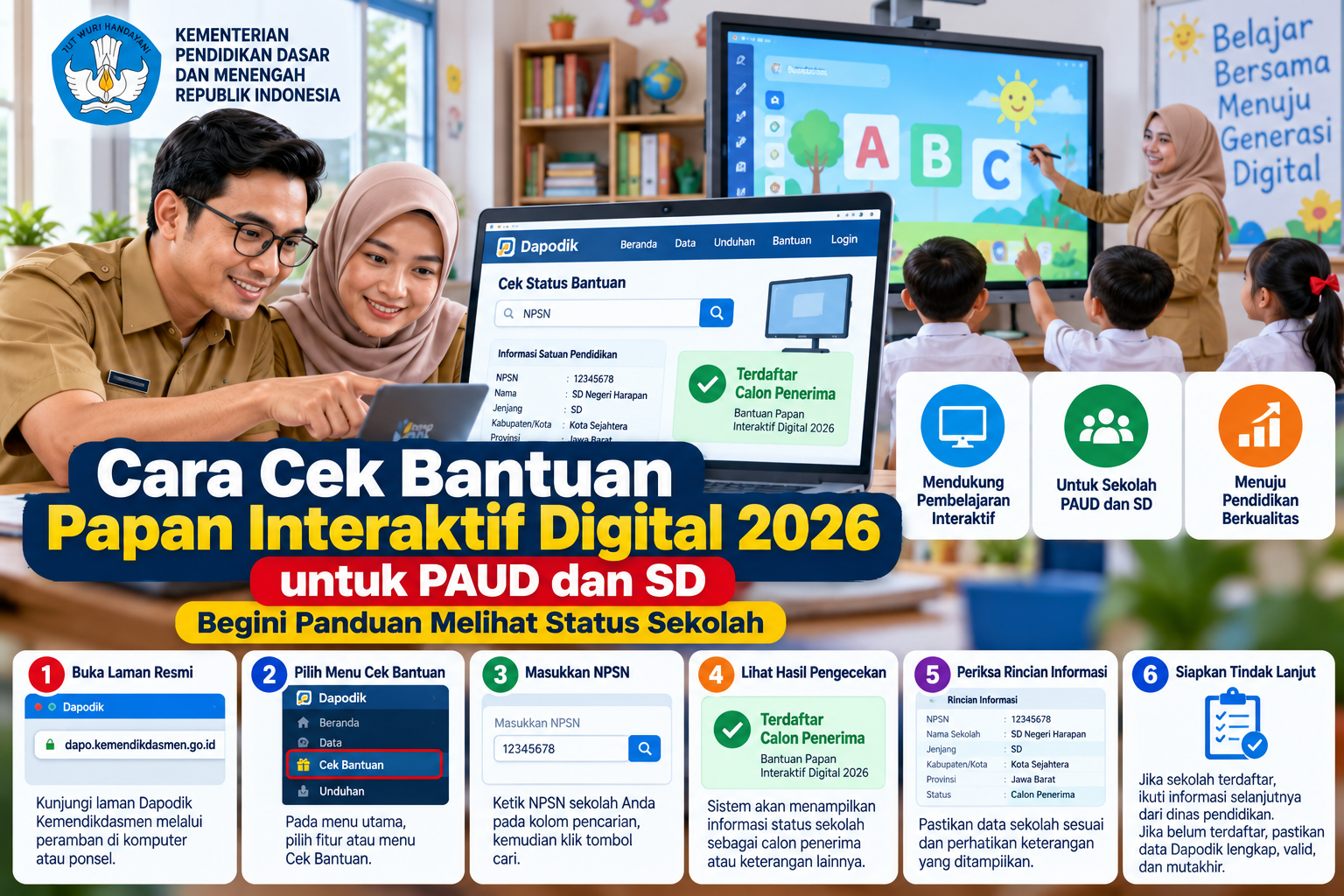
Cara Cek Bantuan Papan Interaktif Digital 2026 untuk PAUD dan SD,...