Cara Membuat Grafik Nilai Siswa di Excel agar Perkembangan Belajar Mudah Dibaca
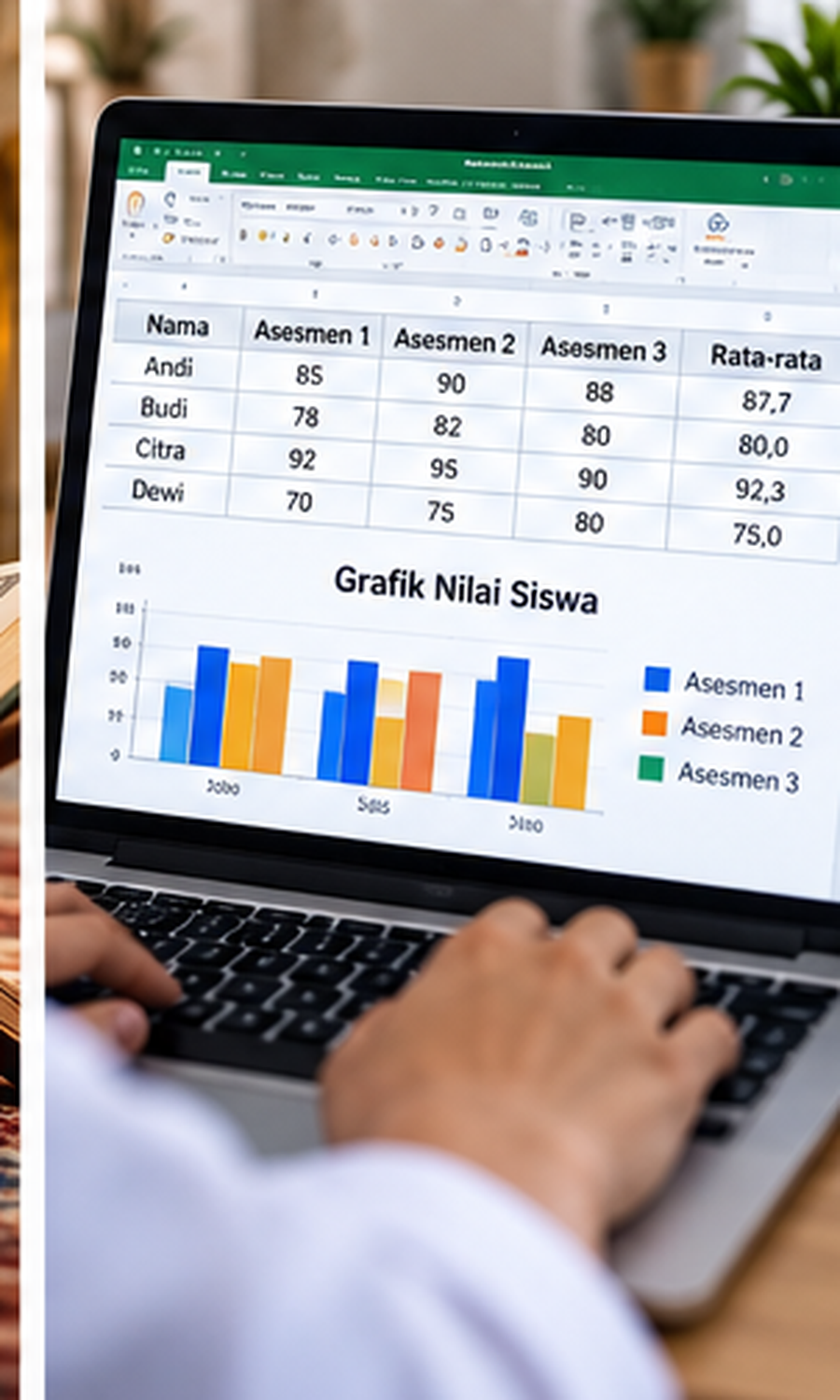
keboncinta.com- Microsoft Excel dapat membantu guru mengolah nilai siswa menjadi informasi yang lebih mudah dipahami. Salah satu fitur yang bermanfaat adalah grafik atau chart, yaitu visualisasi data yang menampilkan perubahan, perbandingan, dan pola hasil belajar dalam bentuk garis, batang, atau kolom.
Melalui grafik, guru dapat melihat apakah nilai siswa meningkat dari satu asesmen ke asesmen berikutnya, apakah terdapat penurunan yang perlu ditelusuri, serta bagaimana perkembangan suatu kompetensi selama periode pembelajaran.
Namun, grafik yang baik tidak hanya bergantung pada pemilihan warna atau tampilannya. Data harus disusun dengan benar, jenis grafik harus sesuai tujuan, dan hasilnya perlu ditafsirkan secara hati-hati.
Artikel ini menjelaskan cara membuat grafik nilai siswa di Excel dari awal, lengkap dengan contoh tabel, rumus, pilihan jenis grafik, langkah pengaturan, dan cara membaca hasilnya.
Mengapa Guru Perlu Membuat Grafik Nilai Siswa?
Daftar nilai dalam bentuk tabel memang penting untuk administrasi dan dokumentasi.
Namun, ketika guru ingin melihat perubahan hasil belajar dari waktu ke waktu, tabel angka yang panjang terkadang sulit dibaca dengan cepat.
Grafik dapat membantu menyajikan pola yang sebelumnya kurang terlihat.
Misalnya, seorang siswa memperoleh nilai 65, 70, 76, 81, dan 85 pada lima asesmen yang mengukur kompetensi sebanding.
Melalui grafik garis, perkembangan tersebut akan terlihat sebagai kecenderungan meningkat.
Sebaliknya, jika nilai seorang siswa menurun pada dua asesmen terakhir, guru dapat menjadikannya petunjuk awal untuk memeriksa penyebabnya.
Perlu diingat bahwa grafik tidak dapat menjelaskan penyebab perubahan secara otomatis. Guru tetap membutuhkan informasi tentang materi, tingkat kesulitan soal, kondisi peserta didik, dan proses pembelajaran.
Jenis Grafik Excel yang Cocok untuk Nilai Siswa
Microsoft Excel menyediakan berbagai jenis grafik. Untuk kebutuhan penilaian pendidikan, tiga jenis berikut sering digunakan.
Grafik Garis atau Line Chart
Grafik garis cocok untuk menampilkan perkembangan nilai dari waktu ke waktu.
Contohnya adalah nilai asesmen mingguan, hasil latihan berkala, atau perkembangan keterampilan membaca selama satu semester.
Grafik ini membantu guru melihat arah perubahan nilai.
Grafik Kolom atau Column Chart
Grafik kolom cocok untuk membandingkan nilai beberapa siswa atau beberapa komponen penilaian.
Contohnya adalah perbandingan nilai tugas, proyek, dan asesmen sumatif.
Grafik Batang atau Bar Chart
Grafik batang berguna untuk membandingkan kategori, terutama jika nama kategori cukup panjang.
Contohnya adalah membandingkan rata-rata hasil asesmen beberapa kelompok belajar.
Jenis grafik sebaiknya dipilih berdasarkan pertanyaan yang ingin dijawab, bukan semata-mata karena tampilannya menarik.
Baca Juga: TKA 2026 Jadi Alat Pemetaan Mutu Pendidikan, Pemerintah Tegaskan Bukan Penentu Nilai Siswa
Langkah 1: Siapkan Data Nilai Siswa
Buka Microsoft Excel dan buat lembar kerja baru.
Masukkan data secara terstruktur, dengan judul kolom pada baris pertama.
Sebagai contoh, buat tabel berikut.
| Asesmen | Andi | Bunga | Citra |
| Asesmen 1 | 65 | 75 | 70 |
| Asesmen 2 | 70 | 77 | 72 |
| Asesmen 3 | 76 | 80 | 74 |
| Asesmen 4 | 81 | 82 | 78 |
| Asesmen 5 | 85 | 84 | 83 |
Data tersebut merupakan contoh ilustratif, bukan data siswa sebenarnya.
Masukkan judul kolom ke sel A1 sampai D1, kemudian isi data pada baris 2 sampai 6.
Pastikan nilai dimasukkan sebagai angka, bukan teks.
Jika Excel mengenali angka sebagai teks, grafik dan perhitungan dapat menghasilkan tampilan yang tidak sesuai.
Langkah 2: Blok Rentang Data
Setelah tabel selesai dibuat, pilih rentang A1.
Rentang ini mencakup nama asesmen, nama siswa, dan seluruh nilai yang ingin ditampilkan.
Pastikan tidak ada kolom kosong yang tidak sengaja ikut dipilih.
Untuk grafik perkembangan, urutan asesmen harus disusun secara kronologis.
Jangan mengurutkan asesmen berdasarkan nilai tertinggi karena hal tersebut dapat merusak makna perkembangan dari waktu ke waktu.
Langkah 3: Pilih Menu Insert dan Line Chart
Pada Microsoft Excel, buka tab Insert atau Sisipkan.
Kemudian cari kelompok Charts atau Bagan.
Pilih jenis Line atau grafik garis.
Pada versi Excel tertentu, pengguna juga dapat membuka Recommended Charts atau Bagan yang Direkomendasikan untuk melihat pilihan grafik yang disarankan berdasarkan data.
Setelah memilih grafik garis, Excel akan menampilkan grafik berdasarkan rentang yang telah dipilih.
Dalam contoh ini, sumbu horizontal seharusnya menampilkan Asesmen 1 sampai Asesmen 5, sedangkan masing-masing garis mewakili Andi, Bunga, dan Citra.
Nama menu dapat sedikit berbeda menurut bahasa antarmuka dan versi Excel.
Baca Juga: NISN di Excel Kehilangan Angka Nol di Depan? Ini Cara Menyimpan Nomor sebagai Teks
Langkah 4: Periksa Orientasi Data Grafik
Kadang-kadang Excel menampilkan seri data tidak sesuai dengan yang diharapkan.
Misalnya, nama siswa muncul sebagai kategori pada sumbu horizontal, padahal guru ingin menampilkan urutan asesmen.
Untuk memperbaikinya, pilih grafik lalu buka tab Chart Design atau Desain Bagan.
Gunakan opsi Switch Row/Column atau Alihkan Baris/Kolom jika tersedia.
Periksa kembali apakah setiap garis telah mewakili satu siswa.
Jika masih tidak sesuai, buka Select Data atau Pilih Data untuk mengatur seri dan label kategori secara manual.
Langkah 5: Berikan Judul Grafik yang Jelas
Judul grafik sebaiknya menjelaskan isi data secara spesifik.
Sebagai contoh:
Perkembangan Nilai Asesmen Matematika Kelas VII — Semester Ganjil
Judul tersebut lebih informatif daripada sekadar “Grafik Nilai”.
Untuk mengubahnya, klik bagian judul grafik dan ketik judul yang diinginkan.
Apabila data berasal dari beberapa jenis asesmen yang berbeda, jelaskan konteksnya agar pembaca tidak salah menafsirkan perbandingan.
Langkah 6: Tambahkan Judul Sumbu
Sumbu horizontal dapat diberi judul “Periode Asesmen”.
Sumbu vertikal dapat diberi judul “Nilai”.
Pada Excel, pengaturan tersebut biasanya tersedia melalui Chart Elements atau menu penambahan elemen grafik.
Jika seluruh nilai menggunakan skala 0–100, guru dapat mempertimbangkan penggunaan skala vertikal yang konsisten.
Hal ini penting terutama ketika beberapa grafik akan dibandingkan.
Perubahan skala yang terlalu sempit dapat membuat selisih nilai kecil tampak sangat dramatis.
Langkah 7: Atur Warna dan Legenda
Gunakan warna yang mudah dibedakan untuk setiap siswa.
Hindari menggunakan terlalu banyak warna dalam satu grafik karena dapat menyulitkan pembaca.
Legenda perlu menampilkan nama seri dengan jelas.
Untuk grafik yang akan dipresentasikan kepada orang tua atau pihak sekolah, pertimbangkan penggunaan kode siswa atau data agregat jika informasi tersebut dapat tersebar di luar pihak yang berwenang.
Nilai individual merupakan informasi pendidikan yang perlu dikelola secara bertanggung jawab.
Langkah 8: Tambahkan Data Labels Jika Diperlukan
Data labels atau label data memungkinkan angka nilai ditampilkan langsung di dekat titik grafik.
Fitur ini berguna ketika jumlah titik tidak terlalu banyak.
Namun, jika grafik memuat puluhan siswa dan banyak asesmen, terlalu banyak label dapat membuat tampilan sulit dibaca.
Dalam situasi tersebut, lebih baik menampilkan sebagian seri atau membuat grafik terpisah sesuai kebutuhan analisis.
Cara Membuat Grafik Rata-Rata Nilai Kelas
Selain perkembangan siswa individual, guru juga dapat membuat grafik rata-rata nilai kelas.
Misalnya, nilai siswa pada Asesmen 1 berada di sel B2 sampai B31.
Untuk menghitung rata-rata, gunakan rumus:
=AVERAGE(B2:B31)
Rumus tersebut menghitung rata-rata angka dalam rentang yang dipilih.
Apabila data disusun dengan setiap kolom mewakili periode asesmen, guru dapat menghitung rata-rata setiap kolom, kemudian membuat grafik garis dari hasil rata-rata tersebut.
Namun, perbandingan rata-rata antarasemen harus mempertimbangkan kesetaraan materi dan tingkat kesulitan instrumen.
Nilai rata-rata yang meningkat belum tentu menunjukkan peningkatan kemampuan jika asesmen berikutnya jauh lebih mudah.
Cara Membuat Grafik Perbandingan Nilai Antarsiswa
Untuk membandingkan nilai beberapa siswa pada satu asesmen, gunakan grafik kolom.
Sebagai contoh, buat tabel dua kolom berisi nama siswa dan nilai Asesmen 5.
Blok data, kemudian pilih Insert → Column Chart.
Grafik kolom akan menampilkan tinggi kolom berdasarkan nilai masing-masing siswa.
Jenis grafik ini dapat membantu guru melihat variasi capaian, tetapi penggunaannya perlu mempertimbangkan etika.
Sebaiknya hindari menampilkan peringkat nilai individual secara terbuka kepada seluruh kelas jika berpotensi mempermalukan peserta didik.
Untuk diskusi kelas, grafik distribusi nilai tanpa identitas pribadi sering lebih sesuai.
Cara Membuat Grafik dengan Target Nilai
Guru mungkin ingin membandingkan nilai siswa dengan target pembelajaran tertentu.
Misalnya, sekolah menetapkan target internal 75 untuk suatu asesmen.
Tambahkan kolom “Target” dengan angka 75 pada setiap periode.
Kemudian sertakan kolom tersebut dalam grafik garis.
Excel akan menampilkan garis target yang relatif datar sehingga perkembangan nilai dapat dibandingkan terhadap angka tersebut.
Namun, target internal tidak boleh disamakan secara otomatis dengan standar kelulusan atau ketuntasan yang berlaku untuk seluruh sekolah.
Penetapan target perlu mempertimbangkan tujuan pembelajaran dan kebijakan penilaian yang digunakan.
Cara Membuat Grafik Otomatis Bertambah Saat Data Diperbarui
Jika guru sering menambahkan hasil asesmen baru, tabel Excel dapat membantu mengelola data yang terus berkembang.
Pilih rentang data, lalu gunakan Insert → Table atau Sisipkan → Tabel.
Pastikan opsi bahwa tabel memiliki header sudah sesuai.
Setelah data berbentuk Excel Table, penambahan baris atau kolom tertentu dapat memudahkan perluasan sumber data grafik, bergantung pada struktur dan pengaturan grafik.
Namun, tidak semua jenis grafik otomatis memperluas seri dengan cara yang sama.
Karena itu, setelah menambahkan data, periksa apakah grafik benar-benar menampilkan periode atau siswa terbaru.
Jika belum, sesuaikan rentang melalui menu Select Data.
Mengatasi Grafik Excel yang Tidak Sesuai
Berikut beberapa masalah yang sering ditemukan.
| Masalah | Kemungkinan Penyebab | Solusi |
|---|---|---|
| Grafik tidak muncul | Rentang belum dipilih atau data tidak sesuai | Periksa pemilihan data dan jenis grafik |
| Nama siswa tertukar dengan asesmen | Orientasi seri keliru | Gunakan Switch Row/Column |
| Nilai tidak terbaca | Angka tersimpan sebagai teks | Perbaiki format data |
| Grafik tampak terlalu ramai | Terlalu banyak seri | Pisahkan grafik berdasarkan kelompok |
| Data baru tidak muncul | Rentang grafik belum diperbarui | Periksa Select Data |
| Garis terlihat melonjak ekstrem | Skala sumbu terlalu sempit | Atur batas sumbu secara proporsional |
Bagaimana Membaca Grafik Perkembangan Nilai?
Grafik dapat membantu guru mengenali tiga pola utama.
Pola meningkat menunjukkan bahwa nilai asesmen cenderung lebih tinggi dari periode sebelumnya.
Pola menurun menunjukkan adanya penurunan nilai yang perlu diperiksa.
Pola berfluktuasi menunjukkan nilai naik dan turun antarasemen.
Namun, ketiga pola tersebut belum cukup untuk menentukan penyebabnya.
Guru perlu melihat apakah asesmen mengukur kompetensi yang sebanding, apakah ada perubahan tingkat kesulitan, dan apakah peserta didik mengalami kondisi khusus.
Sebagai contoh, nilai seorang siswa turun dari 85 menjadi 70.
Penurunan tersebut tidak otomatis berarti siswa menjadi malas.
Mungkin asesmen berikutnya mengukur materi yang lebih kompleks, atau siswa membutuhkan bantuan pada kompetensi tertentu.
Kesalahan yang Harus Dihindari
Kesalahan pertama adalah mencampurkan nilai dari skala berbeda tanpa penyesuaian.
Kesalahan kedua adalah membuat grafik perkembangan dari asesmen yang sebenarnya tidak sebanding.
Kesalahan ketiga adalah menggunakan grafik tiga dimensi yang menyulitkan pembacaan nilai.
Kesalahan keempat adalah tidak memberikan judul dan label yang jelas.
Kesalahan kelima adalah membagikan data pribadi siswa kepada pihak yang tidak berwenang.
Kesalahan keenam adalah menggunakan grafik sebagai satu-satunya dasar penilaian perkembangan belajar.
Grafik merupakan alat bantu analisis, bukan pengganti pertimbangan profesional guru.
Tips Agar Grafik Mudah Dipahami Orang Tua dan Kepala Sekolah
Gunakan judul yang jelas, jumlah seri yang tidak terlalu banyak, dan keterangan mengenai periode penilaian.
Jika grafik digunakan dalam laporan perkembangan siswa, tambahkan penjelasan singkat mengenai kompetensi yang telah berkembang dan aspek yang masih perlu ditingkatkan.
Untuk laporan tingkat sekolah, pertimbangkan penggunaan data agregat agar identitas peserta didik tetap terlindungi.
Grafik yang efektif bukan grafik dengan dekorasi paling banyak, melainkan grafik yang membantu pembaca memahami informasi dan menentukan tindak lanjut pembelajaran.
Dengan penyusunan data yang benar dan pemilihan jenis grafik yang sesuai, Microsoft Excel dapat menjadi alat praktis bagi guru untuk memantau perkembangan hasil belajar secara lebih sistematis.
Tags:
Microsoft Excel Grafik Nilai Siswa Tutorial Excel Pengolahan NilaiKomentar Pengguna
🔥 Berita Terpopuler
Berita paling banyak dibaca dalam 7 hari terakhir

Amalan Mustajab: Sholawat Munjiyat 11 Kali untuk Memohon Pertolon...

Simak Baik-baik! Cara Menentukan Pengawas TKA yang Benar, Ini Alu...

Jangan Sampai Lupa, Ini Cara Cek Password dan Jadwal AKGTK 2026 d...

Doa Menempati Rumah Baru ala NU: Bacaan Arab, Latin, Arti, dan Am...