NISN di Excel Kehilangan Angka Nol di Depan? Ini Cara Menyimpan Nomor sebagai Teks
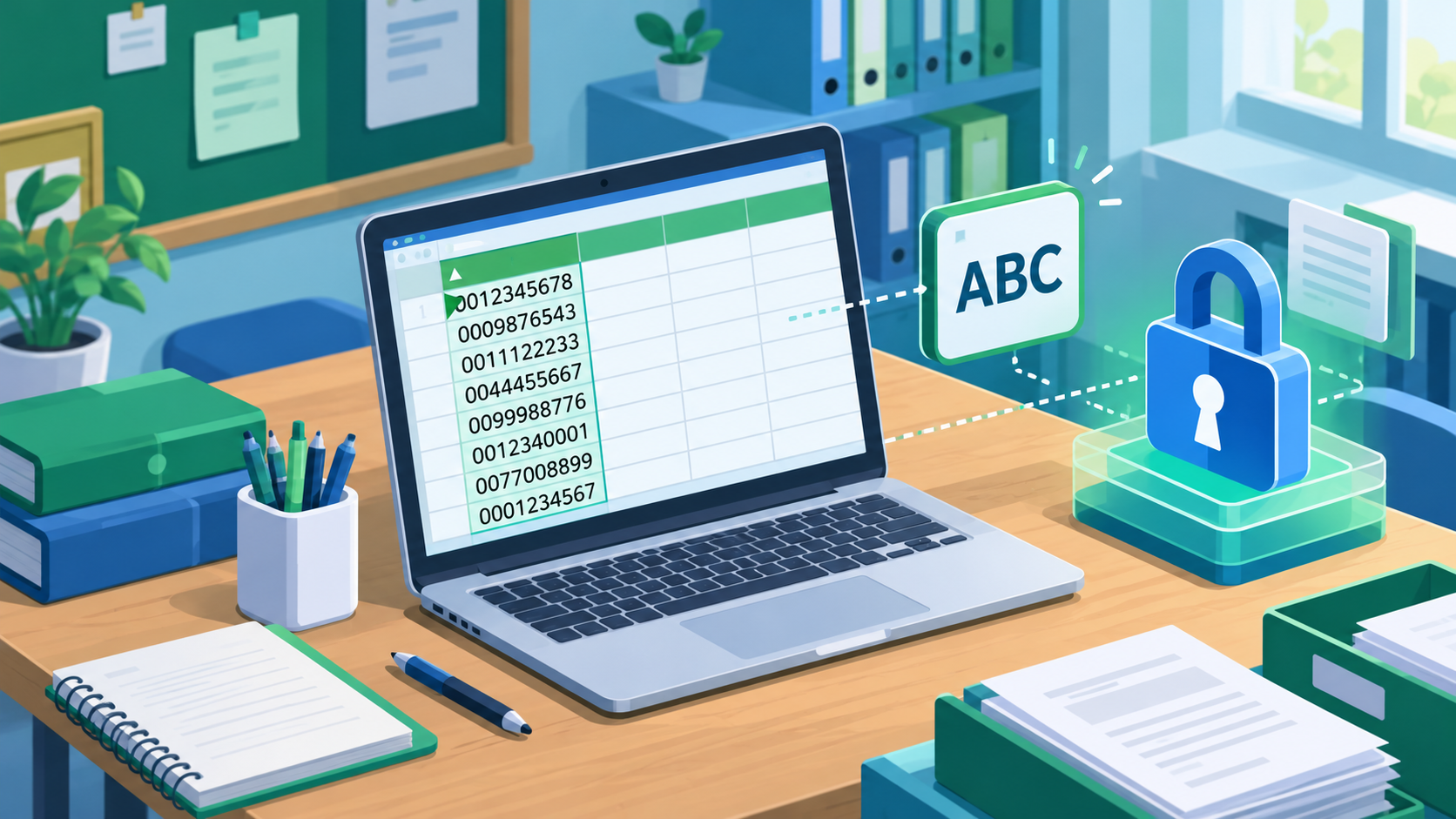
keboncinta.com- Nomor identitas siswa yang diawali angka nol dapat berubah ketika dimasukkan ke Excel. Misalnya, nomor contoh 0012345678 terlihat menjadi 12345678 setelah diketik atau ditempel ke sel.
Masalah ini terjadi ketika Excel memperlakukan isinya sebagai angka untuk perhitungan. Untuk kolom identitas seperti NISN, penyimpanan sebagai teks membantu mempertahankan urutan karakter.
Atur Format Teks Sebelum Memasukkan Data
Cara yang paling mudah adalah menyiapkan kolom terlebih dahulu:
- Pilih kolom atau sel tujuan.
- Buka pengaturan Format Cells.
- Pilih kategori Text atau Teks.
- Setelah format diterapkan, ketik atau tempel nomor dari sumber yang benar.
Urutan tersebut penting. Mengubah sel menjadi teks setelah angka nol hilang tidak otomatis mengembalikan nomor awal.
Untuk satu nomor, tanda apostrof dapat diketik sebelum nomor, misalnya '0012345678. Excel menggunakan tanda tersebut untuk memperlakukan masukan sebagai teks.
Baca Juga: Apa Perbedaan NIS, NISN, dan NIK Siswa? Ini Fungsi dan Cara Mengeceknya
Jika Data Berasal dari CSV
Hindari langsung membuka CSV dengan klik ganda ketika format identitas harus dipertahankan.
Gunakan menu Data, lalu From Text/CSV. Pada tahap transformasi, tetapkan kolom identitas sebagai Text sebelum data dimuat ke lembar kerja. Periksa pula apakah ada langkah konversi otomatis yang sudah mengubah nomor.
Nama menu dapat berbeda menurut versi dan bahasa Excel.
Jangan Hanya Mengandalkan Tampilan Angka
Format khusus seperti 0000000000 dapat menampilkan angka dengan nol di depan. Namun, cara ini mengubah tampilan, bukan menjadikan nilai dasarnya teks.
Perbedaan tersebut penting ketika data akan diekspor, disalin, atau diimpor ke aplikasi lain. Nomor yang terlihat benar belum tentu tersimpan dalam bentuk yang dibutuhkan sistem tujuan.
Bagaimana Jika Angka Nol Sudah Hilang?
Simpan salinan berkas sebelum melakukan perbaikan. Kemudian cocokkan nomor dengan sumber data siswa yang telah diverifikasi.
Jangan menambahkan nol secara massal hanya berdasarkan perkiraan. Nomor yang lebih pendek bisa berasal dari kesalahan salin, karakter yang terhapus, atau masalah lain yang memerlukan pemeriksaan.
Jika sumber asli masih tersedia, lebih aman memasukkan ulang kolom identitas setelah format teks disiapkan. Pertahankan hubungan setiap nomor dengan baris siswa yang benar agar data tidak tertukar.
Baca Juga: Cara Memperbaiki NISN Siswa yang Salah Nama atau Tanggal Lahir
Pemeriksaan Sebelum Berkas Digunakan
Periksa beberapa baris yang memiliki nol di depan, lalu periksa seluruh kolom sesuai kebutuhan pekerjaan.
Pastikan tidak ada spasi tambahan, baris bergeser, atau nomor yang berubah setelah disimpan. Jika menggunakan CSV, uji pembacaan melalui proses impor yang sama dengan aplikasi tujuan.
Gunakan nomor contoh ketika membagikan tutorial atau tangkapan layar. Daftar identitas siswa yang sebenarnya cukup dibagikan kepada pihak yang memerlukannya untuk pekerjaan administrasi.
Tags:
NISN Excel Data SiswaKomentar Pengguna
🔥 Berita Terpopuler
Berita paling banyak dibaca dalam 7 hari terakhir

Amalan Mustajab: Sholawat Munjiyat 11 Kali untuk Memohon Pertolon...

Simak Baik-baik! Cara Menentukan Pengawas TKA yang Benar, Ini Alu...

Jangan Sampai Lupa, Ini Cara Cek Password dan Jadwal AKGTK 2026 d...

Proktor Wajib Tahu! Cara Mengoperasikan Proktor Browser Saat TKA...