Apa Saja Penyebab Utama Mata Cepat Perih Saat Membaca Artikel Panjang di Smartphone?
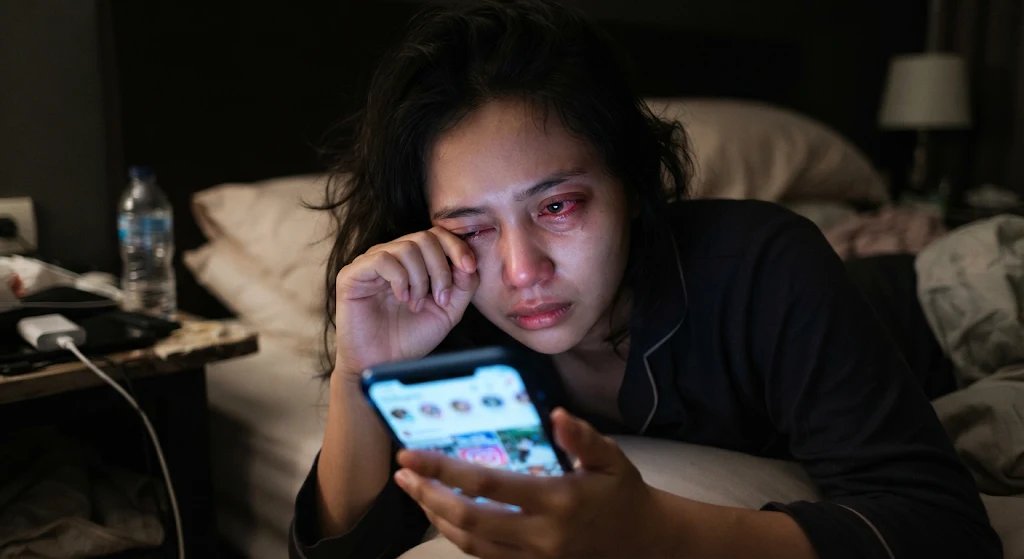
KebonCinta.com — Pernah merasa malas membaca artikel panjang, dokumen PDF, atau email melalui handphone (HP) karena mata cepat lelah? Kondisi ini membuat sebagian orang memilih menunda membaca dan beralih ke komputer.
Ukuran huruf yang terlalu kecil, teks yang terlihat padat, pantulan cahaya, hingga kecerahan layar yang tidak sesuai dapat membuat aktivitas membaca terasa kurang nyaman.
Kabar baiknya, kamu bisa menyesuaikan beberapa pengaturan HP agar pengalaman membaca menjadi lebih nyaman. Mengutip Android Police, Minggu (15/11/2026), ada lima pengaturan layar yang bisa dicoba untuk mengurangi gangguan saat membaca melalui smartphone.
Baca Juga: Mata Silinder Bukan Sekadar Mata Lelah, Kenali Penyebab dan Cara Mengatasinya
1. Perbesar Ukuran Teks dan Tampilan
Ukuran huruf bawaan HP terkadang terlalu kecil untuk dibaca dalam waktu lama. Memperbesar teks dapat membantu kamu membaca tanpa harus terus-menerus menyipitkan mata atau memperbesar halaman.
Kamu bisa mengatur ukuran huruf melalui menu berikut:
- Buka Pengaturan (Settings).
- Ketik Ukuran font pada kolom pencarian.
- Pilih menu ukuran font.
- Geser pengaturan hingga teks terasa nyaman dibaca.
Beberapa HP juga menyediakan fitur untuk memperbesar tampilan atau Display Size. Fitur ini membuat elemen pada layar terlihat lebih besar, termasuk ikon dan menu aplikasi.
2. Aktifkan Warna Layar yang Lebih Hangat
Layar HP biasanya memiliki pengaturan warna standar yang terlihat cukup putih atau kebiruan. Jika kamu merasa kurang nyaman saat membaca pada malam hari, coba aktifkan fitur seperti Eye Comfort, Night Light, atau Eye Shield.
Fitur tersebut mengubah tampilan warna layar menjadi lebih hangat. Kamu dapat mengatur intensitasnya sesuai kenyamanan.
Cara mengaktifkannya umumnya sebagai berikut:
- Buka Pengaturan (Settings).
- Pilih menu Tampilan (Display).
- Cari fitur Night Light, Eye Comfort, atau nama sejenis.
- Aktifkan dan sesuaikan tingkat kehangatan warna.
Pengaturan ini dapat membantu mengurangi paparan cahaya biru pada malam hari. Namun, perlu dipahami bahwa cahaya biru dari layar HP belum terbukti menyebabkan kerusakan mata. Rasa tidak nyaman saat menatap layar lebih berkaitan dengan penggunaan dalam waktu lama, berkurangnya frekuensi berkedip, dan kondisi pencahayaan.
3. Gunakan Dark Mode atau Latar Sepia
Latar belakang putih dengan tingkat kecerahan tinggi terkadang terasa menyilaukan, terutama ketika kamu membaca di ruangan gelap.
Dark Mode bisa menjadi pilihan karena mengubah latar belakang aplikasi menjadi gelap dengan teks berwarna terang. Pengaturan ini cocok dicoba saat membaca pada malam hari.
Beberapa aplikasi pembaca PDF dan buku digital juga menyediakan pilihan latar sepia. Warna sepia menyerupai kertas dengan nuansa krem atau kecokelatan.
Kamu bisa memilih tampilan yang paling nyaman. Dark Mode tidak selalu lebih baik untuk semua orang. Sebagian pengguna justru lebih mudah membaca teks gelap dengan latar terang, terutama di ruangan yang cukup cahaya.
4. Kunci Orientasi Layar
Pernah kehilangan posisi membaca karena layar HP tiba-tiba berubah dari mode potret ke lanskap?
Perubahan orientasi tersebut bisa mengganggu konsentrasi, terutama ketika kamu sedang membaca artikel panjang atau dokumen PDF.
Untuk mengatasinya, kamu dapat mengunci orientasi layar melalui Panel Cepat atau Quick Settings.
Caranya:
- Usap layar dari bagian atas ke bawah.
- Cari ikon Auto-rotate atau Rotasi Otomatis.
- Nonaktifkan fitur tersebut.
- Pastikan layar tetap berada dalam posisi potret saat membaca.
Nama dan letak pengaturan dapat berbeda pada setiap merek HP. Penguncian orientasi bukan pengobatan untuk mata lelah, tetapi membantu menjaga tampilan tetap stabil selama membaca.
5. Sesuaikan Kecerahan Layar
Kecerahan layar yang terlalu tinggi dapat menimbulkan silau. Sebaliknya, layar yang terlalu redup membuat teks sulit terlihat, sehingga mata harus bekerja lebih keras untuk membaca.
Atur kecerahan layar agar sesuai dengan kondisi pencahayaan di sekitar kamu.
Tags:
Tips Android Kesehatan Mata Smartphone Tips HP teknologiKomentar Pengguna
🔥 Berita Terpopuler
Berita paling banyak dibaca dalam 7 hari terakhir
Cara Cek Bantuan Papan Interaktif Digital 2026 untuk PAUD dan SD,...
Cara Menyiapkan Dokumen RPL PPG Daljab Kemenag 2026, Lengkap deng...

Selain Pekerja, Ketua RT dan RW Juga Bisa Mendapat Bantuan Subsid...
Contoh Inovasi Pembelajaran untuk RPL PPG Kemenag 2026: Modul, Vi...