Tanpa Ribet Ketik Alamat: Begini Cara Mudah Buat Barcode Google Maps untuk Undangan dan Poster
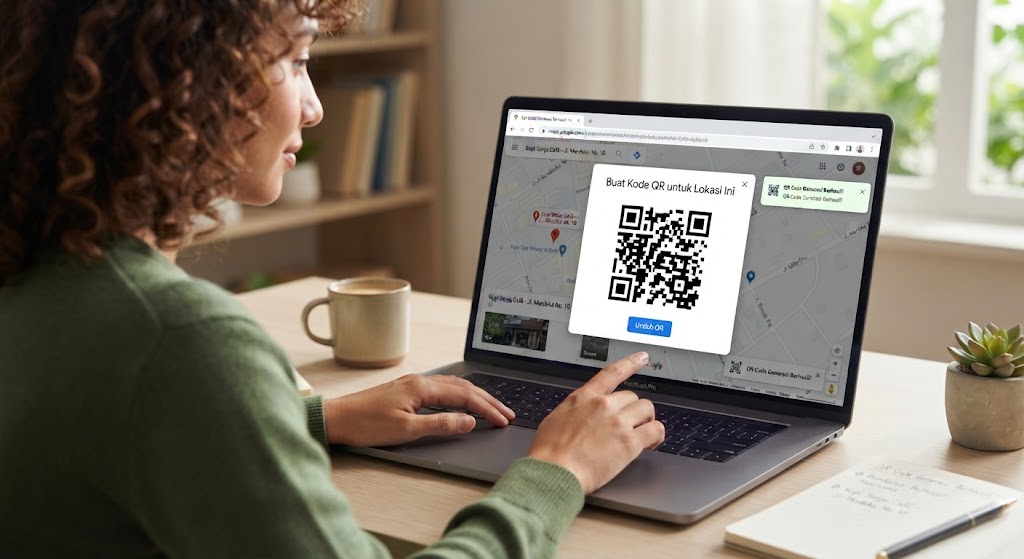
Keboncinta.com — Google Maps menjadi salah satu layanan yang memudahkan pengguna mencari dan membagikan lokasi suatu tempat. Selain mengirimkan tautan, lokasi juga bisa dibagikan menggunakan barcode atau QR code sehingga lebih praktis.
Cara ini cocok digunakan untuk berbagai kebutuhan, mulai dari undangan pernikahan, poster kegiatan, acara resmi, hingga promosi tempat usaha. Penerima cukup memindai barcode menggunakan kamera smartphone untuk membuka lokasi tujuan melalui Google Maps.
Menariknya, membuat barcode Google Maps tidak membutuhkan keahlian khusus. Pengguna hanya perlu menyalin tautan lokasi dari Google Maps, kemudian mengubahnya menjadi QR code menggunakan situs atau aplikasi tertentu.
Berikut beberapa cara membuat barcode Google Maps yang bisa dicoba melalui HP maupun komputer.
Baca Juga: Awas! Jangan Asal Scan QR Code Jika Tidak Ingin Data Pribadi dan Rekening Dibobol Hacker
Cara Membuat Barcode Google Maps Lewat ME-QR
ME-QR merupakan salah satu situs yang menyediakan layanan pembuatan QR code dari berbagai jenis tautan, termasuk link Google Maps.
Pengguna juga dapat melakukan kustomisasi tampilan barcode, seperti mengubah warna, latar belakang, dan tulisan pada bingkai.
Berikut langkah-langkahnya:
- Buka aplikasi atau situs Google Maps melalui HP maupun komputer.
- Cari alamat, gedung, perumahan, atau tempat yang ingin dibagikan.
- Pilih lokasi tersebut, kemudian tekan tombol Bagikan atau Share.
- Klik Salin Link atau Copy Link.
- Buka situs https://www.me-qr.com.
- Pilih menu Create QR Code.
- Pilih jenis QR code URL/Link.
- Tempelkan tautan Google Maps yang sudah disalin.
- Masukkan nama dan kategori QR code jika diperlukan.
- Klik Customize & Download QR.
- Atur tampilan barcode, mulai dari warna, bingkai, latar belakang, hingga tulisan.
- Jika sudah selesai, klik Download QR Code.
Setelah proses pengunduhan selesai, barcode Google Maps dapat disimpan dan dibagikan kepada orang lain.
Cara Membuat Barcode Google Maps Lewat Uniqode
Alternatif berikutnya adalah menggunakan Uniqode. Situs ini menyediakan layanan pembuatan QR code dari tautan Google Maps dengan langkah yang relatif sederhana.
Berikut panduannya:
- Buka Google Maps melalui HP atau komputer.
- Cari lokasi yang ingin dibagikan.
- Klik tombol Share atau Bagikan.
- Pilih Copy Link untuk menyalin tautan lokasi.
- Buka situs https://www.uniqode.com.
- Cari fitur pembuatan QR code untuk Google Maps.
- Tempelkan tautan Google Maps pada kolom yang tersedia.
- Lakukan kustomisasi tampilan barcode jika diperlukan.
- Atur warna, bingkai, dan tulisan sesuai keinginan.
- Klik Download QR Code untuk menyimpan hasilnya.
Barcode yang sudah diunduh bisa digunakan pada poster, undangan, maupun media promosi lainnya.
Perlu diperhatikan, beberapa fitur atau format unduhan pada layanan QR code dapat memerlukan akun maupun paket berlangganan. Periksa ketentuan layanan sebelum menggunakannya.
Cara Membuat Barcode Google Maps Lewat My QR Code
My QR Code juga dapat digunakan untuk mengubah tautan Google Maps menjadi barcode. Situs ini menyediakan pilihan kustomisasi agar tampilan QR code lebih menarik.
Berikut cara menggunakannya:
- Buka Google Maps dan cari lokasi yang ingin dibagikan.
- Tekan tombol Share atau Bagikan.
- Pilih Copy Link untuk menyalin alamat lokasi.
- Buka situs https://www.myqrcode.com.
- Masuk ke menu QR Codes.
- Pilih Create QR Code.
- Tentukan jenis Website URL.
- Masukkan nama QR code.
- Tempelkan tautan Google Maps pada kolom yang tersedia.
- Klik Next untuk melanjutkan.
- Sesuaikan tampilan barcode, seperti warna, bingkai, tulisan, dan latar belakang.
- Klik Finish untuk menyelesaikan proses.
Setelah selesai, barcode dapat diunduh sesuai pilihan layanan yang tersedia.
Namun, pengguna perlu memperhatikan ketentuan biaya. Beberapa fitur My QR Code memerlukan paket berlangganan, sehingga sebaiknya periksa harga dan ketentuan penggunaan sebelum membuat barcode.
Cara Membuat Barcode Google Maps Menggunakan Aplikasi Barcode Generator
Selain melalui situs web, pengguna Android juga bisa membuat barcode Google Maps menggunakan aplikasi Barcode Generator yang tersedia di Google Play Store.
Cara ini cocok bagi pengguna yang lebih nyaman membuat QR code langsung melalui smartphone.
Berikut langkah-langkahnya:
- Unduh aplikasi Barcode Generator melalui Google Play Store.
- Buka Google Maps dan cari lokasi yang ingin dibagikan.
- Tekan tombol Bagikan atau Share.
- Pilih Copy Link untuk menyalin tautan lokasi.
- Buka aplikasi Barcode Generator.
- Pilih menu Create QR Code.
- Pilih opsi URL.
- Tempelkan tautan Google Maps pada kolom yang tersedia.
- Tekan ikon centang di bagian kanan atas.
- Pilih Save untuk menyimpan barcode.
Barcode yang dibuat akan tersimpan di perangkat sesuai format dan pilihan penyimpanan yang tersedia pada aplikasi.
Cara Scan Barcode Google Maps Menggunakan HP
Setelah berhasil membuat barcode, pengguna bisa langsung membagikannya kepada orang lain. Untuk membuka lokasi, penerima hanya perlu melakukan pemindaian menggunakan smartphone.
Berikut caranya:
- Buka aplikasi kamera pada smartphone.
- Arahkan kamera ke barcode Google Maps.
- Tunggu hingga muncul notifikasi berupa tautan.
- Ketuk tautan tersebut.
- Smartphone akan membuka lokasi melalui Google Maps atau browser.
- Pilih petunjuk arah jika ingin menuju lokasi tersebut.
Pada sebagian besar smartphone modern, fitur pemindaian QR code sudah tersedia langsung melalui kamera. Jika belum tersedia, pengguna dapat memanfaatkan fitur pemindai QR bawaan perangkat.
Baca Juga: Cara Membuat QR Code Website Langsung dari Google Chrome, Tidak Perlu Instal Aplikasi
Tips Agar Barcode Google Maps Bisa Dipindai dengan Mudah
Sebelum mencetak atau membagikan barcode, ada beberapa hal yang perlu diperhatikan agar QR code dapat berfungsi dengan baik.
- Gunakan tautan lokasi yang benar. Pastikan link Google Maps mengarah ke tempat yang ingin dibagikan.
- Pilih ukuran yang cukup besar. Jangan membuat barcode terlalu kecil, terutama jika akan dicetak pada undangan atau poster.
- Gunakan kontras warna yang jelas. Barcode berwarna gelap dengan latar belakang terang umumnya lebih mudah dipindai.
- Hindari terlalu banyak hiasan. Kustomisasi yang berlebihan dapat mengganggu kemampuan kamera membaca barcode.
- Lakukan pengujian sebelum dicetak. Coba pindai barcode menggunakan beberapa smartphone untuk memastikan tautannya berfungsi.
Kesimpulan
Membuat barcode Google Maps sebenarnya cukup mudah. Pengguna hanya perlu menyalin tautan lokasi dari Google Maps, kemudian mengubahnya menjadi QR code menggunakan layanan seperti ME-QR, Uniqode, My QR Code, atau aplikasi Barcode Generator.
Barcode tersebut dapat dimanfaatkan untuk berbagai keperluan, terutama undangan pernikahan, poster acara, kegiatan resmi, hingga promosi tempat usaha.
Dengan adanya barcode, orang lain tidak perlu mengetik alamat secara manual. Cukup pindai menggunakan kamera smartphone, kemudian lokasi tujuan dapat langsung dibuka melalui Google Maps.
Tags:
Google Maps Barcode QR Code Tutorial HPKomentar Pengguna
🔥 Berita Terpopuler
Berita paling banyak dibaca dalam 7 hari terakhir

Rangkuman Materi TKA 2026 Mapel Ekonomi SMA dan Kisi-Kisi yang Pe...
Cara Cek Bantuan Papan Interaktif Digital 2026 untuk PAUD dan SD,...

Materi TKA PKN Kelas 12: Kisi-Kisi, Ringkasan Materi, dan Contoh...

Jadwal Lengkap PPG Daljab Kemenag 2026 hingga Februari 2027, Cek...