Sering Heran Kuota Tiba-Tiba Ludes? Hentikan 10 Kebiasaan Buruk Ini Sekarang Juga!
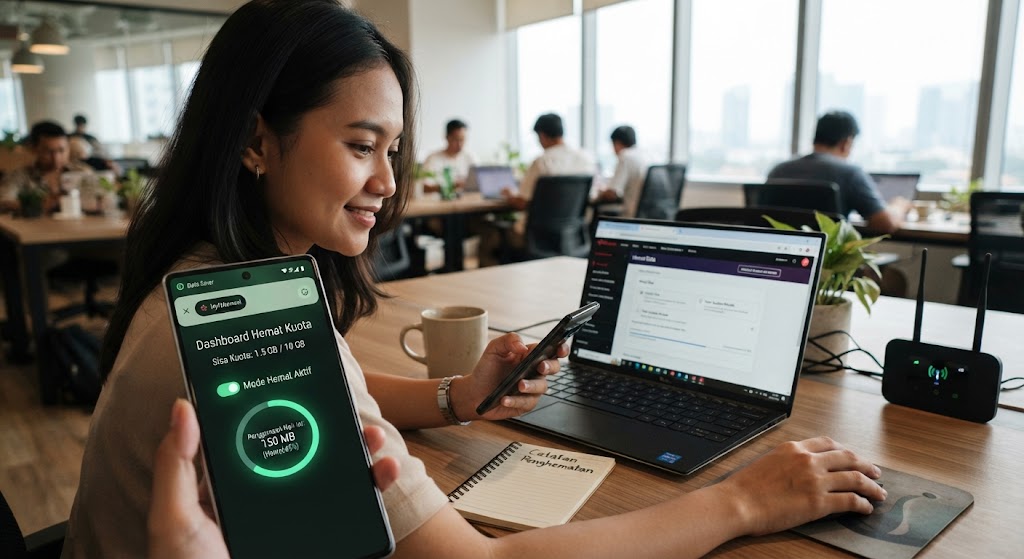
Keboncinta.com — Kuota internet menjadi salah satu kebutuhan penting dalam kehidupan sehari-hari. Mulai dari berkomunikasi, bekerja, berbelanja online, melakukan transaksi perbankan, hingga menikmati hiburan, semuanya membutuhkan koneksi internet.
Namun, penggunaan data yang tidak terkontrol bisa membuat kuota cepat habis. Akibatnya, pengguna harus lebih sering membeli paket internet sehingga pengeluaran bulanan semakin meningkat.
Sebenarnya, ada sejumlah cara sederhana untuk menghemat kuota internet, baik pada HP Android maupun iPhone. Salah satunya dengan mengatur penggunaan data aplikasi dan membatasi aktivitas internet di latar belakang.
Dikutip dari Olin, perusahaan telekomunikasi asal Spanyol, berikut 10 cara menghemat kuota internet di HP agar tidak cepat habis.
1. Pantau Penggunaan Data Internet
Langkah pertama untuk menghemat kuota adalah mengetahui aplikasi yang paling banyak menggunakan internet.
Pengguna Android maupun iPhone dapat memeriksa statistik pemakaian data melalui menu pengaturan perangkat.
Pada Android, buka Setelan > Jaringan & Internet > Penggunaan Data. Nama menu bisa berbeda tergantung merek dan versi sistem operasi.
Sementara itu, pengguna iPhone dapat membuka Pengaturan > Seluler, kemudian gulir ke bawah untuk melihat penggunaan data setiap aplikasi.
Setelah mengetahui aplikasi yang paling banyak menghabiskan kuota, pengguna bisa mengatur pemakaiannya.
Selain itu, perhatikan fitur unduhan otomatis pada WhatsApp, Telegram, dan aplikasi email. Foto, video, serta dokumen yang terunduh secara otomatis dapat menghabiskan kuota tanpa disadari.
Untuk menghemat data, nonaktifkan unduhan otomatis dan pilih sendiri file yang ingin disimpan.
Baca Juga: Terlanjur Klik APK Undangan Pernikahan di WhatsApp? Jangan Panik, Lakukan 5 Langkah Ini Sekarang!
2. Nonaktifkan Update Aplikasi Otomatis
Pembaruan aplikasi memang penting untuk mendapatkan fitur terbaru, memperbaiki bug, dan meningkatkan keamanan. Namun, ukuran file pembaruan terkadang cukup besar sehingga dapat menghabiskan banyak kuota.
Agar lebih hemat, atur pembaruan aplikasi supaya hanya dilakukan ketika HP terhubung ke Wi-Fi.
Cara menonaktifkan update otomatis di Android:
- Buka Google Play Store.
- Ketuk ikon profil di pojok kanan atas.
- Pilih menu Setelan.
- Masuk ke Preferensi Jaringan.
- Pilih Update Otomatis Aplikasi.
- Atur agar pembaruan tidak dilakukan secara otomatis atau hanya melalui Wi-Fi jika opsi tersebut tersedia.
Cara menonaktifkan update otomatis di iPhone:
- Buka menu Pengaturan.
- Pilih App Store.
- Cari bagian Unduhan Otomatis.
- Matikan opsi Pembaruan App.
Dengan pengaturan tersebut, pengguna dapat mengontrol kapan aplikasi diperbarui sehingga kuota seluler tidak terkuras tanpa disadari.
3. Batasi Akses Internet Aplikasi di Latar Belakang
Sejumlah aplikasi tetap menggunakan koneksi internet meskipun tidak sedang dibuka. Aktivitas tersebut dikenal sebagai penggunaan data latar belakang atau background data.
Aplikasi media sosial, email, dan layanan pesan biasanya melakukan sinkronisasi untuk memperbarui informasi serta menerima notifikasi.
Jika ingin menghemat kuota, pengguna dapat membatasi penggunaan data latar belakang pada aplikasi yang tidak terlalu penting.
Cara membatasi data latar belakang di Android:
- Buka menu Setelan.
- Masuk ke Aplikasi atau Manajemen Aplikasi.
- Pilih aplikasi yang ingin dibatasi.
- Ketuk Penggunaan Data.
- Nonaktifkan penggunaan data latar belakang jika tersedia.
Cara membatasi data seluler di iPhone:
- Buka Pengaturan.
- Pilih Seluler atau Data Seluler.
- Gulir ke bawah untuk melihat daftar aplikasi.
- Matikan akses data seluler pada aplikasi yang tidak membutuhkan koneksi internet.
Perlu diketahui, mematikan akses data seluler berbeda dengan menonaktifkan penyegaran aplikasi di latar belakang. Pengguna iPhone juga dapat mengatur fitur Background App Refresh melalui menu Pengaturan > Umum.
4. Turunkan Kualitas Video saat Streaming
Menonton video melalui YouTube, Netflix, dan layanan streaming lainnya menjadi salah satu aktivitas yang dapat menghabiskan banyak kuota internet.
Semakin tinggi resolusi video, semakin besar pula data yang dibutuhkan untuk memutarnya.
Untuk menghemat kuota, pengguna bisa menurunkan kualitas video menjadi 480p atau 360p ketika menggunakan jaringan seluler.
Cara mengatur kualitas streaming:
- Buka aplikasi streaming yang digunakan.
- Putar video yang ingin ditonton.
- Ketuk ikon pengaturan atau roda gigi.
- Pilih menu Kualitas.
- Turunkan resolusi menjadi 480p atau 360p.
Pengguna juga dapat memilih kualitas otomatis apabila aplikasi menyediakan pengaturan tersebut. Namun, kualitas otomatis terkadang tetap meningkat ketika koneksi internet sedang bagus.
5. Aktifkan Peringatan dan Batas Penggunaan Data
Agar kuota tidak habis secara tiba-tiba, pengguna dapat memanfaatkan fitur peringatan penggunaan data.
Pada sejumlah HP Android, tersedia fitur Data Warning dan Data Limit yang memungkinkan pengguna menentukan batas pemakaian internet.
Cara mengatur batas kuota di Android:
- Buka menu Setelan.
- Pilih Jaringan & Internet atau Koneksi.
- Masuk ke Penggunaan Data atau Jaringan Seluler.
- Pilih Peringatan dan Batas Kuota.
- Aktifkan opsi Tetapkan Batas Data.
- Masukkan jumlah kuota maksimal sesuai paket internet yang digunakan.
Setelah batas tersebut tercapai, beberapa perangkat dapat memberikan peringatan atau menonaktifkan data seluler secara otomatis.
Sementara itu, iPhone menyediakan fitur Mode Data Rendah atau Low Data Mode untuk mengurangi penggunaan internet.
Caranya dengan membuka Pengaturan > Seluler > Pilihan Data Seluler, kemudian aktifkan Mode Data Rendah. Nama dan lokasi pengaturan dapat berbeda berdasarkan versi iOS dan operator.
6. Matikan Unduhan Otomatis WhatsApp
WhatsApp menjadi salah satu aplikasi yang sering digunakan untuk bertukar foto, video, pesan suara, dan dokumen.
Jika fitur unduhan otomatis aktif, seluruh media yang dikirim melalui percakapan tertentu bisa langsung diunduh. Kebiasaan ini berpotensi membuat kuota cepat habis, terutama jika pengguna tergabung dalam banyak grup.
Untuk mengatasinya, pengguna dapat mengatur unduhan media secara manual.
Cara menonaktifkan unduhan otomatis WhatsApp di Android dan iPhone:
- Buka aplikasi WhatsApp.
- Masuk ke Setelan atau Pengaturan.
- Pilih Penyimpanan dan Data.
- Cari bagian Unduhan Otomatis Media.
- Atur Foto, Audio, Video, dan Dokumen menjadi Tidak Ada Media atau Tidak Pernah saat menggunakan data seluler.
Dengan pengaturan ini, pengguna bisa memilih media yang benar-benar ingin diunduh.
7. Gunakan Mode Hemat Data
Android dan iPhone menyediakan fitur yang membantu mengurangi konsumsi internet.
Pada Android, fitur tersebut umumnya dikenal sebagai Penghemat Data atau Data Saver.
Tags:
Tips Internet Hemat Kuota Tips AndroidKomentar Pengguna
🔥 Berita Terpopuler
Berita paling banyak dibaca dalam 7 hari terakhir

Rangkuman Materi TKA 2026 Mapel Ekonomi SMA dan Kisi-Kisi yang Pe...

Cara Cek Bantuan Papan Interaktif Digital 2026 untuk PAUD dan SD,...

Materi TKA PKN Kelas 12: Kisi-Kisi, Ringkasan Materi, dan Contoh...

Jadwal Lengkap PPG Daljab Kemenag 2026 hingga Februari 2027, Cek...