Papan Interaktif Digital Tidak Merespons Sentuhan? Ini Pemeriksaan Awal yang Bisa Dilakukan Guru
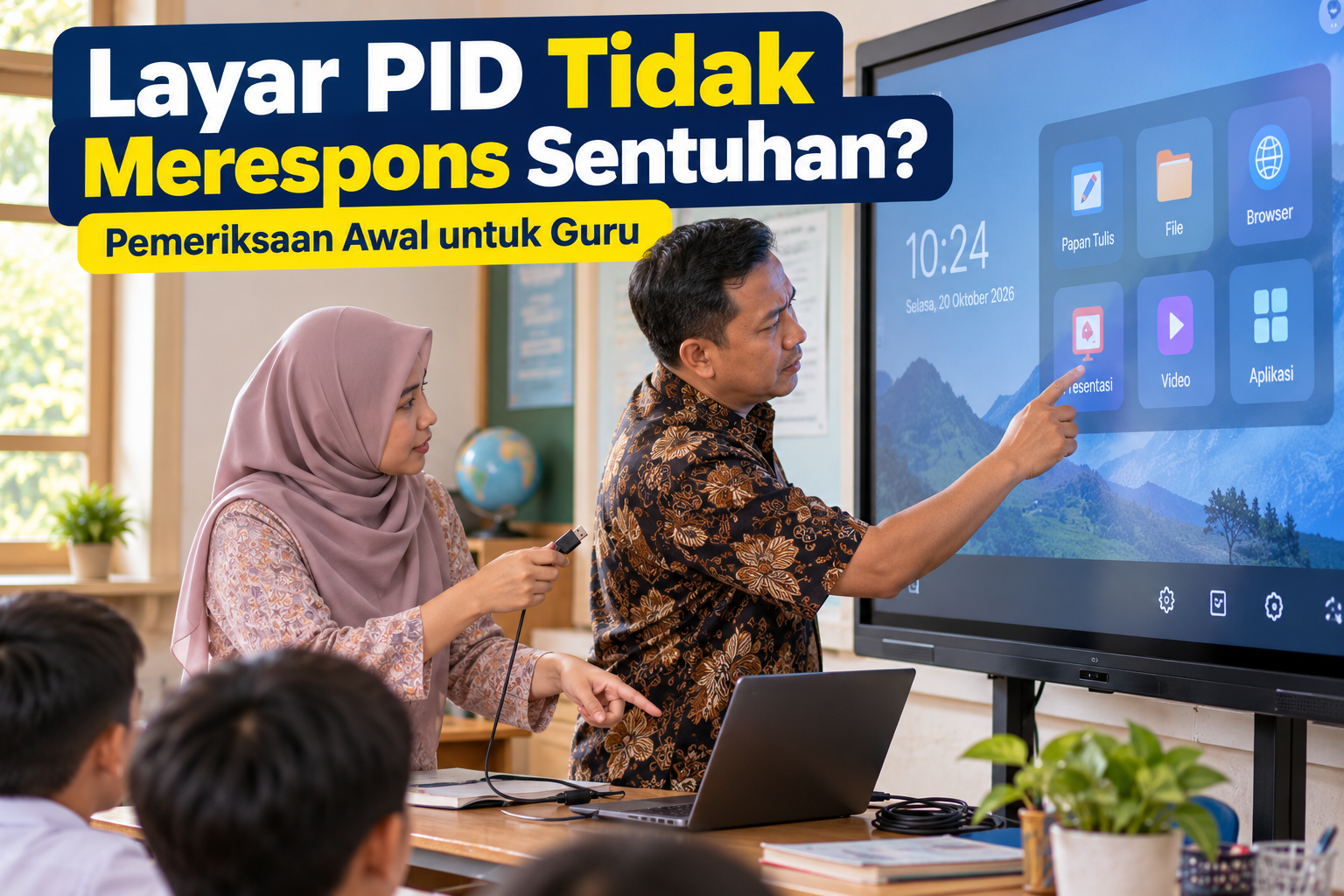
keboncinta.com- Papan Interaktif Digital (PID) yang tiba-tiba tidak merespons sentuhan dapat mengganggu kegiatan belajar mengajar. Guru mungkin sudah berhasil menyalakan layar dan menampilkan materi, tetapi ketika mencoba menulis atau membuka aplikasi, tidak ada respons.
Masalah tersebut bisa terjadi ketika menggunakan papan tulis digital, menjalankan presentasi, atau menghubungkan PID dengan laptop.
Namun, layar sentuh yang tidak berfungsi belum tentu menunjukkan adanya kerusakan permanen.
Penyebabnya dapat berkaitan dengan sistem perangkat, koneksi kabel, pengaturan sentuhan, hingga gangguan pada bagian sensor.
Sebelum menghubungi teknisi, guru dapat melakukan pemeriksaan awal yang aman tanpa harus membongkar perangkat.
Berikut langkah-langkahnya.
Mengapa Papan Interaktif Digital Tidak Merespons Sentuhan?
Papan Interaktif Digital atau Interactive Flat Panel (IFP) merupakan perangkat layar besar yang dilengkapi teknologi sentuh dan sistem pendukung pembelajaran.
Dalam Panduan Pemanfaatan dan Pemeliharaan Perangkat Digitalisasi Pembelajaran, Kemendikdasmen menjelaskan pentingnya penggunaan serta pemeliharaan perangkat secara benar agar dapat dimanfaatkan secara berkelanjutan.
Ketika fungsi sentuh bermasalah, penyebabnya tidak selalu sama.
Ada perangkat yang masih dapat menampilkan gambar tetapi tidak merespons jari. Ada pula yang dapat disentuh pada menu utama, tetapi gagal ketika menampilkan layar laptop.
Perbedaan gejala tersebut membantu menentukan bagian yang perlu diperiksa.
1. Periksa Apakah Sistem PID Masih Berfungsi
Langkah pertama adalah memastikan perangkat benar-benar menyala dan sistemnya berjalan normal.
Perhatikan apakah menu utama, jam, dan aplikasi masih tampil.
Jika tersedia, gunakan remote control atau tombol fisik yang memang disediakan produsen untuk mencoba membuka menu.
Apabila gambar masih bergerak dan menu dapat dibuka melalui remote, kemungkinan gangguan lebih spesifik pada fungsi sentuh.
Namun, jika tampilan layar membeku dan tidak ada respons dari kendali lain, masalah mungkin berkaitan dengan sistem perangkat.
Jangan langsung menekan layar berulang kali dengan keras.
2. Coba Sentuhan pada Menu Utama PID
Jika masalah muncul ketika menggunakan laptop, keluarlah terlebih dahulu dari tampilan HDMI menuju menu utama bawaan PID.
Kemudian coba sentuh beberapa ikon menu menggunakan jari yang bersih dan kering.
Perhatikan hasilnya.
Jika menu utama PID merespons, tetapi tampilan laptop tidak bisa disentuh, periksa sambungan sentuh antara laptop dan perangkat.
Jika menu utama juga tidak merespons, kemungkinan masalah berkaitan dengan pengaturan, sistem, atau komponen sentuh pada PID.
Langkah sederhana ini membantu membedakan gangguan perangkat eksternal dengan fungsi internal papan interaktif.
3. Periksa Kabel USB Touch ketika Menggunakan Laptop
Ini merupakan salah satu pemeriksaan terpenting.
Pada banyak model PID, kabel HDMI digunakan untuk mengirimkan gambar dan suara dari laptop. Sementara fungsi sentuh memerlukan sambungan USB tersendiri.
Karena itu, gambar PowerPoint dapat muncul dengan normal meskipun sentuhan pada layar tidak berfungsi.
Berdasarkan panduan troubleshooting ViewSonic ViewBoard, pengguna perlu memastikan sambungan USB touch terhubung dengan komputer eksternal ketika menggunakan HDMI atau DisplayPort.
Langkah pemeriksaannya:
- Pastikan laptop dan PID sudah terhubung dengan benar.
- Periksa sambungan HDMI atau DisplayPort.
- Cari kabel USB yang digunakan untuk fungsi sentuh sesuai panduan model PID.
- Pastikan kabel terhubung ke port yang benar.
- Uji kembali sentuhan setelah koneksi terdeteksi.
Tidak semua perangkat menggunakan konfigurasi kabel yang sama. Sebagian mendukung sambungan USB-C yang dapat membawa gambar dan data sentuh melalui koneksi yang kompatibel.
Jangan memaksakan konektor ke port yang tidak sesuai.
4. Bersihkan Layar Jika Terdapat Kotoran
Debu, cairan, atau benda yang menempel pada permukaan dan area sensor dapat mengganggu penggunaan pada beberapa jenis perangkat.
Matikan PID sesuai prosedur sebelum melakukan pembersihan.
Gunakan kain mikrofiber yang bersih dan lembut.
Hindari menggunakan benda tajam, menggosok terlalu kuat, atau menyemprotkan cairan langsung ke layar.
Jika memerlukan cairan pembersih, ikuti petunjuk produsen karena setiap model dapat memiliki ketentuan berbeda.
Setelah layar bersih dan kering, nyalakan kembali perangkat untuk memeriksa respons sentuh.
Baca Juga: 4 Teknologi Ini Mulai Mengubah Sekolah Indonesia, dari Smart Board hingga AI
5. Periksa Pengaturan Sentuhan dan Mode Kunci
Beberapa PID memiliki fitur penguncian layar atau pembatasan sentuhan.
Fitur tersebut digunakan untuk mencegah perubahan tidak sengaja ketika perangkat sedang menampilkan materi.
Jika perangkat masih dapat dikendalikan menggunakan remote, periksa menu pengaturan yang berkaitan dengan fungsi sentuh.
Cari pilihan seperti Touch Lock, Touch Disable, atau istilah serupa apabila tersedia.
Pastikan fungsi sentuh tidak sedang dinonaktifkan.
Nama dan lokasi menu dapat berbeda menurut merek serta model perangkat.
Guru sebaiknya tidak mengubah pengaturan yang belum dipahami, terutama konfigurasi administrator.
6. Lakukan Restart Secara Normal
Jika pemeriksaan dasar belum berhasil, coba memulai ulang PID melalui menu sistem atau tombol daya sesuai buku manual.
Tutup aplikasi yang masih terbuka apabila memungkinkan.
Tunggu perangkat menyelesaikan proses penutupan, lalu nyalakan kembali.
Restart dapat membantu apabila masalah berasal dari aplikasi yang tidak merespons atau gangguan sementara pada sistem.
Namun, jangan mencabut kabel listrik ketika perangkat masih melakukan pembaruan atau proses penyimpanan.
Jika setelah restart masalah tetap terjadi, lanjutkan pemeriksaan sesuai gejalanya.
7. Periksa Kalibrasi dan Respons Pena Digital
Pada perangkat yang menyediakan fitur kalibrasi, masalah dapat berupa ketidaksesuaian titik sentuh.
Misalnya, guru menyentuh bagian kiri, tetapi respons muncul sedikit bergeser ke kanan.
Kondisi tersebut berbeda dari layar yang sama sekali tidak merespons.
Kalibrasi dapat dilakukan melalui menu resmi apabila perangkat memang mendukungnya.
Selain itu, periksa apakah masalah hanya terjadi pada stylus atau juga pada sentuhan jari.
Gunakan pena yang direkomendasikan produsen.
Jangan memasang aplikasi kalibrasi atau driver dari sumber tidak dikenal.
8. Coba Aplikasi Lain untuk Memastikan Sumber Gangguan
Jika layar hanya gagal merespons ketika menggunakan aplikasi tertentu, keluar dari aplikasi tersebut dan buka aplikasi lain.
Contohnya, uji sentuhan pada papan tulis digital bawaan.
Jika berfungsi normal, kemungkinan masalah berada pada aplikasi, bukan seluruh sistem sentuh.
Guru dapat memeriksa apakah aplikasi memerlukan pembaruan resmi atau mempunyai pengaturan khusus.
Hindari menginstal ulang sistem operasi hanya karena satu aplikasi mengalami masalah.
9. Kapan Guru Harus Menghubungi Teknisi?
Pemeriksaan mandiri sebaiknya dihentikan apabila:
- Layar tidak merespons sama sekali setelah pemeriksaan dasar.
- Perangkat mengalami panas berlebihan, bau terbakar, atau gangguan listrik.
- Terdapat retakan, cairan masuk, atau kerusakan fisik.
- Fungsi sentuh berulang kali berhenti meskipun sistem telah dimulai ulang.
- Kabel atau port terlihat rusak.
Catat merek, model, nomor seri, serta gejala yang terjadi.
Jika perangkat merupakan bantuan pemerintah, sekolah juga perlu memeriksa ketentuan garansi dan layanan penyedia sebelum melakukan perbaikan.
Baca Juga: 39 Guru SD di Jayapura Dilatih Gunakan Papan Interaktif Digital dan AI untuk Pembelajaran
Tips agar Masalah Layar Sentuh Tidak Berulang
Sekolah sebaiknya menyusun aturan penggunaan dan jadwal pemeriksaan perangkat.
Pastikan layar dibersihkan menggunakan bahan yang sesuai, kabel tidak tertarik atau terjepit, dan aplikasi diperbarui melalui sumber resmi.
Guru juga perlu mengetahui cara memilih sumber input, menggunakan remote, serta mengidentifikasi koneksi USB touch.
Bila memungkinkan, siapkan catatan gangguan agar operator atau teknisi dapat melihat riwayat masalah.
Tags:
Papan Interaktif Digital PID Interactive Flat Panel IFP Smart Board Troubleshooting PIDKomentar Pengguna
🔥 Berita Terpopuler
Berita paling banyak dibaca dalam 7 hari terakhir
Mulai 2027 Status Guru Berubah? Ini Nasib PPPK Paruh Waktu dan Gu...
Kemendikdasmen Umumkan Penataan Guru 2027: PPPK Paruh Waktu, Pelu...
Penataan Guru 2027 Dimulai, PPPK Paruh Waktu Direncanakan Jadi Pe...
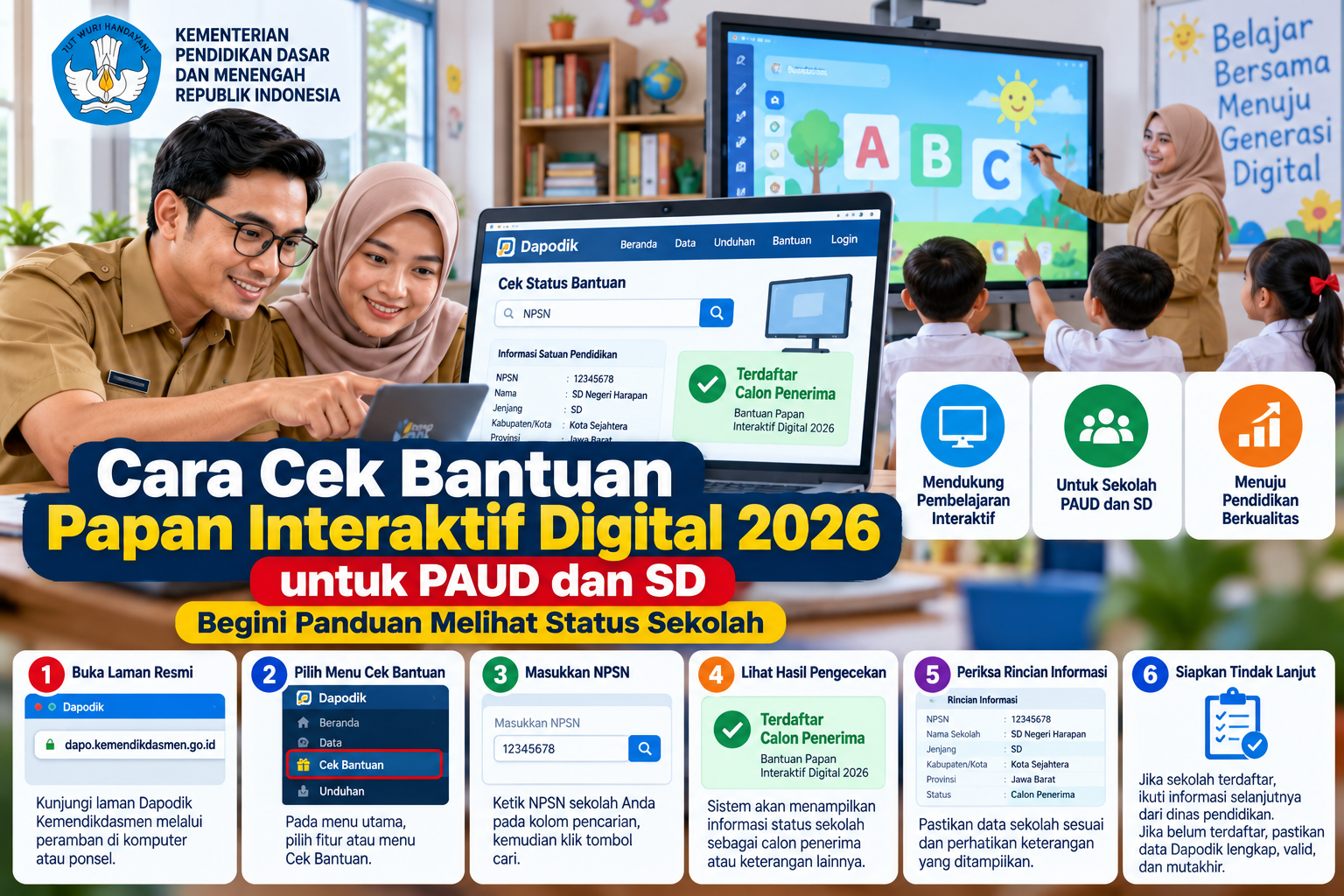
Cara Cek Bantuan Papan Interaktif Digital 2026 untuk PAUD dan SD,...