Panduan Lengkap Menggunakan Papan Interaktif Digital (PID) untuk Guru, dari Tools hingga Pembelajaran Interaktif
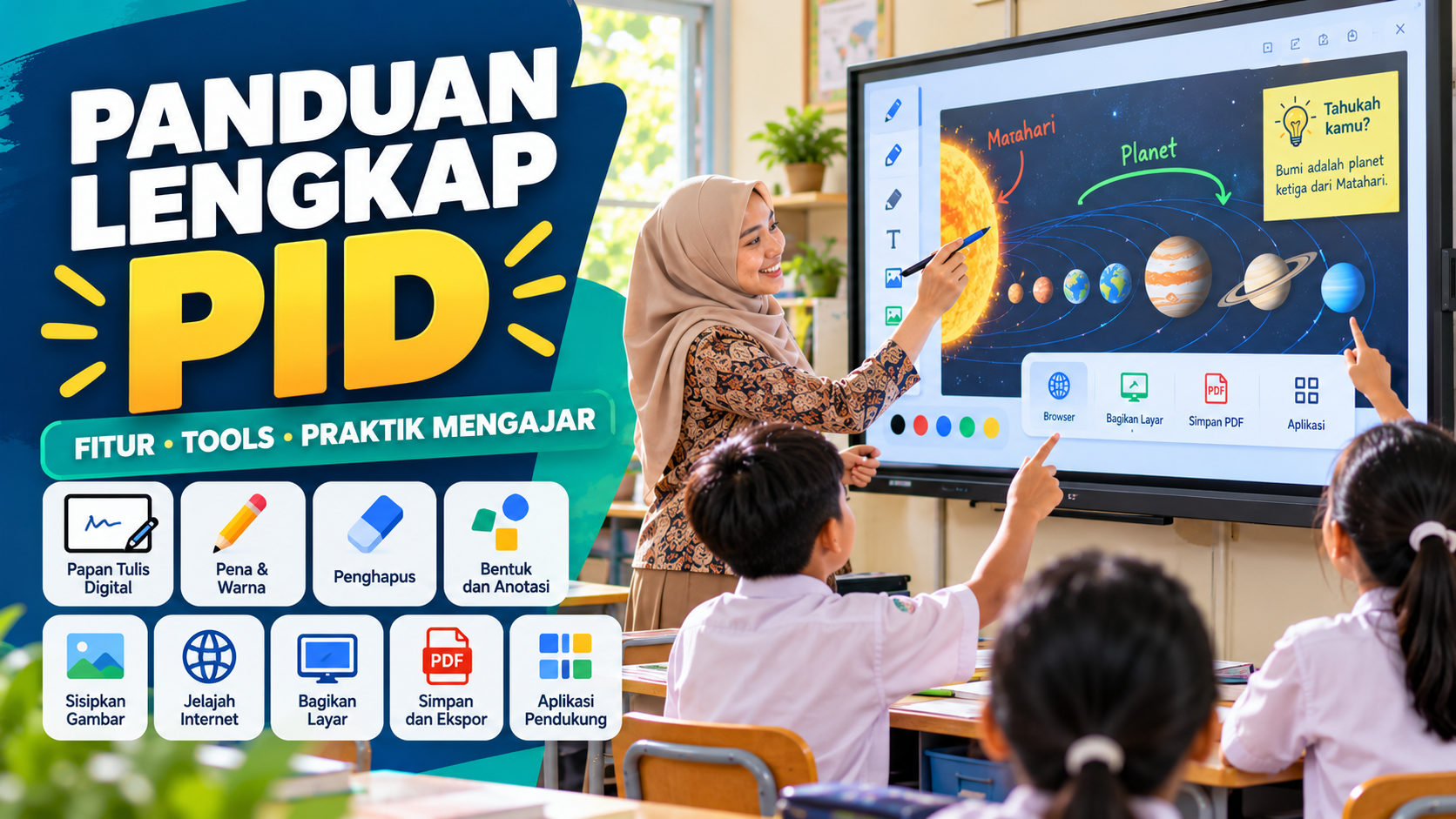
KebonCinta.com – Kehadiran Papan Interaktif Digital (PID) atau Interactive Flat Panel (IFP) menjadi salah satu bagian penting dalam transformasi pembelajaran di sekolah. Perangkat ini memungkinkan guru menulis secara digital, menampilkan materi, memutar video, membuka aplikasi pendidikan, serta mengajak siswa berinteraksi langsung melalui layar sentuh.
Namun, penggunaan PID tidak cukup hanya dengan menyalakan perangkat dan menampilkan materi PowerPoint. Berbagai fitur yang tersedia perlu dipahami agar perangkat benar-benar dapat membantu meningkatkan kualitas pembelajaran.
Dalam praktiknya, sebagian guru mungkin belum terbiasa menggunakan alat tulis digital, menyimpan hasil pembelajaran, menghubungkan laptop, atau memanfaatkan aplikasi interaktif.
Padahal, beberapa fitur dasar PID dapat digunakan tanpa keterampilan teknologi yang rumit.
Berdasarkan Panduan Pemanfaatan dan Pemeliharaan Perangkat Digitalisasi Pembelajaran yang diterbitkan Direktorat Sekolah Dasar Kementerian Pendidikan Dasar dan Menengah (Kemendikdasmen) Tahun 2025, papan interaktif menyediakan berbagai fungsi, mulai dari papan tulis digital, pengelolaan file, penjelajahan internet, anotasi, hingga berbagi tampilan perangkat.
Lantas, bagaimana cara menggunakan PID bagi guru yang baru pertama kali mengoperasikannya? Apa fungsi setiap tools, bagaimana menghubungkan perangkat lain, dan bagaimana menerapkannya secara optimal di kelas?
Berikut panduan lengkap yang dapat digunakan sebagai bahan belajar mandiri maupun pelatihan dasar penggunaan PID di sekolah.
Mengenal Papan Interaktif Digital dan Fungsinya
Papan Interaktif Digital merupakan perangkat layar sentuh berukuran besar yang dirancang untuk menampilkan dan mengolah berbagai materi digital.
Secara sederhana, PID menggabungkan fungsi papan tulis, layar presentasi, perangkat multimedia, dan komputer dalam satu sarana pembelajaran.
Guru dapat menulis menggunakan jari atau pena digital, menampilkan gambar, membuka dokumen, serta menjalankan berbagai aplikasi yang didukung perangkat.
Beberapa PID menggunakan sistem operasi Android, sedangkan model lainnya dapat dilengkapi komputer tambahan melalui modul Open Pluggable Specification (OPS) yang umumnya menjalankan Windows.
Keberadaan sistem operasi memungkinkan pengguna membuka aplikasi langsung melalui layar tanpa selalu menggunakan laptop terpisah.
Namun, perlu dipahami bahwa tampilan menu, nama aplikasi, dan kelengkapan fitur PID dapat berbeda berdasarkan merek, model, serta versi sistem operasi.
Karena itu, petunjuk dalam artikel ini merupakan panduan dasar umum. Pengguna tetap perlu menyesuaikannya dengan buku manual perangkat yang tersedia di sekolah.
Langkah Pertama: Mengenali Bagian Utama PID
Sebelum menggunakan berbagai fitur, guru sebaiknya mengenali bagian fisik perangkat.
Beberapa komponen yang perlu diketahui antara lain:
1. Layar sentuh
Bagian utama PID yang digunakan untuk menampilkan dan mengoperasikan materi pembelajaran.
2. Tombol Power
Digunakan untuk menghidupkan perangkat atau mengakses fungsi pengaturan daya sesuai model.
3. Port HDMI
Digunakan untuk menerima tampilan gambar atau suara dari perangkat yang kompatibel, seperti laptop.
4. Port USB
Dapat digunakan untuk membaca flashdisk, menghubungkan aksesori, atau menjalankan fungsi tertentu sesuai spesifikasi port.
5. Port USB-C
Pada beberapa model, port ini mendukung sambungan laptop untuk mengirimkan gambar, data sentuh, atau daya. Namun, tidak semua port USB-C mempunyai fungsi yang sama.
6. Speaker
Digunakan untuk mengeluarkan suara video, rekaman audio, atau aplikasi pembelajaran.
7. Pena digital atau stylus
Berfungsi untuk menulis atau menggambar pada layar. Jenis pena yang dapat digunakan harus sesuai dengan spesifikasi perangkat.
8. Remote control
Memudahkan pengguna mengakses fungsi tertentu tanpa harus menyentuh layar.
Guru sebaiknya melakukan pengenalan komponen secara langsung sebelum mulai menggunakan aplikasi pembelajaran.
Cara Menghidupkan PID hingga Siap Digunakan
Langkah awal menggunakan PID sebenarnya cukup sederhana.
Pertama, pastikan kabel daya telah terhubung dengan benar dan perangkat berada dalam kondisi aman.
Jika PID memiliki sakelar utama, aktifkan sesuai petunjuk produsen.
Selanjutnya, tekan tombol Power yang terdapat pada panel perangkat atau remote control.
Tunggu hingga sistem selesai menyala dan menampilkan halaman utama.
Jika perangkat menggunakan Android, pengguna akan menemukan tampilan aplikasi atau menu yang tersedia.
Pada PID yang dilengkapi komputer OPS, guru mungkin perlu memilih sumber komputer atau menunggu sistem Windows selesai dijalankan.
Setelah layar utama tersedia, periksa respons sentuhan dengan memilih salah satu menu.
Guru juga dapat memeriksa volume suara dan koneksi internet apabila pembelajaran membutuhkannya.
Hindari menekan tombol daya berulang kali saat perangkat masih menjalankan proses awal.
Memahami Menu Utama Papan Interaktif Digital
Salah satu kemampuan pertama yang perlu dikuasai guru adalah memahami fungsi menu utama.
Berikut beberapa istilah yang umum ditemukan pada PID.
| Menu atau Fitur | Fungsi |
|---|---|
| Home | Kembali ke halaman utama |
| Whiteboard | Membuka papan tulis digital |
| Browser | Membuka halaman internet |
| File Manager | Membuka dan mengelola dokumen |
| Input Source | Memilih tampilan dari laptop atau sumber lain |
| Settings | Mengatur jaringan, suara, layar, dan sistem |
| Floating Toolbar | Mengakses alat tulis dan anotasi dengan cepat |
| Screen Share | Menampilkan layar perangkat lain |
| Screenshot | Mengambil gambar tampilan layar |
| Screen Recorder | Merekam aktivitas layar jika tersedia |
| Split Screen | Menampilkan dua aplikasi sekaligus jika didukung |
| Apps | Melihat aplikasi yang terpasang |
Menu tersebut tidak selalu mempunyai nama atau posisi yang sama.
Pada beberapa PID, fitur dapat diakses melalui tombol samping, panel mengambang, atau menu yang muncul setelah pengguna menggeser layar.
Guru dapat mulai berlatih dengan membuka menu Home, Whiteboard, Browser, dan File Manager secara bergantian.
Keempat fitur tersebut merupakan dasar yang cukup untuk memulai banyak kegiatan pembelajaran.
1. Whiteboard: Menggunakan PID sebagai Papan Tulis Digital
Fitur Whiteboard merupakan salah satu fungsi terpenting dalam penggunaan PID.
Melalui fitur ini, guru dapat menulis, menggambar, membuat diagram, dan menyusun catatan tanpa menggunakan spidol konvensional.
Cara penggunaannya secara umum adalah sebagai berikut:
- Buka menu Whiteboard pada halaman utama.
- Pilih halaman kosong atau buat dokumen baru.
- Pilih alat pena atau Pen.
- Tentukan warna serta ketebalan tulisan.
- Tulis menggunakan jari atau stylus yang sesuai.
- Gunakan penghapus apabila terdapat bagian yang perlu diperbaiki.
- Tambahkan halaman baru jika materi belum selesai.
- Simpan hasil pembelajaran sebelum keluar.
Sebagai contoh, guru Matematika dapat menuliskan sebuah soal, kemudian meminta siswa menyelesaikannya langsung pada layar.
Siswa lain dapat memberikan tanggapan dengan menunjukkan bagian perhitungan yang perlu diperiksa.
Guru juga dapat menggunakan warna berbeda untuk membedakan pertanyaan, langkah penyelesaian, dan hasil akhir.
Keunggulan papan tulis digital adalah hasil pekerjaan dapat disimpan sebagai dokumen, sehingga guru tidak harus menghapus seluruh catatan secara permanen setelah pembelajaran selesai.
2. Pen Tool: Mengatur Pena, Warna, dan Ketebalan Tulisan
Alat Pen atau pena digital digunakan untuk menulis dan menggambar di layar.
Pada sejumlah perangkat, pengguna dapat memilih beberapa jenis pena, ukuran garis, dan warna tulisan.
Misalnya, guru menggunakan warna hitam untuk penjelasan utama, biru untuk contoh, dan merah untuk bagian yang perlu diperbaiki.
Dalam pembelajaran Bahasa Arab, guru dapat menulis satu kalimat, kemudian menandai kata kerja dengan warna tertentu.
Sementara itu, guru IPA dapat menggunakan beberapa warna untuk menjelaskan hubungan antarkomponen suatu sistem.
Tips penggunaan: Hindari menggunakan terlalu banyak warna dalam satu halaman karena dapat mengurangi keterbacaan.
Pilih warna yang memiliki kontras jelas dengan latar belakang.
Tulisan juga perlu cukup besar agar tetap terbaca oleh siswa yang duduk di bagian belakang kelas.
3. Eraser, Undo, dan Redo: Memperbaiki Tulisan
Ketika menulis pada PID, guru mungkin membuat kesalahan yang perlu diperbaiki.
Untuk itu, papan tulis digital biasanya menyediakan alat penghapus atau Eraser.
Pada sejumlah aplikasi, penghapus dapat digunakan untuk menghapus satu bagian tulisan atau menghilangkan seluruh isi halaman.
Selain itu, terdapat fungsi Undo dan Redo pada aplikasi tertentu.
Undo digunakan untuk membatalkan tindakan sebelumnya, sedangkan Redo mengembalikan tindakan yang telah dibatalkan.
Sebagai contoh, ketika guru tidak sengaja menghapus sebuah gambar, fungsi Undo dapat digunakan apabila aplikasi mendukung riwayat tindakan tersebut.
Guru perlu berhati-hati menggunakan pilihan Clear All karena fungsi ini dapat menghapus seluruh anotasi pada halaman yang sedang dikerjakan.
Sebaiknya simpan catatan penting sebelum melakukan penghapusan besar.
4. Shapes dan Select: Membuat Diagram serta Mengatur Objek
Beberapa aplikasi Whiteboard menyediakan fitur Shapes untuk membuat bentuk geometris.
Bentuk yang umum tersedia meliputi garis, lingkaran, persegi, segitiga, dan panah.
Fitur tersebut dapat dimanfaatkan untuk berbagai mata pelajaran.
Pada Matematika, guru dapat membuat bangun datar untuk menjelaskan sisi, sudut, dan luas.
Pada IPA, guru dapat menyusun diagram proses perubahan wujud benda.
Pada Bahasa Indonesia, guru dapat menggunakan kotak dan panah untuk menyusun alur cerita.
Selain Shapes, terdapat fitur Select yang memungkinkan pengguna memilih objek tertentu untuk dipindahkan atau diubah.
Pada perangkat yang mendukung, objek dapat diperbesar, diperkecil, diputar, atau digandakan.
Contoh kegiatan: Guru menyiapkan gambar yang masih acak. Siswa diminta menyusun objek sesuai urutan proses yang benar dengan cara menggesernya pada layar.
Perlu diperhatikan bahwa kemampuan mengedit atau menggeser objek bergantung pada aplikasi yang digunakan.
5.
Tags:
Panduan PID Papan Interaktif Digital Cara Menggunakan IFP Tools Papan Digital Digitalisasi Pembelajaran Media pembelajaran interaktifKomentar Pengguna
🔥 Berita Terpopuler
Berita paling banyak dibaca dalam 7 hari terakhir
Cara Cek Bantuan Papan Interaktif Digital 2026 untuk PAUD dan SD,...
Cara Mudah Cetak Kartu Pengawas TKA dan Masuk Link Zoom Resmi Pen...

Jadwal Lengkap PPG Daljab Kemenag 2026 hingga Februari 2027, Cek...

Rangkuman Materi TKA 2026 Mapel Ekonomi SMA dan Kisi-Kisi yang Pe...