Jangan Biarkan Layar Standar! 5 Pengaturan Tersembunyi Ini Bikin Visual HP Samsung Makin Memukau
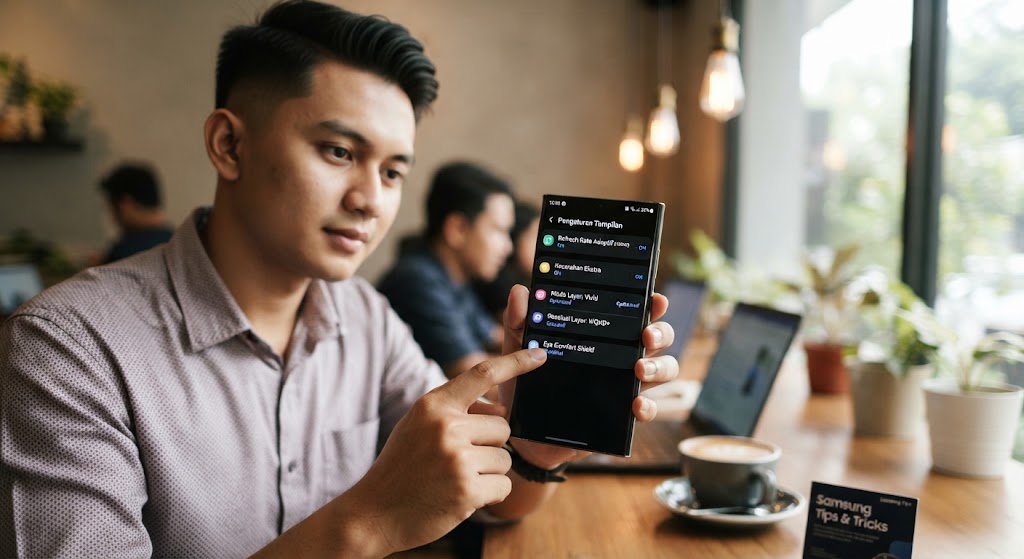
Keboncinta.com — Layar HP Samsung dikenal memiliki kualitas visual yang baik, terutama pada lini flagship seperti Galaxy S26 Ultra. Perangkat ini dibekali panel Dynamic AMOLED 2X berukuran 6,9 inci dengan resolusi Quad HD+ (3120 x 1440 piksel).
Namun, kemampuan layar tersebut belum tentu langsung digunakan secara maksimal sejak perangkat pertama kali diaktifkan. Beberapa pengaturan tampilan Samsung masih bisa disesuaikan untuk menghasilkan gambar lebih tajam, warna lebih hidup, serta pergerakan layar yang lebih mulus.
Sebagaimana dilansir BGR, Selasa (3/11/2026), ada sejumlah pengaturan yang dapat diubah pengguna untuk memaksimalkan kualitas layar HP Samsung.
Pengaturan tersebut meliputi resolusi layar, tingkat kecerahan, refresh rate, mode warna, hingga perlindungan mata. Berikut lima cara membuat layar HP Samsung terlihat lebih tajam dan nyaman digunakan.
1. Aktifkan Resolusi Layar Tertinggi QHD+
Salah satu cara paling efektif untuk meningkatkan ketajaman layar HP Samsung adalah mengaktifkan resolusi tertinggi yang tersedia.
Beberapa perangkat flagship Samsung, seperti Galaxy S26 Ultra, Galaxy S26+, dan Galaxy S25 Ultra, mendukung resolusi Quad HD+ (QHD+). Resolusi ini mampu menampilkan detail gambar lebih tajam dibandingkan Full HD+ (FHD+).
Namun, untuk mengoptimalkan konsumsi daya baterai, sejumlah perangkat Samsung menggunakan resolusi FHD+ sebagai pengaturan awal.
Jika perangkat mendukung QHD+, pengguna dapat mengaktifkannya melalui langkah berikut:
- Buka menu Pengaturan (Settings).
- Pilih Tampilan (Display).
- Ketuk menu Resolusi Layar (Screen Resolution).
- Pilih opsi QHD+.
- Ketuk Terapkan (Apply) untuk menyimpan perubahan.
Perbedaan resolusi akan lebih mudah terlihat ketika membaca tulisan berukuran kecil, melihat foto dengan detail tinggi, atau menikmati video berkualitas tinggi.
Meski demikian, resolusi QHD+ membutuhkan daya lebih besar dibandingkan FHD+. Karena itu, pengguna perlu mempertimbangkan kebutuhan baterai sebelum mengaktifkannya sepanjang hari.
Baca Juga: HP Samsung Bisa Jadi Power Bank, Ini Cara Berbagi Daya ke HP Lain
2. Aktifkan Fitur Extra Brightness
Pengaturan berikutnya adalah Extra Brightness. Fitur ini berguna untuk meningkatkan kecerahan layar ketika pengguna berada di luar ruangan, terutama saat terkena sinar matahari langsung.
Pada perangkat Samsung yang mendukungnya, Extra Brightness memungkinkan layar menghasilkan tingkat kecerahan lebih tinggi dibandingkan pengaturan standar.
Untuk mengaktifkannya, ikuti langkah berikut:
- Buka menu Settings atau Pengaturan.
- Pilih Display atau Tampilan.
- Cari bagian pengaturan Brightness.
- Nonaktifkan Adaptive Brightness jika diperlukan.
- Aktifkan opsi Extra Brightness.
Setelah fitur tersebut aktif, layar akan terlihat lebih terang sehingga tulisan dan gambar lebih mudah dibaca di lingkungan dengan pencahayaan kuat.
Namun, ketersediaan Extra Brightness dapat berbeda bergantung pada model HP Samsung dan versi perangkat lunak yang digunakan.
3. Aktifkan Motion Smoothness hingga 120Hz
Selain ketajaman gambar, kelancaran pergerakan layar juga memengaruhi pengalaman menggunakan HP.
Sebagian perangkat Samsung memiliki fitur Motion Smoothness yang memungkinkan pengguna meningkatkan refresh rate layar hingga 120Hz. Pada model tertentu, tersedia pula pilihan refresh rate yang lebih rendah.
Refresh rate menunjukkan jumlah pembaruan gambar pada layar setiap detik. Semakin tinggi angkanya, semakin halus pergerakan visual yang ditampilkan.
Untuk mengaktifkannya, berikut langkah-langkahnya:
- Buka Settings atau Pengaturan.
- Pilih menu Display.
- Ketuk Motion Smoothness.
- Pilih opsi Adaptive.
- Tekan Apply jika tersedia.
Mode Adaptive memungkinkan perangkat menyesuaikan refresh rate sesuai aktivitas yang sedang dilakukan.
Perubahan ini akan terasa ketika pengguna menggulir media sosial, membuka aplikasi, berpindah menu, atau memainkan game yang mendukung refresh rate tinggi.
Namun, penggunaan refresh rate tinggi juga dapat meningkatkan konsumsi baterai. Jika ingin menghemat daya, pengguna bisa memilih mode Standard.
4. Sesuaikan Screen Mode agar Warna Lebih Hidup
Pengguna Samsung juga dapat mengatur tampilan warna melalui fitur Screen Mode.
Pengaturan ini memungkinkan pengguna memilih karakter warna yang sesuai dengan kebutuhan. Secara umum, terdapat dua pilihan utama, yakni Natural dan Vivid.
Berikut perbedaannya:
Natural Mode
Mode Natural menampilkan warna yang lebih mendekati karakter aslinya. Pilihan ini cocok bagi pengguna yang mengutamakan akurasi warna, misalnya ketika melihat atau mengedit foto.
Vivid Mode
Mode Vivid menghasilkan warna yang lebih pekat dan terlihat mencolok. Tampilan ini bisa memberikan kesan visual lebih hidup ketika menonton video, melihat foto, atau menikmati konten hiburan.
Untuk mengubahnya, pengguna dapat mengikuti langkah berikut:
- Buka menu Settings.
- Pilih Display.
- Ketuk Screen Mode.
- Pilih Natural atau Vivid sesuai preferensi.
Pada beberapa model flagship Samsung, tersedia pula pengaturan lanjutan untuk menyesuaikan komposisi warna RGB dan tingkat vividness secara manual.
Pengguna sebaiknya melakukan penyesuaian secara bertahap agar warna tidak terlihat berlebihan dan tetap nyaman dipandang.
5. Aktifkan Eye Comfort Shield agar Mata Lebih Nyaman
Kualitas layar yang baik juga perlu diimbangi dengan kenyamanan mata, terutama bagi pengguna yang sering menatap HP dalam waktu lama.
Samsung menyediakan fitur Eye Comfort Shield untuk mengurangi paparan cahaya biru melalui penyesuaian warna layar menjadi lebih hangat.
Fitur ini dapat membantu mengurangi ketidaknyamanan ketika menggunakan HP pada malam hari atau di ruangan dengan pencahayaan redup.
Berikut cara mengaktifkannya:
- Buka menu Settings atau Pengaturan.
- Pilih Display.
- Cari dan ketuk Eye Comfort Shield.
- Aktifkan fitur tersebut.
- Pilih mode Adaptive atau Custom sesuai kebutuhan.
Mode Adaptive memungkinkan perangkat menyesuaikan tampilan layar secara otomatis berdasarkan kondisi atau waktu. Sementara itu, mode Custom memberikan keleluasaan kepada pengguna untuk mengatur jadwal dan temperatur warna.
Perlu diketahui, Eye Comfort Shield tidak membuat resolusi layar meningkat. Fitur ini lebih berfokus pada kenyamanan visual ketika menggunakan perangkat.
Apakah Pengaturan Layar Tajam Membuat Baterai Lebih Boros?
Mengaktifkan resolusi QHD+, Extra Brightness, dan refresh rate tinggi memang dapat meningkatkan kualitas tampilan HP Samsung.
Tags:
HP Samsung Tips Samsung Galaxy S26 UltraKomentar Pengguna
🔥 Berita Terpopuler
Berita paling banyak dibaca dalam 7 hari terakhir

Cara Cek Bantuan Papan Interaktif Digital 2026 untuk PAUD dan SD,...

Rangkuman Materi TKA 2026 Mapel Ekonomi SMA dan Kisi-Kisi yang Pe...

Materi TKA PKN Kelas 12: Kisi-Kisi, Ringkasan Materi, dan Contoh...

Amalan Mustajab: Sholawat Munjiyat 11 Kali untuk Memohon Pertolon...