Dokumen Tertahan di Antrean Printer? Cara Mengatasi Print Queue dan Print Spooler yang Macet
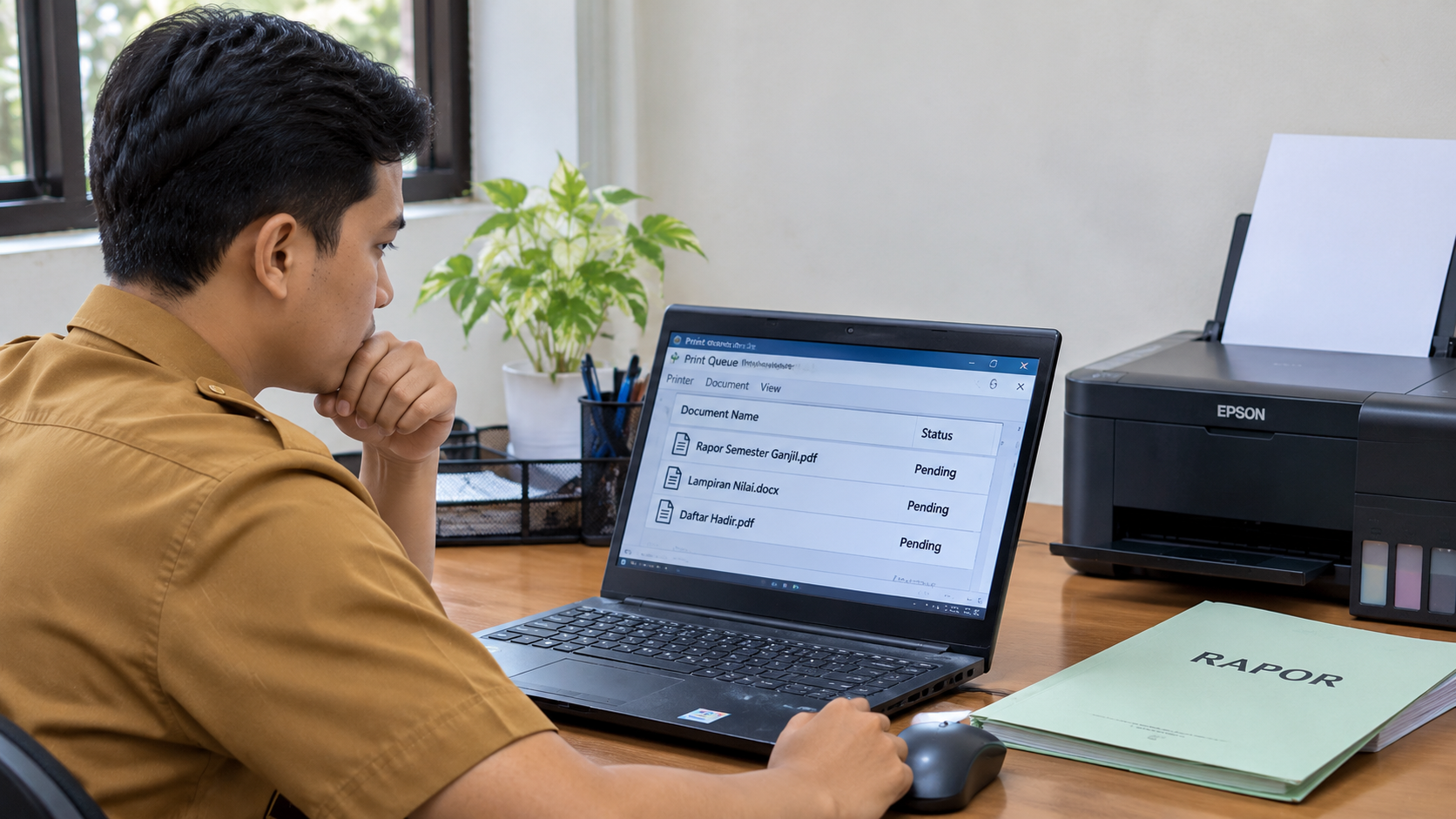
KebonCinta.com – Printer sudah menyala dan terhubung ke laptop, tetapi dokumen Word, PDF, atau rapor tidak kunjung tercetak? Kondisi ini sering membuat pekerjaan administrasi sekolah terhambat, terutama ketika guru dan operator harus mencetak dokumen dalam jumlah banyak.
Salah satu kemungkinan penyebabnya adalah pekerjaan cetak yang tertahan dalam antrean printer atau Print Queue. Masalah juga dapat berkaitan dengan layanan Print Spooler pada Windows yang mengalami gangguan.
Ketika antrean cetak macet, dokumen baru yang dikirim dari Microsoft Word, Excel, aplikasi PDF, atau aplikasi rapor dapat ikut menunggu meskipun printer terlihat siap digunakan.
Menurut panduan resmi Microsoft, masalah tersebut dapat ditangani dengan membatalkan pekerjaan cetak yang tertahan, memulai ulang layanan Print Spooler, dan membersihkan file antrean apabila diperlukan.
Berikut panduan mengatasi dokumen yang tertahan di printer pada Windows 10 dan Windows 11 secara bertahap tanpa langsung menginstal ulang driver atau aplikasi.
Apa Itu Print Queue dan Print Spooler?
Sebelum memperbaiki printer, penting untuk memahami dua istilah yang sering muncul ketika proses pencetakan mengalami gangguan.
Print Queue merupakan daftar pekerjaan cetak yang sedang menunggu untuk diproses oleh printer.
Misalnya, seorang operator mengirimkan 30 halaman rapor untuk dicetak. Windows akan memasukkan pekerjaan tersebut ke dalam antrean sebelum printer menyelesaikan seluruh halaman.
Jika pekerjaan pertama mengalami masalah, pekerjaan berikutnya dapat tertahan di belakangnya.
Sementara itu, Print Spooler merupakan layanan Windows yang bertugas mengelola pekerjaan cetak, menyimpan data sementara, dan mengirimkannya kepada printer.
Jika layanan ini berhenti atau mengalami gangguan, dokumen dapat tetap berada dalam antrean tanpa menghasilkan cetakan.
Masalah Print Spooler tidak selalu berarti printer mengalami kerusakan fisik.
Dalam banyak kasus, gangguan dapat berasal dari sistem Windows, driver, koneksi, atau pekerjaan cetak tertentu.
Ciri-Ciri Dokumen Tertahan di Antrean Printer
Masalah antrean cetak dapat dikenali melalui sejumlah gejala.
Beberapa kondisi yang mungkin muncul adalah:
- Printer menyala, tetapi tidak mengeluarkan kertas.
- Dokumen tetap berstatus Printing meskipun tidak ada aktivitas pencetakan.
- Pekerjaan cetak baru terus bertambah dalam antrean.
- Tombol Cancel tidak langsung menghapus dokumen.
- Status dokumen menampilkan Error atau Pending.
- Aplikasi Word atau PDF terlihat tidak merespons setelah perintah Print diberikan.
- Printer mencetak dokumen lama ketika koneksi kembali normal.
Gejala tersebut tidak selalu disebabkan oleh Print Spooler.
Karena itu, pemeriksaan sebaiknya dimulai dari kondisi printer, koneksi, dan daftar pekerjaan cetak.
Cara Melihat Antrean Printer di Windows 11
Pengguna Windows 11 dapat membuka daftar pekerjaan cetak melalui pengaturan perangkat.
Ikuti langkah berikut:
- Klik tombol Start.
- Buka Settings atau Pengaturan.
- Pilih Bluetooth & devices.
- Klik Printers & scanners.
- Pilih printer yang sedang digunakan.
- Klik Open print queue atau Buka antrean cetak.
Windows akan menampilkan daftar dokumen yang sedang menunggu proses pencetakan.
Pada beberapa versi Windows 11, jendela antrean juga menyediakan pilihan printer melalui menu di bagian atas.
Pastikan printer yang diperiksa sesuai dengan perangkat yang digunakan untuk mencetak dokumen.
Jika antrean kosong, masalah pencetakan mungkin berasal dari aplikasi, pemilihan printer, koneksi, atau perangkat itu sendiri.
Cara Membuka Print Queue di Windows 10
Pada Windows 10, susunan menu sedikit berbeda.
Berikut langkahnya:
- Klik Start.
- Pilih Settings.
- Masuk ke menu Devices.
- Pilih Printers & scanners.
- Klik nama printer yang bermasalah.
- Pilih Open queue.
Jendela tersebut menampilkan pekerjaan cetak yang sedang menunggu.
Perhatikan nama dokumen dan statusnya sebelum melakukan pembatalan.
Apabila komputer digunakan bersama beberapa guru atau staf, pastikan pekerjaan yang dibatalkan memang sudah tidak diperlukan.
Catatan: Microsoft telah mengakhiri dukungan umum Windows 10 pada 14 Oktober 2025. Pengguna yang masih menggunakan Windows 10 sebaiknya mempertimbangkan sistem yang tetap mendapatkan pembaruan keamanan sesuai kompatibilitas perangkat.
Cara Menghapus Dokumen yang Tertahan di Print Queue
Langkah pertama yang direkomendasikan Microsoft adalah membatalkan pekerjaan cetak melalui pengaturan Windows.
Cara ini lebih sederhana daripada langsung menghapus file sistem.
1. Buka Daftar Pekerjaan Cetak
Masuk ke menu Printers & scanners, lalu pilih printer yang bermasalah.
Klik Open print queue.
2. Pilih Dokumen yang Macet
Cari dokumen yang tidak kunjung selesai dicetak.
Periksa nama dokumen agar tidak keliru membatalkan pekerjaan lain yang masih diperlukan.
3. Klik Cancel
Klik kanan pekerjaan cetak tersebut, kemudian pilih Cancel atau Batalkan.
Jika terdapat beberapa dokumen yang tidak diperlukan, pembatalan dapat dilakukan satu per satu.
4. Periksa Kembali Antrean
Tunggu beberapa saat dan pastikan dokumen yang dibatalkan sudah tidak muncul dalam daftar.
Setelah antrean kembali normal, coba cetak satu halaman terlebih dahulu.
Jangan langsung mengirim ulang dokumen puluhan halaman karena dapat membuat antrean kembali penuh jika masalah belum terselesaikan.
Cara Restart Print Spooler di Windows 10 dan 11
Apabila dokumen tidak dapat dibatalkan atau pekerjaan baru tetap macet, langkah berikutnya adalah memulai ulang layanan Print Spooler.
Microsoft mencantumkan metode ini sebagai salah satu solusi resmi untuk pekerjaan cetak yang tertahan.
Berikut panduannya.
Langkah 1: Buka Run
Tekan tombol Windows + R pada keyboard.
Kotak Run akan muncul.
Langkah 2: Masukkan Perintah Services
Ketik:
services.msc
Kemudian tekan Enter.
Windows akan membuka jendela Services yang menampilkan daftar layanan sistem.
Langkah 3: Cari Print Spooler
Gulir daftar layanan hingga menemukan Print Spooler.
Pastikan nama layanan yang dipilih benar.
Langkah 4: Klik Restart
Klik kanan pada Print Spooler, kemudian pilih Restart.
Windows akan menghentikan dan menjalankan kembali layanan tersebut.
Tunggu proses selesai.
Langkah 5: Coba Cetak Ulang
Setelah Print Spooler aktif kembali, buka dokumen yang ingin dicetak.
Lakukan pengujian menggunakan satu halaman.
Apabila printer berhasil mencetak, proses dapat dilanjutkan dengan dokumen berikutnya.
Pada komputer sekolah yang digunakan bersama melalui jaringan, restart Print Spooler dapat memengaruhi pekerjaan cetak pengguna lain. Karena itu, koordinasikan terlebih dahulu jika perangkat dikelola oleh administrator jaringan.
Cara Menghapus File Spooler yang Macet
Dalam beberapa kondisi, dokumen tetap berada dalam antrean meskipun sudah dibatalkan dan layanan Print Spooler telah dimulai ulang.
Microsoft menyediakan langkah lanjutan untuk membersihkan file antrean secara manual.
Penting: Langkah ini akan menghapus pekerjaan cetak yang masih tersimpan dalam antrean. Simpan dokumen asli dan pastikan pengguna lain mengetahui bahwa antrean akan dibersihkan.
1. Hentikan Layanan Print Spooler
Tekan Windows + R, lalu ketik:
services.msc
Temukan Print Spooler.
Klik kanan dan pilih Stop.
Pastikan layanan benar-benar berhenti sebelum melanjutkan.
2. Buka Folder Antrean Printer
Buka File Explorer.
Pada kolom alamat, masukkan:
C:\Windows\System32\spool\PRINTERS
Kemudian tekan Enter.
Windows mungkin meminta izin administrator untuk membuka folder tersebut.
3. Hapus File di Dalam Folder PRINTERS
Setelah folder terbuka, pilih file antrean yang terdapat di dalamnya.
Hapus file tersebut sesuai petunjuk Microsoft.
Jangan menghapus folder PRINTERS atau folder lain di dalam direktori sistem Windows.
Yang dibersihkan adalah file pekerjaan cetak di dalam folder PRINTERS.
4. Jalankan Kembali Print Spooler
Kembali ke jendela Services.
Klik kanan Print Spooler, kemudian pilih Start.
Pastikan layanan kembali berjalan.
5. Restart Komputer Jika Diperlukan
Setelah layanan aktif, periksa kembali antrean printer.
Jika masih terdapat gangguan, nyalakan ulang komputer melalui menu Restart.
Kemudian lakukan pengujian pencetakan satu halaman.
Metode pembersihan folder spool ini sebaiknya digunakan setelah pembatalan melalui Print Queue tidak berhasil, bukan sebagai tindakan rutin setiap kali mencetak.
Printer Masih Tidak Mencetak Setelah Spooler Direstart?
Apabila Print Queue sudah kosong tetapi printer tetap tidak menghasilkan cetakan, kemungkinan masalahnya bukan lagi antrean dokumen.
Lakukan pemeriksaan berikut secara berurutan.
Periksa Sambungan Printer
Untuk printer USB, pastikan kabel terpasang dengan baik pada komputer dan perangkat printer.
Jika menggunakan printer jaringan atau Wi-Fi, pastikan perangkat terhubung ke jaringan yang sesuai.
Perhatikan pula indikator kesalahan pada printer.
Masalah kertas macet, tinta habis, atau penutup printer yang belum tertutup dapat menghentikan proses pencetakan.
Pastikan Printer yang Dipilih Benar
Komputer sekolah terkadang terhubung dengan lebih dari satu printer.
Ketika membuka menu Print, pastikan nama perangkat yang dipilih sesuai dengan printer tujuan.
Jangan sampai dokumen dikirim ke printer lain yang sedang tidak tersedia atau ke pilihan Microsoft Print to PDF.
Periksa Status Offline
Jika Windows menampilkan status Offline, periksa koneksi dan kondisi printer.
Status tersebut tidak selalu diselesaikan dengan membersihkan Print Spooler.
Microsoft menyediakan panduan khusus untuk pemeriksaan printer offline karena penyebabnya dapat berasal dari komunikasi antara komputer dan perangkat.
Periksa Driver Printer
Driver merupakan perangkat lunak yang membantu Windows berkomunikasi dengan printer.
Driver yang rusak, tidak sesuai, atau mengalami konflik dapat mengganggu proses pencetakan.
Apabila pemeriksaan sebelumnya belum berhasil, operator dapat memeriksa driver melalui Device Manager.
Gunakan driver yang sesuai dengan model printer dan sistem operasi, serta unduh dari situs resmi produsen.
Jangan menghapus berbagai driver secara sembarangan pada komputer yang digunakan untuk banyak printer.
Mengapa Dokumen Word dan PDF Bisa Macet saat Dicetak?
File Word dan PDF tidak selalu memiliki karakteristik pemrosesan cetak yang sama.
Dokumen dengan banyak gambar, tabel, atau halaman dapat membutuhkan pemrosesan lebih besar sebelum dikirim kepada printer.
Namun, ukuran file yang besar bukan satu-satunya penyebab antrean macet.
Masalah juga dapat muncul akibat driver, aplikasi pembaca dokumen, atau komunikasi dengan printer.
Untuk memeriksanya, coba cetak dokumen sederhana terlebih dahulu.
Jika dokumen sederhana berhasil dicetak tetapi satu file tertentu selalu macet, periksa file tersebut menggunakan aplikasi yang sesuai.
Misalnya, buka kembali PDF dengan pembaca PDF yang terpercaya dan lakukan pengujian beberapa halaman.
Untuk Word, simpan dokumen terlebih dahulu sebelum mencoba mencetak ulang.
Mengonversi Word ke PDF dapat membantu menjaga tata letak dokumen dalam sejumlah kasus, tetapi tindakan tersebut tidak otomatis memperbaiki kerusakan Print Spooler.
Baca Juga: Cara Mengubah Word ke PDF agar Format, Tabel, dan Gambar Tidak Berantakan
Cara Mengatasi Antrean Printer Saat Mencetak Rapor
Pada akhir semester, operator sekolah dan guru sering mencetak dokumen dalam jumlah besar, termasuk rapor, daftar nilai, surat keterangan, dan administrasi penilaian.
Ketika antrean printer macet, pengguna terkadang menekan tombol Print berulang kali karena mengira perintah sebelumnya belum diterima.
Tindakan tersebut justru dapat menambah pekerjaan yang menunggu.
Jika sedang mencetak rapor, lakukan langkah berikut.
Pertama, hentikan pengiriman dokumen baru dari aplikasi rapor.
Kedua, periksa antrean printer dan identifikasi pekerjaan yang belum selesai.
Ketiga, batalkan pekerjaan yang macet apabila diperlukan.
Keempat, mulai ulang Print Spooler jika antrean tidak merespons.
Kelima, pastikan printer kembali normal dengan mencetak satu halaman pengujian.
Keenam, lanjutkan pencetakan rapor secara bertahap.
Untuk dokumen rapor yang memuat data pribadi siswa, pastikan hasil cetak tidak tertinggal di printer bersama dan tidak tercetak berulang tanpa pengawasan.
Tabel Penyebab Print Queue dan Print Spooler Macet
Berikut ringkasan pemeriksaan yang dapat digunakan guru, operator, atau staf tata usaha.
| Masalah | Kemungkinan Penyebab | Solusi Awal |
|---|---|---|
| Dokumen berstatus Pending | Masih menunggu pekerjaan sebelumnya | Periksa Print Queue |
| Dokumen tidak bisa dibatalkan | Antrean atau layanan cetak tidak merespons | Restart Print Spooler |
| Print Spooler berhenti | Gangguan layanan Windows | Jalankan kembali melalui Services |
| Antrean tetap penuh | File spool belum dibersihkan | Hapus file antrean sesuai panduan |
| Printer menunjukkan Offline | Masalah koneksi atau status perangkat | Periksa USB, Wi-Fi, dan printer |
| Hanya file PDF tertentu yang gagal | Kemungkinan masalah file atau aplikasi | Uji menggunakan dokumen lain |
| Semua dokumen gagal dicetak | Masalah perangkat, driver, atau layanan | Periksa bertahap |
| Dokumen tercetak berulang | Perintah cetak dikirim beberapa kali | Batalkan pekerjaan duplikat |
Tabel tersebut merupakan panduan diagnosis awal. Penyebab sebenarnya tetap harus ditentukan berdasarkan kondisi komputer, printer, dan pesan kesalahan yang muncul.
Tips Mencegah Antrean Printer Macet di Sekolah
Masalah printer tidak selalu dapat dihindari sepenuhnya, tetapi beberapa kebiasaan dapat membantu mengurangi gangguan.
Pertama, pastikan printer dalam keadaan siap sebelum mengirim dokumen dalam jumlah besar.
Kedua, jangan menekan tombol Print berkali-kali ketika pekerjaan sebelumnya belum selesai.
Ketiga, gunakan driver yang sesuai dan lakukan pembaruan apabila memang diperlukan.
Keempat, periksa ketersediaan kertas, tinta, dan kondisi printer sebelum mencetak dokumen penting.
Kelima, hindari mematikan printer secara tiba-tiba ketika proses pencetakan masih berlangsung.
Keenam, lakukan pengujian beberapa halaman sebelum mencetak seluruh rapor.
Ketujuh, jika printer digunakan bersama, koordinasikan jadwal pencetakan agar beberapa pengguna tidak mengirim pekerjaan besar secara bersamaan.
Kedelapan, simpan file asli dokumen sekolah agar dapat dicetak ulang apabila proses pencetakan gagal.
Baca Juga: Cara Membuat Kop Surat Sekolah di Word agar Rapi dan Tidak Bergeser
Kapan Harus Menghubungi Teknisi Printer?
Tidak semua masalah pencetakan dapat diselesaikan melalui pengaturan Windows.
Bantuan teknisi atau administrator perangkat diperlukan apabila layanan Print Spooler terus berhenti, driver tidak dapat dipasang dengan benar, atau printer menunjukkan kesalahan perangkat keras yang berulang.
Untuk printer jaringan sekolah, operator juga sebaiknya menghubungi administrator apabila perubahan pengaturan berpotensi memengaruhi banyak komputer.
Hindari mengunduh aplikasi pembersih spooler dari sumber yang tidak dikenal.
Langkah resmi Windows biasanya dapat dilakukan tanpa memasang aplikasi tambahan.
Jika perbaikan mengharuskan perubahan layanan sistem atau penghapusan file spool, pastikan pengguna memiliki kewenangan yang sesuai.
Antrean Printer Macet Bisa Diatasi Tanpa Langsung Instal Ulang
Dokumen yang tertahan di Print Queue merupakan masalah yang dapat terjadi pada printer sekolah maupun kantor.
Gangguan ini tidak selalu menunjukkan kerusakan perangkat, karena proses pencetakan juga bergantung pada layanan Print Spooler, driver, dan koneksi Windows.
Langkah penanganan yang disarankan adalah memeriksa pekerjaan cetak, membatalkan dokumen yang macet, kemudian me-restart Print Spooler apabila diperlukan.
Jika antrean masih tidak dapat dibersihkan, file spool dapat dihapus melalui prosedur resmi Microsoft dengan tetap memperhatikan risiko hilangnya pekerjaan cetak yang belum selesai.
Bagi guru dan operator sekolah, memahami langkah tersebut dapat membantu mengurangi gangguan administrasi, terutama ketika mencetak rapor, surat sekolah, dan dokumen pembelajaran dalam jumlah besar.
Referensi
- Microsoft Support. (2026). Perbaiki kesalahan pekerjaan cetak terjebak dalam antrean di Windows. https://support.microsoft.com/id-id/windows/hardware/printer/fix-print-job-stuck-in-queue-errors-in-windows
- Microsoft Support.
Tags:
Printer Tidak Bisa Mencetak Print Spooler Print Queue Antrean Printer Macet Windows 11 Solusi PrinterKomentar Pengguna
🔥 Berita Terpopuler
Berita paling banyak dibaca dalam 7 hari terakhir
Cara Cek Bantuan Papan Interaktif Digital 2026 untuk PAUD dan SD,...

Cara Menyiapkan Dokumen RPL PPG Daljab Kemenag 2026, Lengkap deng...

Jadwal Lengkap PPG Daljab Kemenag 2026 hingga Februari 2027, Cek...
Kapan Hasil Verval PPG Daljab Guru Madrasah 2026 Keluar? Cek Info...