Cara Mengubah Foto JPG Menjadi PDF di HP, Lengkap dengan Cara Mengatur Urutan Halaman
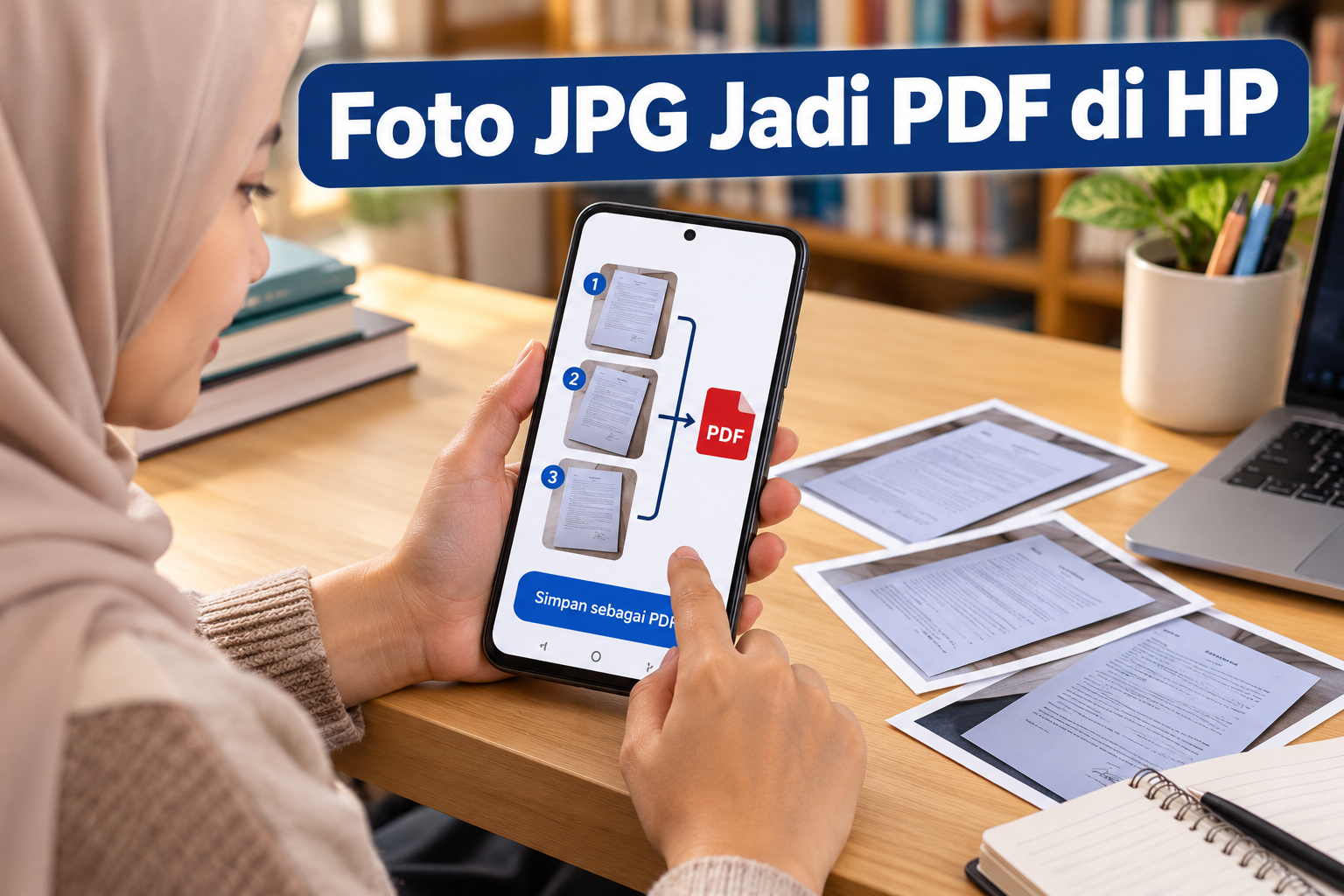
keboncinta.com- Mengubah foto JPG menjadi PDF di HP sering diperlukan ketika seseorang ingin mengirim dokumen pendaftaran sekolah, melamar pekerjaan, mengurus beasiswa, atau menyerahkan berkas administrasi secara online.
Misalnya, pengguna sudah memotret tiga halaman dokumen menggunakan kamera HP. Namun, sistem pendaftaran meminta semua halaman digabungkan menjadi satu file PDF.
Masalahnya, tidak semua pengguna mengetahui cara menggabungkan beberapa foto sekaligus menjaga urutannya. Tidak jarang halaman kedua justru tampil pertama atau dokumen menjadi terbalik setelah dikonversi.
Padahal, terdapat beberapa cara mengubah JPG menjadi PDF menggunakan Android maupun iPhone, termasuk dengan fitur yang tersedia pada perangkat.
Berikut panduan lengkapnya.
Mengapa Foto JPG Perlu Diubah Menjadi PDF?
JPG merupakan format gambar yang umum digunakan untuk menyimpan foto.
Sementara PDF merupakan format dokumen yang dapat menampilkan satu atau beberapa halaman dalam satu berkas.
Mengubah JPG menjadi PDF mempunyai beberapa manfaat, antara lain memudahkan penggabungan halaman, mempertahankan susunan dokumen, dan memenuhi persyaratan unggah pada portal administrasi.
Namun, konversi tidak otomatis memperbaiki gambar yang buram atau menjadikan dokumen lebih resmi.
Jika foto awal tidak jelas, hasil PDF juga dapat sulit dibaca.
Cara Mengubah Satu Foto JPG Menjadi PDF di Android
Pada banyak HP Android, pengguna dapat menggunakan fitur cetak untuk menyimpan foto sebagai PDF.
Berikut langkahnya:
- Buka aplikasi Galeri atau Google Photos.
- Pilih foto JPG yang ingin diubah.
- Buka menu Lainnya atau Bagikan, kemudian cari pilihan Cetak (Print).
- Pada pilihan printer, pilih Simpan sebagai PDF (Save as PDF).
- Periksa ukuran kertas dan tampilan halaman.
- Ketuk ikon simpan PDF.
- Tentukan nama dan lokasi penyimpanan.
Nama menu dapat berbeda tergantung merek HP dan versi Android.
Jika pilihan cetak tidak tersedia pada galeri bawaan, coba membuka foto menggunakan aplikasi lain yang mendukung fitur tersebut.
Cara Menggabungkan Beberapa Foto JPG Menjadi PDF di Android
Untuk beberapa foto yang harus tersusun rapi, pengguna dapat memanfaatkan aplikasi Google Docs.
Cara ini memungkinkan gambar ditempatkan berdasarkan urutan yang ditentukan sendiri.
Berikut langkah-langkahnya:
- Buka Google Docs dan buat dokumen kosong.
- Pastikan dokumen menggunakan tata letak halaman, bukan mode tanpa halaman.
- Ketuk Sisipkan, lalu pilih Gambar.
- Masukkan foto yang ingin dijadikan halaman pertama.
- Atur ukuran gambar agar sesuai dengan halaman.
- Tambahkan pemisah halaman melalui menu Sisipkan → Pemisah halaman.
- Masukkan foto kedua dan ulangi langkah untuk halaman berikutnya.
- Setelah selesai, periksa tampilan seluruh halaman.
- Buka menu berbagi atau ekspor, kemudian simpan dokumen dalam format PDF.
Google menjelaskan melalui panduan Google Docs bahwa aplikasi Android mendukung penyisipan gambar ke dokumen.
Dengan menempatkan foto sesuai urutan, pengguna dapat menghindari kesalahan susunan halaman saat membuat PDF.
Cara Mengubah Foto JPG Menjadi PDF di iPhone
Pengguna iPhone juga dapat membuat PDF melalui fitur cetak pada aplikasi Foto.
Langkah umumnya sebagai berikut:
- Buka aplikasi Foto (Photos).
- Pilih gambar yang ingin dikonversi.
- Ketuk ikon Bagikan (Share).
- Pilih Cetak (Print).
- Pada tampilan pratinjau cetak, buka pratinjau sebagai dokumen PDF, misalnya dengan memperbesar pratinjau menggunakan dua jari.
- Ketuk Bagikan dan pilih Simpan ke File (Save to Files) apabila tersedia.
- Tentukan nama serta folder penyimpanan.
Apple menyediakan fasilitas pencetakan foto melalui aplikasi Foto sebagaimana dijelaskan dalam panduan Apple Support.
Tampilan pratinjau dan pilihan penyimpanan dapat berbeda bergantung pada versi iOS.
Cara Menggabungkan dan Mengatur Halaman PDF di iPhone
Pada iPhone dengan aplikasi Pratinjau atau Preview yang mendukung pengeditan PDF, pengguna dapat menambahkan serta mengatur ulang halaman.
Langkahnya:
- Buka dokumen PDF melalui aplikasi Pratinjau.
- Ketuk jumlah halaman untuk menampilkan gambar mini.
- Sentuh dan tahan gambar mini halaman.
- Geser halaman ke posisi yang diinginkan.
- Jika perlu, gunakan pilihan menambahkan gambar dari file.
- Periksa hasil dan simpan perubahan.
Dalam panduan resmi Apple, aplikasi Pratinjau mendukung penambahan, penghapusan, pemutaran, dan pemindahan halaman PDF.
Jika iPhone menggunakan versi sistem yang belum menyediakan fitur tersebut, pengguna dapat memakai aplikasi pengolah PDF yang kompatibel.
Baca Juga: Cara Mengecilkan Ukuran PDF untuk Pendaftaran tanpa Membuat Tulisan Buram
Cara Mengatur Urutan Halaman agar Tidak Tertukar
Kesalahan urutan merupakan masalah yang sering terjadi ketika beberapa foto digabungkan.
Sebelum membuat PDF, tentukan susunan dokumen terlebih dahulu.
Sebagai contoh, berkas pendaftaran terdiri atas:
- Halaman 1: Surat permohonan.
- Halaman 2: Surat keterangan sekolah.
- Halaman 3: Dokumen pendukung.
- Halaman 4: Lampiran tambahan.
Jika menggunakan Google Docs, masukkan gambar satu per satu mengikuti urutan tersebut.
Jika memakai aplikasi penggabung PDF yang memiliki fitur penyusunan halaman, pindahkan gambar mini ke posisi yang diinginkan sebelum menyimpan.
Jangan hanya mengandalkan waktu pengambilan foto karena urutan galeri tidak selalu sama dengan susunan dokumen.
Tips agar Foto Dokumen Tetap Jelas Setelah Menjadi PDF
Pastikan foto diambil pada tempat yang cukup terang.
Letakkan dokumen di permukaan datar, hindari bayangan tangan, dan usahakan kamera sejajar dengan kertas.
Pangkas bagian meja atau latar belakang yang tidak diperlukan tanpa memotong tulisan, tanda tangan, maupun stempel.
Gunakan kualitas gambar yang cukup tinggi agar dokumen tetap terbaca.
Namun, jangan memperbesar resolusi secara berlebihan karena dapat menghasilkan file besar tanpa memperjelas tulisan.
Bagaimana Jika Ukuran File PDF Terlalu Besar?
Sistem pendaftaran sering menetapkan ukuran maksimal berkas.
Apabila PDF hasil konversi terlalu besar, pengguna dapat mengurangi ukuran gambar sebelum membuat PDF atau menggunakan fitur kompresi dokumen.
Pastikan hasilnya tetap jelas, khususnya pada informasi identitas, angka, dan tanda tangan.
Jangan mengecilkan kualitas hingga tulisan menjadi pecah.
Apakah Aman Menggunakan Website JPG ke PDF Gratis?
Website konversi online dapat membantu, tetapi pengguna perlu mempertimbangkan keamanan data.
Dokumen seperti KTP, kartu keluarga, ijazah, dan transkrip nilai memuat informasi pribadi.
Untuk dokumen sensitif, sebaiknya gunakan fitur lokal pada perangkat atau aplikasi tepercaya yang tidak memerlukan pengunggahan ke layanan tidak dikenal.
Periksa pula kebijakan penyimpanan dan penghapusan file apabila menggunakan layanan daring.
Baca Juga: Cara Membuat Tanda Tangan Digital di Word dan PDF Menggunakan HP atau Laptop
Tags:
JPG ke PDF Foto ke PDF Menggabungkan PDF Dokumen DigitalKomentar Pengguna
🔥 Berita Terpopuler
Berita paling banyak dibaca dalam 7 hari terakhir
Mulai 2027 Status Guru Berubah? Ini Nasib PPPK Paruh Waktu dan Gu...
Kemendikdasmen Umumkan Penataan Guru 2027: PPPK Paruh Waktu, Pelu...
Penataan Guru 2027 Dimulai, PPPK Paruh Waktu Direncanakan Jadi Pe...
Cara Cek Bantuan Papan Interaktif Digital 2026 untuk PAUD dan SD,...