Cara Mengembalikan File Word yang Belum Tersimpan setelah Laptop Mati Mendadak
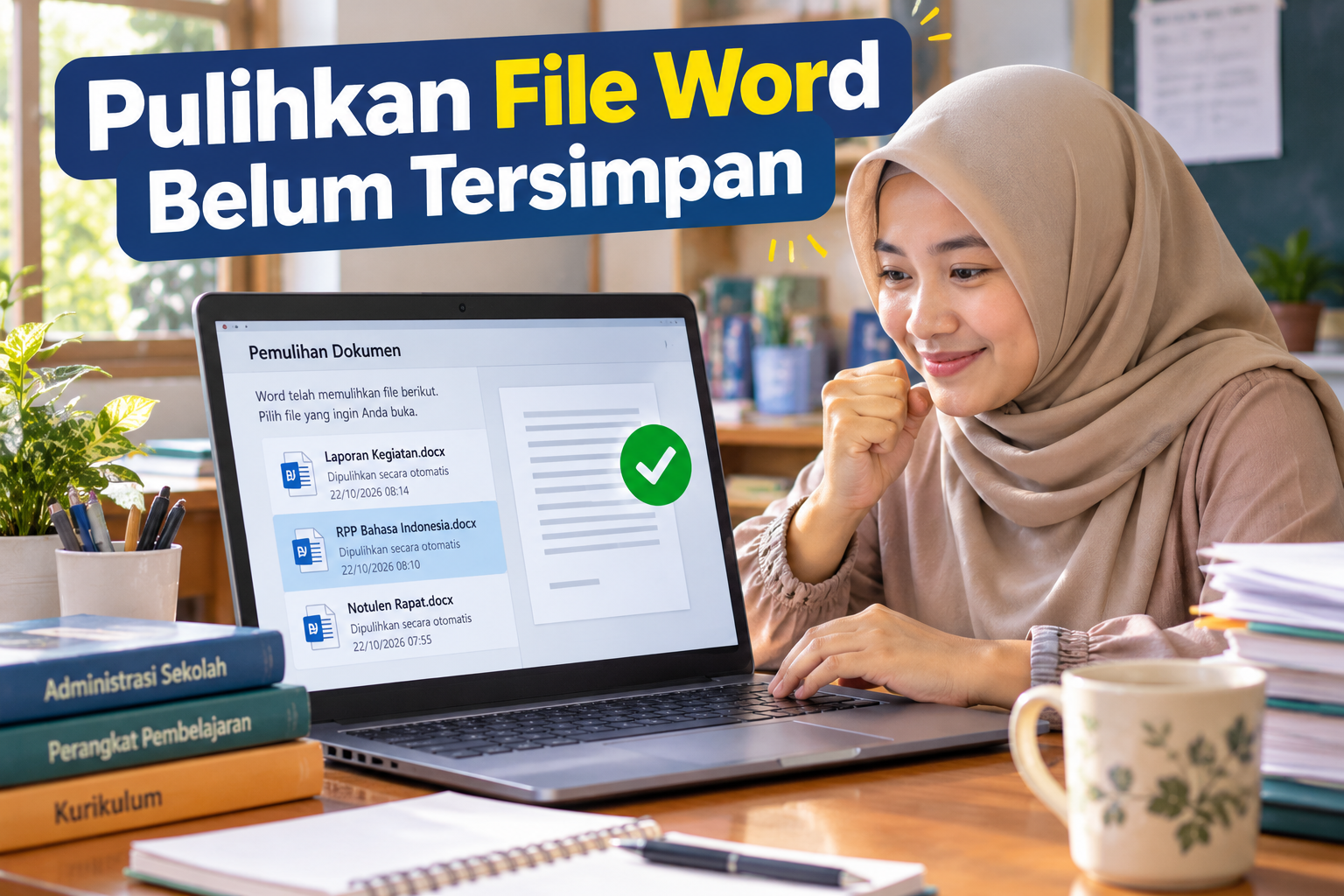
keboncinta.com- Laptop mati mendadak ketika sedang mengetik tugas, laporan, skripsi, atau dokumen pekerjaan tentu bisa membuat panik. Apalagi jika file Microsoft Word tersebut belum sempat disimpan dan pekerjaan sudah berlangsung cukup lama.
Kondisi ini dapat terjadi akibat baterai habis, listrik padam, gangguan sistem operasi, atau aplikasi yang tiba-tiba berhenti bekerja.
Namun, dokumen Word yang belum tersimpan tidak selalu langsung hilang seluruhnya.
Microsoft Word menyediakan fitur Document Recovery dan AutoRecover untuk membantu pengguna memulihkan pekerjaan setelah aplikasi tertutup secara tidak terduga.
Meski demikian, keberhasilan pemulihan bergantung pada pengaturan aplikasi, ketersediaan file pemulihan, serta waktu terakhir dokumen dicadangkan.
Berikut langkah-langkah yang dapat dicoba sebelum menganggap file Word benar-benar hilang.
Apakah File Word yang Belum Disimpan Bisa Dikembalikan?
File Word yang belum disimpan masih mungkin dikembalikan jika aplikasi mempunyai salinan pemulihan yang tersedia.
Menurut Microsoft Support, Word dapat membuka panel Pemulihan Dokumen ketika aplikasi sebelumnya tertutup secara tiba-tiba.
Panel tersebut menampilkan dokumen yang berhasil ditemukan melalui mekanisme pemulihan.
Namun, AutoRecover tidak sama dengan menyimpan file secara manual.
Jika dokumen baru dibuat dan laptop mati sebelum Word sempat membuat salinan pemulihan, sebagian atau seluruh isi dokumen mungkin tidak dapat dikembalikan.
Karena itu, pengguna sebaiknya mencoba beberapa metode pemeriksaan berikut.
1. Buka Microsoft Word Setelah Laptop Menyala
Langkah pertama adalah membuka kembali Microsoft Word setelah laptop berhasil dinyalakan.
Jika aplikasi sebelumnya tertutup secara tidak normal, Word mungkin menampilkan panel Document Recovery atau Pemulihan Dokumen.
Panel tersebut biasanya berisi daftar file yang tersedia untuk dipulihkan.
Perhatikan nama file serta tanggal dan waktu pemulihan.
Jika terdapat beberapa versi, pilih yang paling baru untuk diperiksa terlebih dahulu.
Setelah dokumen terbuka, baca beberapa bagian penting untuk memastikan isinya sesuai dengan pekerjaan terakhir.
Segera simpan dokumen melalui File → Save As dengan nama yang jelas.
Jangan langsung menutup atau menghapus daftar file pemulihan sebelum semuanya diperiksa.
2. Gunakan Fitur Recover Unsaved Documents
Jika panel Document Recovery tidak muncul, pengguna dapat mencoba fitur pemulihan dokumen yang belum disimpan.
Pada Microsoft Word desktop untuk Windows, lakukan langkah berikut:
- Buka Microsoft Word.
- Klik menu File.
- Pilih Info.
- Klik Manage Document atau Kelola Dokumen.
- Pilih Recover Unsaved Documents atau Pulihkan Dokumen yang Belum Disimpan.
- Periksa daftar file yang muncul.
- Pilih dokumen yang sesuai, kemudian klik Open.
- Jika dokumen berhasil dibuka, segera pilih Save As.
Microsoft menjelaskan langkah tersebut dalam panduan pemulihan versi dokumen Word.
Jika daftar dokumen kosong, kemungkinan Word tidak mempunyai salinan pemulihan yang tersedia melalui fitur tersebut.
3. Periksa Lokasi File AutoRecover
Word juga menyediakan informasi mengenai tempat penyimpanan file AutoRecover.
Untuk memeriksanya, buka:
File → Options → Save.
Cari bagian AutoRecover file location atau Lokasi file Pemulihan Otomatis.
Salin lokasi folder yang ditampilkan, kemudian buka melalui File Explorer.
Jika menemukan file yang berkaitan dengan dokumen yang hilang, buat salinan terlebih dahulu sebelum mencoba membukanya melalui Word.
File pemulihan Word dapat menggunakan ekstensi seperti .asd.
Namun, tidak semua file dalam folder tersebut merupakan dokumen yang masih dapat dipulihkan.
Lokasi file juga dapat berbeda berdasarkan versi Office dan pengaturan komputer.
Baca Juga: Cara Mengubah Word ke PDF agar Format, Tabel, dan Gambar Tidak Berantakan
4. Cari File Word yang Mungkin Sudah Tersimpan
Terkadang pengguna mengira dokumen belum tersimpan, padahal Word pernah menyimpannya di folder yang berbeda.
Coba buka File Explorer dan lakukan pencarian menggunakan sebagian nama dokumen.
Jika tidak mengetahui namanya, cari file dengan ekstensi .docx.
Periksa folder Documents, Desktop, Downloads, dan lokasi penyimpanan yang biasa digunakan.
Pengguna juga dapat membuka Word lalu memilih File → Open → Recent untuk memeriksa dokumen terakhir.
Perhatikan tanggal modifikasi agar lebih mudah menemukan file yang sesuai.
5. Periksa OneDrive dan Riwayat Versi
Jika sebelumnya dokumen disimpan di OneDrive, ada kemungkinan perubahan telah tersimpan secara otomatis.
Buka file melalui Word atau OneDrive, kemudian cari menu Version History atau Riwayat Versi.
Periksa apakah tersedia versi dokumen sebelum laptop mati.
Pengguna dapat membuka versi lama dan menyimpan salinannya apabila diperlukan.
Menurut Microsoft, fitur AutoSave pada Microsoft 365 dapat menyimpan perubahan ketika dokumen berada di OneDrive atau SharePoint dan memenuhi persyaratan penggunaan fitur tersebut.
Perlu diperhatikan bahwa AutoSave dan AutoRecover merupakan dua fitur berbeda.
AutoSave berfungsi menyimpan perubahan pada dokumen yang memenuhi persyaratan penyimpanan otomatis, sedangkan AutoRecover membantu menyediakan cadangan ketika terjadi gangguan.
6. Bagaimana Jika File Sementara Word Ditemukan?
Pada beberapa kondisi, sistem dapat menyimpan file sementara yang berkaitan dengan dokumen.
Namun, file sementara tidak selalu berisi dokumen Word yang lengkap.
Jika ingin memeriksa folder sementara, pengguna Windows dapat membuka File Explorer dan mengetik %temp% pada bilah alamat.
Urutkan berdasarkan tanggal perubahan, kemudian cari file yang mungkin berkaitan dengan waktu kejadian.
Jangan menghapus seluruh isi folder dan jangan sembarangan mengganti ekstensi file asli.
Jika terdapat file yang diduga merupakan dokumen pemulihan, buat salinan terlebih dahulu sebelum melakukan percobaan.
Metode ini bersifat pemeriksaan tambahan dan tidak menjamin dokumen dapat dikembalikan.
7. Bagaimana Jika Dokumen Tetap Tidak Ditemukan?
Jika seluruh cara sebelumnya tidak berhasil, periksa apakah AutoRecover memang diaktifkan sebelum kejadian.
Jika tidak ada file pemulihan, dokumen belum pernah disimpan, dan tidak tersedia salinan cadangan, kemungkinan pemulihan menjadi sangat terbatas.
Hindari menginstal aplikasi pemulihan dari website yang tidak jelas.
Aplikasi semacam itu tidak selalu mampu menemukan isi dokumen yang belum pernah tersimpan ke media penyimpanan.
Untuk dokumen pekerjaan yang sangat penting, pengguna dapat meminta bantuan teknisi terpercaya tanpa memberikan akses berlebihan terhadap informasi pribadi.
Cara Mengaktifkan AutoRecover agar Word Lebih Aman
Agar risiko kehilangan pekerjaan berkurang, pengguna dapat mengatur penyimpanan informasi pemulihan secara berkala.
Caranya:
- Buka Microsoft Word.
- Pilih File → Options.
- Klik Save.
- Aktifkan Save AutoRecover information every.
- Tentukan interval penyimpanan, misalnya lima menit.
- Jika tersedia, aktifkan pilihan mempertahankan versi AutoRecovered terakhir ketika menutup tanpa menyimpan.
- Klik OK.
Interval lima menit merupakan contoh pengaturan, bukan jaminan bahwa seluruh perubahan akan selalu berhasil dipulihkan.
Untuk dokumen penting, biasakan menekan Ctrl + S secara berkala.
Baca Juga: Google Docs vs Microsoft Word: Perbandingan Lengkap Fitur dan Kelebihannya
Tips Mencegah Dokumen Word Hilang
Simpan dokumen segera setelah mulai mengetik, meskipun isinya baru beberapa paragraf.
Gunakan nama file yang jelas dan simpan cadangan pada lokasi berbeda.
Untuk pengguna Microsoft 365, pertimbangkan penyimpanan melalui OneDrive agar fitur penyimpanan otomatis dan riwayat versi dapat dimanfaatkan.
Pastikan kapasitas penyimpanan tidak penuh serta hindari mematikan laptop secara paksa ketika aplikasi masih menyimpan dokumen.
Tags:
Microsoft Word File Word Hilang AutoRecover Document Recovery Pemulihan Dokumen Microsoft 365Komentar Pengguna
🔥 Berita Terpopuler
Berita paling banyak dibaca dalam 7 hari terakhir
Mulai 2027 Status Guru Berubah? Ini Nasib PPPK Paruh Waktu dan Gu...
Kemendikdasmen Umumkan Penataan Guru 2027: PPPK Paruh Waktu, Pelu...

Penataan Guru 2027 Dimulai, PPPK Paruh Waktu Direncanakan Jadi Pe...
Cara Cek Bantuan Papan Interaktif Digital 2026 untuk PAUD dan SD,...