Cara Menata Arsip Digital Sekolah di Google Drive agar Dokumen Mudah Ditemukan
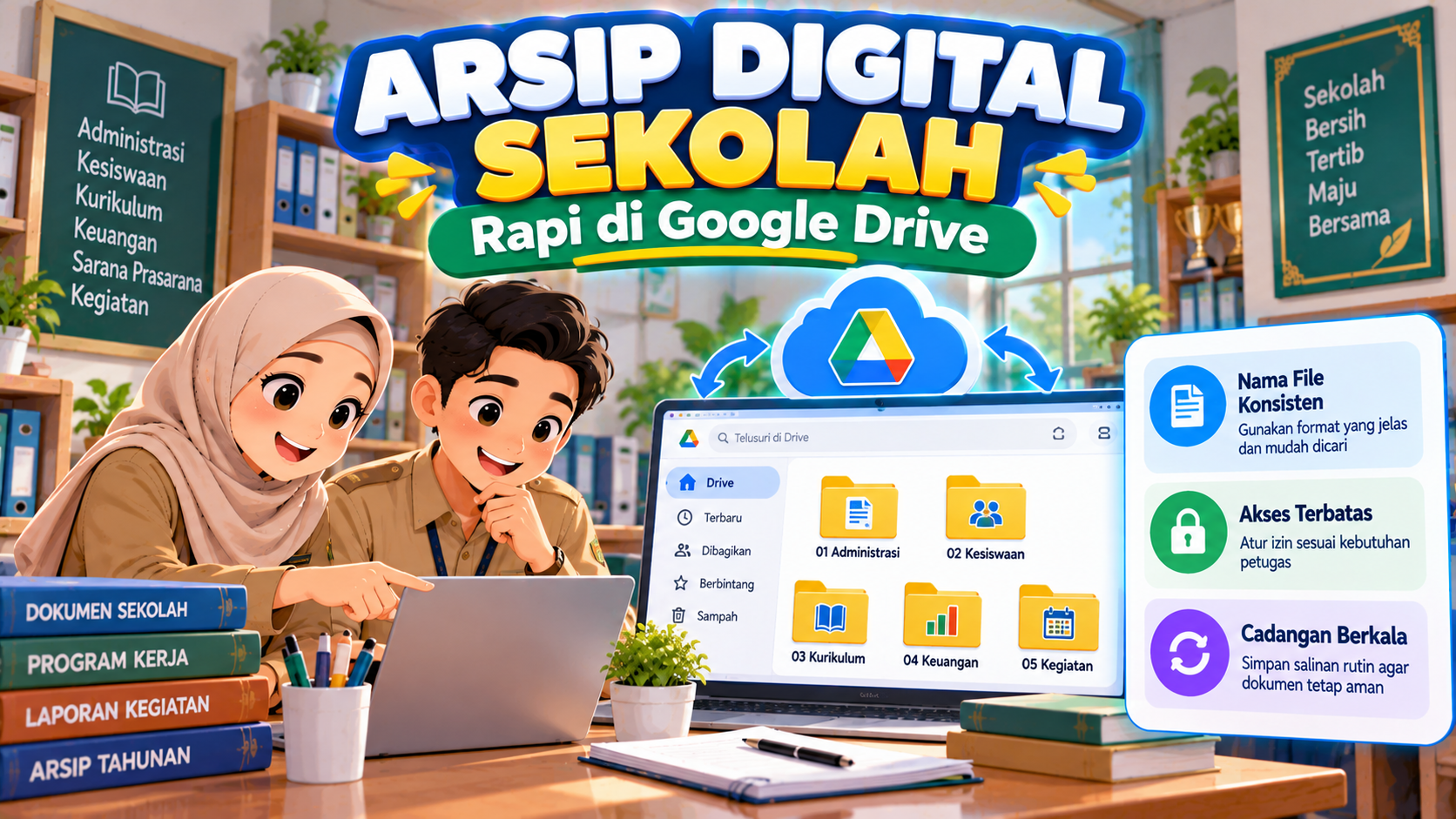
KebonCinta.com – Surat keputusan, notulen, laporan kegiatan, dan dokumen pembelajaran sekolah sering tersimpan di berbagai laptop atau akun pribadi. Ketika petugas berganti, file penting pun sulit ditemukan. Google Drive dapat membantu menyatukan penyimpanan, tetapi tanpa susunan folder dan aturan akses yang jelas, arsip digital justru menjadi berantakan. Berikut panduan menatanya secara sederhana.
Mengapa Arsip Digital Perlu Ditata?
Arsip digital sekolah adalah dokumen elektronik yang disimpan untuk mendukung administrasi, pelayanan, dan penelusuran riwayat kegiatan. Google Drive memudahkan penyimpanan serta kolaborasi, tetapi tidak otomatis menggantikan seluruh ketentuan kearsipan, masa simpan, atau keamanan yang berlaku di lembaga.
Susunan yang baik membantu petugas menemukan dokumen berdasarkan tahun, bidang, dan jenis berkas. Selain cepat ditemukan, file juga lebih mudah diperiksa ketika terjadi pergantian kepala sekolah, operator, atau tenaga administrasi.
Contoh Struktur Folder Sekolah
Buat satu folder induk, misalnya ARSIP SEKOLAH, lalu susun subfolder seperti berikut:
- 01 Administrasi: surat masuk, surat keluar, dan notulen rapat.
- 02 Kurikulum: kalender pendidikan, perangkat ajar, dan laporan kegiatan pembelajaran.
- 03 Kesiswaan: kegiatan siswa dan dokumen administratif dengan akses terbatas.
- 04 Sarana Prasarana: inventaris, pemeliharaan, dan berita acara.
- 05 Keuangan: laporan dan bukti pendukung khusus petugas berwenang.
- 06 Kegiatan: proposal, undangan, dokumentasi, dan evaluasi.
Di dalam setiap bidang, buat folder 2026, 2025, dan seterusnya jika dibutuhkan. Hindari terlalu banyak tingkatan folder yang menyulitkan penelusuran. Pemisahan folder ini merupakan contoh, bukan susunan wajib nasional.
Baca Juga: Cara Membuat Folder Google Drive untuk Mengumpulkan Tugas Siswa dengan Aman
Cara Membuat Folder di Google Drive
- Buka drive.google.com menggunakan akun yang diizinkan sekolah.
- Klik Baru > Folder, lalu beri nama ARSIP SEKOLAH.
- Buka folder tersebut dan buat subfolder sesuai kelompok dokumen.
- Masuk ke masing-masing subfolder, kemudian unggah file melalui Baru > Upload file.
- Jika file salah tempat, klik kanan file, pilih Atur > Pindahkan, kemudian tentukan folder tujuan.
Google menyediakan fitur warna folder, deskripsi, dan pintasan untuk mempermudah pengelolaan. Gunakan pintasan ketika satu dokumen perlu ditemukan dari beberapa lokasi tanpa membuat banyak salinan yang berpotensi berbeda isinya.
Terapkan Aturan Nama File
Nama seperti scan123.pdf atau dokumen-final-baru.docx menyulitkan pencarian. Gunakan pola yang konsisten, misalnya tanggal_jenis dokumen_kegiatan_versi.
Contohnya:
- 2026-10-11_Notulen_Rapat-Guru_V01.pdf
- 2026-10-11_Undangan_Pertemuan-Wali.pdf
- 2026_Inventaris_Perabot-Ruang-Kelas.xlsx
Penulisan tanggal dengan format tahun-bulan-hari membantu pengurutan berdasarkan nama. Jika dokumen sudah disahkan, tandai statusnya secara jelas tanpa menghapus versi terdahulu yang memang wajib disimpan. Hindari memasukkan NIK atau data pribadi anak ke nama file.
Atur Siapa yang Boleh Mengakses
Google Drive menyediakan peran Pelihat, Pengomentar, dan Editor. Untuk dokumen yang hanya dibaca, gunakan Pelihat. Berikan Editor kepada petugas yang benar-benar perlu mengubah isinya.
Klik kanan folder atau file, pilih Bagikan, masukkan akun petugas, lalu atur perannya. Pada Akses umum, utamakan Dibatasi untuk dokumen internal. Jangan memilih Siapa saja yang memiliki link bagi folder berisi identitas siswa, keuangan, atau informasi sensitif.
Perlu diingat, akses pada folder induk dapat diwariskan ke isinya. Karena itu, simpan dokumen rahasia pada folder terpisah dengan pengaturan yang sesuai, bukan di dalam folder besar yang telanjur dibagikan kepada banyak orang.
Gunakan Akun Lembaga Bila Tersedia
Jangan menjadikan akun pribadi satu guru sebagai satu-satunya tempat penyimpanan arsip penting sekolah. Jika sekolah menggunakan Google Workspace dan memiliki fitur Drive bersama, pertimbangkan penggunaannya: berkas tim tetap tersedia meskipun salah satu anggota keluar.
Ketersediaan Drive bersama bergantung pada edisi layanan dan pengaturan administrator. Tetapkan petugas pengelola serta prosedur serah terima akses. Aktifkan verifikasi dua langkah bila tersedia dan jangan berbagi kata sandi antarpengguna.
Cari File dan Periksa Arsip Secara Berkala
Gunakan kolom pencarian Drive untuk menemukan nama dokumen atau kata yang relevan.
Tags:
ArsipDigital GoogleDrive AdministrasiSekolahKomentar Pengguna
🔥 Berita Terpopuler
Berita paling banyak dibaca dalam 7 hari terakhir
Jangan Sampai Lupa, Ini Cara Cek Password dan Jadwal AKGTK 2026 d...
Simak Baik-baik! Cara Menentukan Pengawas TKA yang Benar, Ini Alu...
Amalan Mustajab: Sholawat Munjiyat 11 Kali untuk Memohon Pertolon...
Dari Pesantren ke Pemasok IKEA: BLKK Al Manshuriyah Bertransforma...