Cara Membuat Sertifikat Massal di Canva Menggunakan Excel, Tanpa Mengedit Nama Satu per Satu
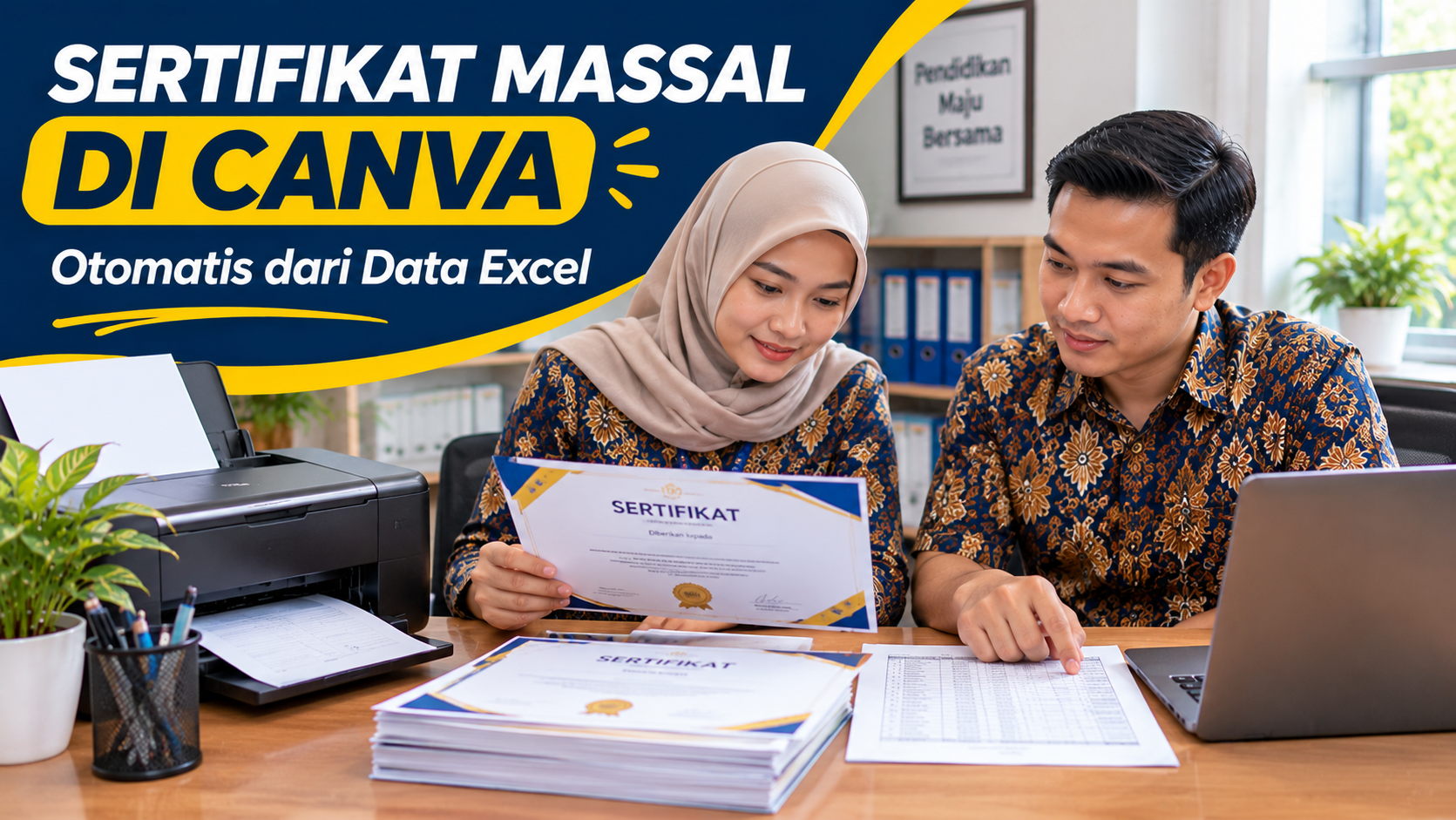
KebonCinta.com – Membuat sertifikat untuk puluhan bahkan ratusan peserta kegiatan sekolah sering kali membutuhkan waktu cukup lama. Apalagi jika panitia harus mengganti nama, nomor sertifikat, kelas, dan keterangan penghargaan satu per satu.
Kesalahan pengetikan nama atau tertukarnya data peserta juga dapat menyebabkan sertifikat harus diperbaiki dan dicetak ulang.
Namun, pekerjaan tersebut dapat dipermudah menggunakan fitur Bulk Create pada Canva yang memungkinkan pengguna menghubungkan desain dengan data Microsoft Excel.
Dengan fitur ini, guru, operator sekolah, maupun panitia kegiatan cukup membuat satu desain sertifikat, kemudian memasukkan daftar penerima dari file Excel atau CSV.
Canva akan menghasilkan sertifikat berdasarkan baris data yang telah disiapkan sehingga proses penggantian nama tidak perlu dilakukan secara manual pada setiap halaman.
Lantas, bagaimana cara membuat sertifikat massal di Canva menggunakan Excel? Apakah fitur tersebut tersedia pada Canva gratis, dan bagaimana agar hasil sertifikat tidak berantakan ketika dicetak?
Apa Itu Fitur Bulk Create di Canva?
Bulk Create adalah fitur Canva yang digunakan untuk menghasilkan banyak variasi desain berdasarkan data dari spreadsheet atau tabel.
Menurut panduan resmi Canva Help Center, fitur tersebut bekerja dengan menghubungkan kolom data ke elemen tertentu dalam desain.
Setiap kolom mewakili informasi yang dapat berubah, sedangkan setiap baris digunakan untuk menghasilkan satu versi desain.
Misalnya, sebuah sekolah ingin membuat sertifikat untuk 100 peserta seminar.
Alih-alih membuat 100 desain secara manual, panitia dapat menyiapkan satu template sertifikat dan daftar nama peserta di Excel.
Ketika data terhubung, Canva dapat menghasilkan sertifikat dengan nama yang berbeda sesuai daftar tersebut.
Fitur ini juga dapat digunakan untuk membuat kartu nama peserta, tanda pengenal, label, dan desain lain yang memiliki format sama tetapi isi datanya berbeda.
Apakah Bulk Create Canva Gratis?
Hal ini penting diketahui sebelum mengikuti tutorial.
Berdasarkan dokumentasi resmi Canva, Bulk Create tersedia pada Canva Pro, Canva Teams, Canva Business, Canva Enterprise, Canva Education, dan Canva for Nonprofits.
Fitur tersebut digunakan melalui Canva versi desktop, baik melalui browser komputer maupun aplikasi desktop.
Dengan demikian, pengguna Canva Free tidak boleh langsung menganggap Bulk Create tersedia pada akunnya.
Bagi guru atau tenaga kependidikan yang menggunakan Canva Education, fitur ini termasuk dalam fasilitas yang didukung, sepanjang akses dan hak akun telah tersedia sesuai ketentuan Canva.
Jika menu Bulk Create tidak ditemukan, periksa terlebih dahulu jenis akun, perangkat yang digunakan, serta tampilan editor terbaru.
Pengguna tidak perlu menginstal aplikasi pihak ketiga yang tidak dikenal hanya untuk membuka fitur tersebut.
Persiapan Sebelum Membuat Sertifikat Massal
Ada tiga hal utama yang perlu disiapkan, yaitu desain sertifikat, daftar penerima, dan akun Canva yang mendukung Bulk Create.
Desain sertifikat sebaiknya dibuat dengan ukuran halaman yang sesuai sejak awal.
Untuk kebutuhan sekolah, ukuran A4 horizontal atau 29,7 × 21 cm dapat digunakan sebagai pilihan praktis jika sertifikat nantinya dicetak pada kertas A4.
Namun, ukuran tersebut bukan ketentuan wajib seluruh sertifikat.
Panitia tetap harus mengikuti ketentuan lembaga penyelenggara atau kebutuhan percetakan.
Selain itu, pastikan data penerima sudah diperiksa sebelum diunggah ke Canva.
Kesalahan pada data sumber dapat terbawa ke seluruh sertifikat yang dihasilkan secara otomatis.
Cara Menyiapkan Data Sertifikat di Microsoft Excel
Langkah pertama adalah membuat daftar penerima sertifikat menggunakan Microsoft Excel.
Buka Excel dan buat tabel sederhana dengan informasi yang akan dimasukkan ke desain.
Sebagai contoh, berikut format data untuk sertifikat kegiatan pelatihan guru.
| Nama Peserta | Asal Sekolah | Peran | Nomor Sertifikat |
|---|---|---|---|
| Ahmad Fauzi | SD Harapan Bangsa | Peserta | 001/PLT/XI/2026 |
| Siti Rahmawati | MI Nurul Ilmi | Peserta | 002/PLT/XI/2026 |
| Budi Santoso | SMP Cendekia | Peserta | 003/PLT/XI/2026 |
| Nur Aisyah | MTs Al-Hikmah | Narasumber | 004/PLT/XI/2026 |
Nama dan lembaga pada tabel tersebut merupakan contoh fiktif untuk mempermudah tutorial.
Setiap baris mewakili satu penerima sertifikat.
Sementara itu, nama kolom akan digunakan sebagai penanda data yang dihubungkan ke elemen desain di Canva.
1. Gunakan Satu Baris untuk Setiap Peserta
Pastikan satu nama peserta ditulis dalam satu baris.
Jangan menggabungkan beberapa nama dalam satu sel apabila setiap orang membutuhkan sertifikat terpisah.
2. Berikan Nama Kolom yang Jelas
Gunakan judul kolom seperti Nama Peserta, Asal Sekolah, Peran, dan Nomor Sertifikat.
Hindari nama kolom yang terlalu umum seperti Data 1 atau Kolom Baru karena dapat menyulitkan pemeriksaan ketika proses penghubungan data berlangsung.
3. Periksa Penulisan Nama
Pastikan ejaan, gelar, huruf kapital, dan nama sekolah sudah sesuai dengan data resmi panitia.
Jika data memiliki nomor sertifikat yang diawali angka nol, atur kolom sebagai teks agar angka nol tidak hilang.
4. Hindari Baris Kosong yang Tidak Diperlukan
Periksa kembali tabel sebelum disimpan.
Baris kosong, data ganda, dan kolom yang tidak digunakan sebaiknya diperbaiki terlebih dahulu agar hasil sertifikat sesuai daftar penerima.
Cara Menyimpan File Excel agar Bisa Dibaca Canva
Canva mendukung pengunggahan data Bulk Create dalam format XLSX maupun CSV.
Artinya, pengguna tidak selalu harus mengubah file Excel menjadi CSV.
Jika file sudah menggunakan format XLSX yang sesuai, file tersebut dapat langsung digunakan.
Untuk menyimpan data, ikuti langkah berikut:
- Buka file daftar peserta di Microsoft Excel.
- Pilih menu File.
- Klik Save As atau Simpan Sebagai.
- Tentukan folder penyimpanan.
- Pada pilihan format, gunakan Excel Workbook (.xlsx) atau CSV (.csv).
- Simpan file dengan nama yang mudah dikenali.
Contohnya:
Data_Peserta_Sertifikat_2026.xlsx
Apabila menggunakan CSV, pastikan karakter dan isi tabel tetap benar setelah disimpan.
Penggunaan XLSX dapat menjadi pilihan praktis karena Canva mendukung format tersebut secara langsung.
Cara Membuat Desain Sertifikat di Canva
Setelah data siap, langkah berikutnya adalah membuat desain sertifikat.
1. Buka Canva
Kunjungi situs resmi:
Masuk menggunakan akun yang memiliki akses Bulk Create.
Sebaiknya gunakan laptop atau komputer karena Canva mendokumentasikan fitur ini untuk penggunaan desktop.
2. Cari Template Sertifikat
Pada halaman utama Canva, cari kata kunci Sertifikat atau Certificate.
Pilih template yang sesuai dengan kegiatan sekolah.
Untuk sertifikat formal, gunakan desain dengan tata letak sederhana agar nama penerima menjadi fokus utama.
3. Sesuaikan Identitas Penyelenggara
Ganti informasi bawaan template dengan nama kegiatan, penyelenggara, tanggal, tempat, dan identitas penandatangan yang benar.
Gunakan logo sekolah atau lembaga yang memang berhak digunakan.
4. Siapkan Kotak Teks yang Akan Berubah
Buat kotak teks terpisah untuk setiap informasi yang akan diisi otomatis.
Contohnya:
- Nama Peserta.
- Asal Sekolah.
- Nomor Sertifikat.
- Peran atau kategori penghargaan.
Elemen yang sama pada semua sertifikat, seperti logo dan nama kegiatan, tidak perlu dihubungkan dengan data Excel.
Baca Juga: Cara Membuat Sertifikat Lomba Hari Santri di Canva, Lengkap dengan Contoh Teksnya
Cara Mengaktifkan Bulk Create di Canva
Setelah desain selesai, buka fitur Bulk Create.
Menurut Canva Help Center, salah satu cara mengaksesnya adalah melalui menu Apps pada editor.
Berikut langkahnya.
- Buka desain sertifikat di Canva.
- Pada panel sebelah kiri, pilih Apps.
- Cari atau pilih Bulk create pada bagian aplikasi Canva.
- Buka fitur tersebut.
- Pilih pilihan untuk membuat banyak desain menggunakan data.
Pada tampilan editor terbaru, fitur Bulk Create juga dapat ditemukan dengan memilih latar halaman, membuka Edit, kemudian memilih Bulk create.
Nama dan posisi menu dapat berubah sesuai pembaruan antarmuka.
Jika menu tidak muncul, pastikan akun memiliki akses dan pengguna membuka Canva versi desktop.
Cara Memasukkan Data Excel ke Bulk Create
Setelah membuka fitur Bulk Create, data peserta dapat diunggah dari komputer.
Langkah 1: Pilih Upload Data
Pada panel Bulk Create, pilih Upload data.
Langkah 2: Pilih File Excel
Cari file XLSX atau CSV yang sudah disimpan.
Contohnya:
Data_Peserta_Sertifikat_2026.xlsx
Langkah 3: Pilih Sheet yang Sesuai
Jika file Excel memiliki beberapa sheet, pilih sheet yang memuat daftar penerima sertifikat.
Periksa pula rentang data apabila Canva meminta pengguna menentukan area tabel.
Langkah 4: Klik Continue
Setelah data berhasil dibaca, lanjutkan ke proses menghubungkan kolom dengan elemen desain.
Pastikan nama kolom dan contoh isinya telah sesuai sebelum melanjutkan.
Cara Menghubungkan Nama Peserta dengan Desain Sertifikat
Tahap ini menentukan apakah data Excel akan muncul pada bagian yang benar.
Canva menyediakan fitur pencocokan data yang menghubungkan kolom spreadsheet dengan elemen desain.
Pada dokumentasi terbaru, Canva menyediakan pilihan Match and fill fields untuk mencocokkan data secara otomatis.
Pengguna juga dapat memperbaiki hubungan secara manual.
Misalnya, kolom Nama Peserta harus terhubung dengan kotak teks nama penerima sertifikat.
Sementara itu, kolom Nomor Sertifikat harus dihubungkan dengan kotak teks nomor sertifikat.
Berikut contoh pemetaannya.
| Kolom Excel | Elemen Canva |
|---|---|
| Nama Peserta | Teks nama penerima |
| Asal Sekolah | Teks asal lembaga |
| Peran | Keterangan peserta atau narasumber |
| Nomor Sertifikat | Teks nomor sertifikat |
Jika hasil pencocokan otomatis tidak sesuai, pilih elemen pada desain, kemudian gunakan pengaturan pencocokan data untuk memilih kolom yang benar.
Jangan langsung menghasilkan semua sertifikat sebelum hubungan tersebut diperiksa.
Cara Membuat Banyak Sertifikat Secara Otomatis
Setelah seluruh data terhubung, lanjutkan ke proses pembuatan sertifikat.
1. Pilih Preview
Gunakan fitur Preview untuk melihat contoh hasil sebelum seluruh desain dibuat.
Periksa apakah nama peserta, asal sekolah, dan nomor sertifikat muncul pada posisi yang benar.
2. Periksa Nama yang Panjang
Nama penerima yang panjang dapat menyebabkan teks melewati batas kotak atau bertabrakan dengan elemen lain.
Sesuaikan ukuran huruf dan lebar kotak teks agar nama tetap terbaca.
3. Pilih Jenis Hasil
Melalui Advanced options, Canva menyediakan pilihan hasil berupa satu desain dengan banyak halaman atau desain terpisah untuk setiap baris data.
Untuk kebutuhan mencetak banyak sertifikat sekaligus, satu desain dengan beberapa halaman dapat menjadi pilihan praktis.
Jika sertifikat perlu dikelola satu per satu, desain terpisah dapat dipertimbangkan.
4. Klik Create Designs
Setelah semua pengaturan benar, pilih Create designs.
Canva akan menghasilkan desain berdasarkan data yang telah dipilih.
Jika terdapat 50 baris data peserta yang valid, proses tersebut dimaksudkan untuk menghasilkan 50 versi sertifikat.
Jumlah hasil perlu diperiksa kembali setelah proses selesai.
Cara Mengunduh Sertifikat Massal Menjadi PDF
Setelah seluruh sertifikat dibuat, panitia dapat mengunduh hasilnya.
Untuk mencetak sertifikat, gunakan langkah berikut:
- Buka hasil desain sertifikat.
- Klik Share atau Bagikan.
- Pilih Download atau Unduh.
- Gunakan format PDF Print atau PDF Cetak.
- Pilih halaman yang akan diunduh.
- Periksa pengaturan tambahan sesuai kebutuhan.
- Klik Download.
Format PDF Print cocok digunakan untuk kebutuhan pencetakan karena ditujukan untuk keluaran cetak.
Jika sertifikat dibagikan secara digital dan ukuran berkas perlu diperhatikan, PDF Standard dapat dipertimbangkan.
Sebelum mencetak seluruh sertifikat, lakukan pengujian satu halaman untuk memastikan ukuran, margin, dan kualitas gambar sesuai.
Apakah Sertifikat Bisa Disimpan Terpisah per Nama?
Canva menyediakan pilihan untuk menghasilkan desain individual melalui Advanced options pada Bulk Create.
Dengan pilihan tersebut, setiap baris data dapat menghasilkan desain tersendiri.
Namun, proses membuat desain terpisah dan proses mengunduh PDF individual merupakan dua hal yang perlu dibedakan.
Kemampuan unduhan beberapa halaman menjadi file terpisah dapat bergantung pada jenis akun serta pilihan unduhan yang tersedia.
Karena itu, pengguna sebaiknya memeriksa pengaturan unduhan sebelum menganggap seluruh sertifikat akan otomatis tersimpan sebagai PDF dengan nama peserta masing-masing.
Jika diperlukan, hasil akhir dapat diarsipkan dengan penamaan yang disepakati panitia.
Contohnya:
Sertifikat_Ahmad_Fauzi.pdf
Sertifikat_Siti_Rahmawati.pdf
Contoh tersebut merupakan rekomendasi penamaan arsip, bukan format file otomatis yang dijamin oleh Canva.
Mengapa Nama Peserta Tidak Muncul di Sertifikat?
Ada beberapa kemungkinan jika hasil Bulk Create tidak sesuai harapan.
| Masalah | Kemungkinan Penyebab | Solusi |
|---|---|---|
| Nama tidak berubah | Kolom belum terhubung dengan elemen | Periksa Match data |
| Nomor sertifikat salah | Pemilihan kolom tidak sesuai | Cocokkan ulang kolom |
| Nama terpotong | Kotak teks terlalu kecil | Sesuaikan ukuran dan lebar teks |
| Data tidak lengkap | Baris atau kolom Excel kosong | Periksa file sumber |
| File tidak terbaca | Format atau struktur tabel bermasalah | Gunakan XLSX/CSV yang sesuai |
| Bulk Create tidak muncul | Akses akun atau perangkat tidak mendukung | Periksa paket dan versi desktop |
| Jumlah hasil berbeda | Rentang data yang dipilih tidak sesuai | Periksa sheet dan rentang baris |
Sebelum memperbaiki hasil satu per satu, sebaiknya periksa sumber masalahnya.
Jika kesalahan berasal dari kolom Excel atau pemetaan data, memperbaiki sumber dan menghasilkan ulang desain biasanya lebih efisien daripada mengedit seluruh halaman secara manual.
Berapa Banyak Sertifikat yang Bisa Dibuat?
Canva menyediakan batas teknis dalam penggunaan Bulk Create.
Pada dokumentasi resminya, pemilihan rentang dari Canva Sheets melalui Bulk Create mendukung hingga 300 baris dan 150 kolom.
Namun, batas penggunaan dapat berbeda menurut metode impor, jenis data, dan pembaruan fitur.
Karena itu, jangan langsung menganggap seluruh jumlah baris pada setiap file Excel pasti dapat diproses dalam satu tahap.
Untuk kegiatan sekolah dengan jumlah peserta besar, panitia dapat membagi data menjadi beberapa kelompok jika diperlukan.
Misalnya, daftar peserta dibagi berdasarkan kelas, sesi kegiatan, atau kategori penghargaan.
Pembagian ini juga memudahkan proses pemeriksaan hasil sertifikat.
Tips agar Sertifikat Massal Tidak Salah Nama
Fitur otomatis dapat mempercepat pekerjaan, tetapi tidak menggantikan pemeriksaan akhir.
Panitia perlu memastikan bahwa setiap sertifikat sesuai dengan data penerima.
Pertama, gunakan daftar peserta yang telah disahkan oleh penyelenggara.
Kedua, periksa ejaan nama, gelar, dan asal sekolah sebelum data diunggah.
Ketiga, pastikan nomor sertifikat tidak tertukar atau digunakan dua kali tanpa alasan administratif yang benar.
Keempat, lakukan pratinjau beberapa nama yang pendek dan panjang.
Kelima, periksa halaman pertama, bagian tengah, dan halaman terakhir setelah pembuatan selesai.
Keenam, simpan file Excel sumber dan desain Canva agar dapat digunakan kembali ketika terdapat koreksi.
Ketujuh, hindari mengunggah data pribadi yang tidak diperlukan, seperti NIK, alamat lengkap, atau nomor kontak siswa, apabila sertifikat hanya membutuhkan nama dan identitas lembaga.
Kedelapan, apabila sertifikat memuat tanda tangan kepala sekolah atau pejabat tertentu, gunakan tanda tangan atau gambar yang telah memperoleh persetujuan pemiliknya.
Baca Juga: Cara Membuat Tanda Tangan Digital di Word dan PDF Menggunakan HP atau Laptop
Manfaat Bulk Create bagi Guru dan Operator Sekolah
Pembuatan sertifikat massal menggunakan Canva dapat membantu mengurangi pekerjaan berulang dalam administrasi kegiatan pendidikan.
Guru dapat menggunakannya untuk sertifikat pelatihan, seminar, lomba, atau kegiatan pengembangan kompetensi.
Panitia sekolah dapat menyiapkan penghargaan bagi peserta tanpa harus mengganti setiap nama pada desain yang sama.
Operator juga dapat memanfaatkan pendekatan serupa untuk membuat kartu peserta, tanda pengenal kegiatan, dan dokumen lain yang membutuhkan pengisian data berbeda dengan format seragam.
Meskipun demikian, seluruh hasil tetap perlu diperiksa karena kesalahan pada spreadsheet dapat terbawa ke dokumen yang dihasilkan.
Membuat Sertifikat Massal Lebih Efisien dengan Canva
Fitur Bulk Create memberikan cara yang lebih praktis untuk membuat banyak sertifikat menggunakan satu desain dan data penerima dari Microsoft Excel.
Langkah utamanya dimulai dari menyiapkan tabel peserta, membuat template sertifikat, mengunggah XLSX atau CSV, menghubungkan kolom data dengan elemen desain, kemudian menghasilkan sertifikat secara otomatis.
Pengguna perlu memastikan akun Canva mendukung Bulk Create serta menggunakan perangkat desktop sesuai dokumentasi resmi.
Sebelum sertifikat dicetak atau dibagikan, nama penerima, nomor sertifikat, dan tata letak tetap harus diperiksa.
Dengan memadukan desain yang rapi dan data yang akurat, guru serta operator sekolah dapat menghemat pekerjaan administratif sekaligus mengurangi risiko kesalahan dalam penerbitan sertifikat kegiatan pendidikan.
Referensi
- Canva. (2026). Create Designs in Bulk. Canva Help Center. https://www.canva.com/en_gb/help/bulk-create/
- Canva. (2026).
Tags:
Sertifikat Massal Canva Bulk Create Canva Tutorial Canva Microsoft Excel Sertifikat Otomatis Teknologi PendidikanKomentar Pengguna
🔥 Berita Terpopuler
Berita paling banyak dibaca dalam 7 hari terakhir
Cara Cek Bantuan Papan Interaktif Digital 2026 untuk PAUD dan SD,...
Cara Menyiapkan Dokumen RPL PPG Daljab Kemenag 2026, Lengkap deng...
Jadwal Lengkap PPG Daljab Kemenag 2026 hingga Februari 2027, Cek...
Kapan Hasil Verval PPG Daljab Guru Madrasah 2026 Keluar? Cek Info...