Cara Membuat Kop Surat Sekolah di Word agar Rapi dan Tidak Bergeser
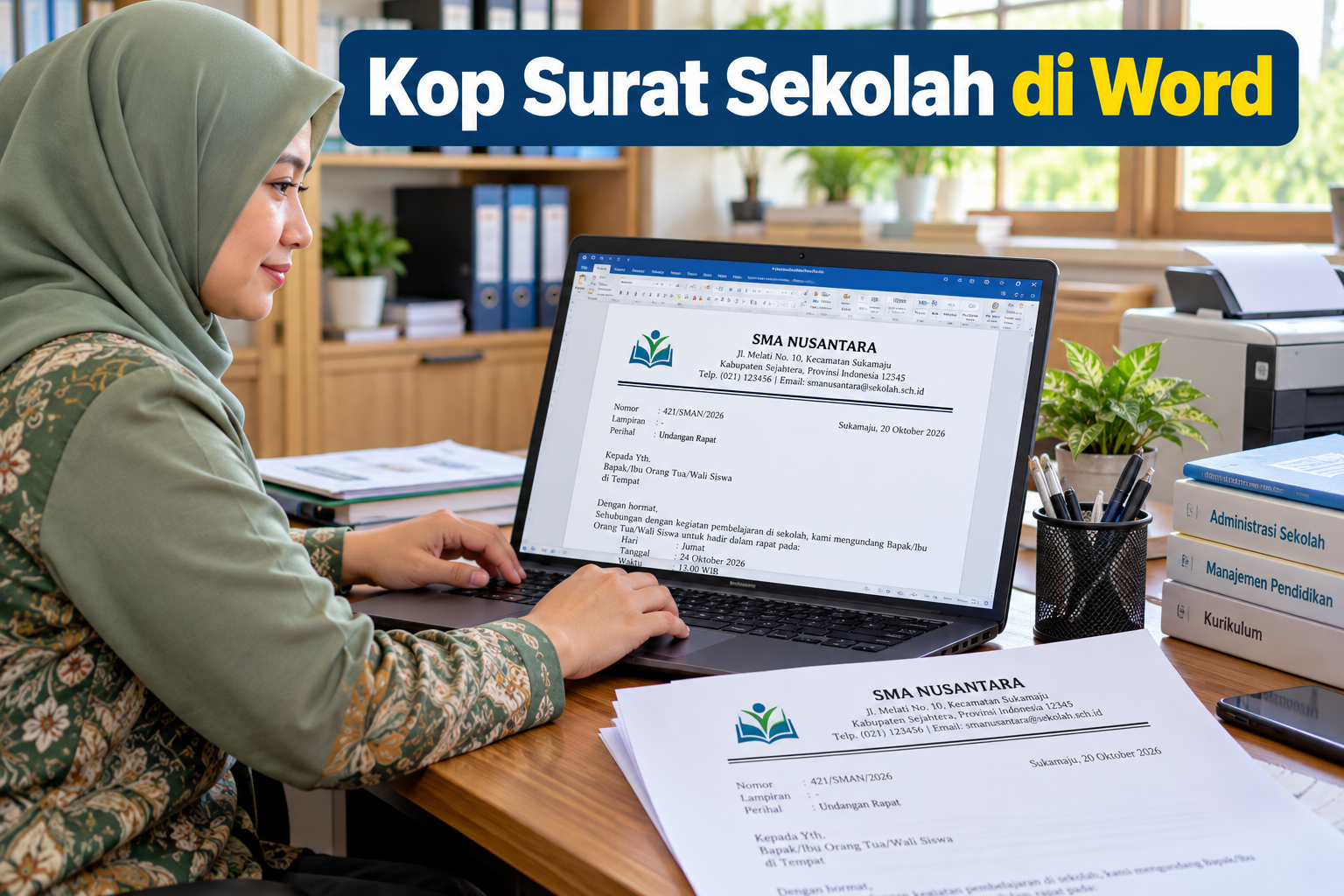
keboncinta.com- Kop surat sekolah merupakan bagian penting dalam dokumen administrasi resmi, mulai dari surat undangan, pemberitahuan kepada orang tua, surat tugas guru, hingga surat keterangan siswa.
Bagian ini biasanya memuat logo, nama lembaga, alamat, dan informasi kontak sekolah.
Namun, ketika membuat kop surat menggunakan Microsoft Word, sebagian pengguna mengalami masalah posisi logo bergeser, tulisan tidak sejajar, atau garis pembatas berubah ketika dokumen diedit.
Masalah tersebut sering terjadi karena logo dan teks disusun menggunakan spasi berulang atau posisi gambar yang tidak stabil.
Padahal, Microsoft Word menyediakan fitur tabel dan header untuk membantu menyusun kop surat secara lebih rapi.
Berikut cara membuat kop surat sekolah di Word agar posisinya tetap terjaga ketika digunakan pada berbagai dokumen.
Apa Itu Kop Surat Sekolah?
Kop surat adalah bagian identitas yang biasanya ditempatkan di bagian atas surat resmi.
Informasi yang dicantumkan dapat mencakup nama yayasan, nama sekolah, alamat, nomor telepon, email, dan logo lembaga.
Bentuk kop surat dapat berbeda berdasarkan ketentuan masing-masing instansi.
Sekolah negeri, sekolah swasta, madrasah, dan pondok pesantren mungkin mempunyai pedoman identitas serta penggunaan logo yang berbeda.
Karena itu, sebelum membuat desain, pastikan nama resmi lembaga dan logo yang digunakan sudah sesuai ketentuan.
Mengapa Kop Surat Sering Bergeser di Word?
Salah satu penyebabnya adalah penggunaan tombol spasi berulang untuk mengatur posisi teks.
Misalnya, pengguna menempatkan logo di sebelah kiri, kemudian menekan spasi berkali-kali agar nama sekolah terlihat berada di tengah.
Cara tersebut tidak stabil karena perubahan ukuran huruf, margin, atau jenis font dapat menggeser susunan.
Masalah lainnya adalah penggunaan gambar dengan pengaturan pembungkusan teks yang tidak sesuai.
Untuk kop surat sederhana, tabel tanpa garis dan fitur header merupakan pilihan yang lebih mudah dikelola.
1. Atur Ukuran Kertas dan Margin Dokumen
Buka Microsoft Word dan buat dokumen kosong.
Kemudian pilih menu Layout → Size.
Gunakan ukuran A4 apabila memang sesuai dengan ketentuan administrasi sekolah.
Selanjutnya, buka Layout → Margins → Custom Margins untuk mengatur jarak tepi halaman.
Sebagai contoh awal:
| Pengaturan | Ukuran |
|---|---|
| Kertas | A4 |
| Margin kiri | 3 cm |
| Margin kanan | 2,5 cm |
| Margin atas | 3,5 cm |
| Margin bawah | 2,5 cm |
Ukuran tersebut hanya contoh, bukan standar nasional seluruh surat sekolah.
Margin atas perlu disesuaikan dengan tinggi kop surat agar isi dokumen tidak bertabrakan dengan bagian header.
2. Buka Header Microsoft Word
Untuk menjaga posisi kop surat, gunakan fitur Header.
Klik dua kali area paling atas dokumen atau pilih Insert → Header → Edit Header.
Setelah area header terbuka, pengguna dapat memasukkan logo dan identitas sekolah.
Menurut Microsoft Support, header merupakan bagian dokumen yang dapat diisi teks maupun elemen lainnya dan muncul pada halaman sesuai pengaturan yang dipilih.
Keuntungan menggunakan header adalah kop surat tidak ikut berpindah saat pengguna menambahkan paragraf dalam isi surat.
3. Buat Tabel Dua Kolom untuk Logo dan Identitas
Ketika berada di area header, pilih:
Insert → Table → 2 Columns × 1 Row.
Tabel tersebut digunakan sebagai kerangka.
Kolom kiri disediakan untuk logo sekolah, sedangkan kolom kanan digunakan untuk nama dan alamat lembaga.
Sebagai contoh, lebar kolom kiri dapat dibuat sekitar 2,5–3 cm, sedangkan sisanya untuk identitas.
Pastikan tabel tetap berada dalam batas margin halaman.
Tabel membantu menjaga hubungan posisi logo dan teks tanpa perlu menggunakan spasi berulang.
4. Masukkan Logo Sekolah dengan Ukuran Proporsional
Klik sel sebelah kiri, kemudian buka Insert → Pictures → This Device.
Pilih file logo resmi sekolah.
Gunakan gambar dengan kualitas yang cukup baik agar tidak pecah ketika dicetak.
Atur ukuran logo secara proporsional, misalnya sekitar 2–2,5 cm sesuai desain kop.
Hindari menarik salah satu sisi gambar hingga logo terlihat melebar atau memanjang.
Untuk menjaga posisi, pengguna dapat mempertahankan pengaturan gambar In Line with Text sehingga logo berada di dalam sel tabel.
Jangan menggunakan lambang pemerintah, kementerian, atau organisasi tertentu tanpa mengikuti ketentuan penggunaan identitas resminya.
5. Tulis Nama dan Alamat Sekolah
Pada kolom kanan, masukkan identitas lembaga.
Berikut contoh yang dapat disesuaikan:
YAYASAN PENDIDIKAN BINA GENERASI
SMP CONTOH NUSANTARA
Jalan Pendidikan No. 10, [Kecamatan], [Kabupaten/Kota]
Telepon: [Nomor Resmi] | Email: [Alamat Email Sekolah]
Contoh tersebut menggunakan identitas fiktif untuk tujuan pembelajaran.
Nama sekolah dapat menggunakan huruf kapital dan cetak tebal agar mudah dikenali.
Untuk nama lembaga, ukuran huruf sekitar 14–16 poin dapat dijadikan titik awal. Alamat dan kontak dapat menggunakan ukuran lebih kecil, misalnya 9–11 poin.
Gunakan rata tengah pada bagian identitas apabila sesuai format lembaga.
Pastikan jarak antarbaris tidak terlalu renggang.
6. Hilangkan Garis Tabel agar Kop Terlihat Resmi
Tabel yang digunakan sebagai kerangka tidak perlu menampilkan seluruh garis sel ketika dicetak.
Pilih tabel, kemudian buka Table Design → Borders → No Border.
Setelah itu, garis pembatas antarbagian tabel akan dihilangkan dari hasil cetak.
Garis bantu yang mungkin masih terlihat pada layar pengeditan tidak selalu ikut tercetak.
Periksa melalui Print Preview untuk memastikan tampilannya benar.
Baca Juga: Cara Membuat Daftar Isi Otomatis di Microsoft Word untuk Makalah dan Skripsi
7. Buat Garis Pembatas di Bawah Kop Surat
Kop surat umumnya menggunakan garis horizontal sebagai pemisah dari isi dokumen.
Daripada mengetik banyak tanda garis bawah, gunakan fitur Borders.
Salah satu caranya adalah memilih tabel kop, membuka menu Table Design → Borders and Shading, kemudian menerapkan Bottom Border pada bagian bawah tabel.
Pengguna dapat mengatur warna serta ketebalan garis sesuai format resmi sekolah.
Jika menggunakan dua garis, pastikan tidak berlebihan dan tetap sesuai pedoman instansi.
Metode border lebih stabil dibandingkan garis yang disusun menggunakan karakter atau spasi.
8. Atur Jarak Kop Surat dengan Isi Dokumen
Setelah kop selesai dibuat, klik Close Header and Footer.
Kemudian mulai mengetik isi surat pada area dokumen utama.
Periksa apakah bagian nomor surat, lampiran, dan perihal mempunyai jarak yang cukup dari garis kop.
Jika terlalu dekat, periksa tinggi header dan margin atas.
Jangan menyelesaikan masalah dengan menambahkan banyak baris kosong karena jaraknya dapat berubah ketika dokumen digunakan kembali.
9. Cara Membuat Kop Surat Hanya di Halaman Pertama
Tidak semua surat membutuhkan kop pada setiap halaman.
Untuk surat resmi yang mempunyai beberapa halaman, sekolah mungkin hanya ingin menampilkan kop pada halaman pertama.
Buka kembali header, kemudian aktifkan pilihan Different First Page atau Halaman Pertama Berbeda.
Atur kop di header halaman pertama dan kosongkan header halaman berikutnya jika diperlukan.
Microsoft menjelaskan bahwa fitur tersebut memungkinkan pengaturan header yang berbeda pada halaman awal dokumen.
Jika surat mempunyai beberapa bagian atau section, periksa pula pilihan Link to Previous agar perubahan header tidak memengaruhi bagian lain secara tidak sengaja.
10. Simpan Kop Surat sebagai Template
Jika kop surat sudah selesai, sekolah sebaiknya menyimpannya sebagai templat.
Pada Word desktop, pilih File → Save As, kemudian gunakan format Word Template (.dotx) jika tersedia.
Dengan demikian, guru atau petugas tata usaha dapat membuat surat baru menggunakan desain yang konsisten.
Simpan templat pada folder resmi sekolah dan batasi siapa yang boleh mengubah identitas lembaga.
Cara ini membantu menjaga keseragaman dokumen administrasi.
11. Mengapa Kop Surat Masih Bergeser Saat Dicetak?
Apabila kop terlihat rapi di layar tetapi bergeser saat dicetak, periksa kembali ukuran kertas, margin, dan pengaturan printer.
Pastikan dokumen menggunakan ukuran A4 jika kertas yang dipakai memang A4.
Periksa juga apakah printer mengaktifkan penskalaan otomatis yang mengubah ukuran halaman.
Gunakan File → Print untuk melihat pratinjau sebelum mencetak.
Jika dokumen perlu dikirim kepada orang lain tanpa perubahan tata letak, pertimbangkan menyimpan salinan dalam format PDF.
Baca Juga: Cara Mengubah Word ke PDF agar Format, Tabel, dan Gambar Tidak Berantakan
Tips Membuat Kop Surat Sekolah yang Profesional
Gunakan logo resmi dengan ukuran yang seimbang terhadap nama sekolah.
Hindari terlalu banyak warna atau jenis huruf berbeda.
Pastikan nama lembaga, alamat, dan informasi kontak ditulis dengan benar.
Sebaiknya setiap sekolah mempunyai satu templat utama yang dikelola petugas administrasi agar seluruh surat menggunakan identitas yang konsisten.
Lakukan pemeriksaan cetak sebelum templat digunakan secara luas.
Tags:
Kop Surat Sekolah Surat Resmi tutorial Word Logo Sekolah Header Word Format SuratKomentar Pengguna
🔥 Berita Terpopuler
Berita paling banyak dibaca dalam 7 hari terakhir
Mulai 2027 Status Guru Berubah? Ini Nasib PPPK Paruh Waktu dan Gu...

Kemendikdasmen Umumkan Penataan Guru 2027: PPPK Paruh Waktu, Pelu...
Penataan Guru 2027 Dimulai, PPPK Paruh Waktu Direncanakan Jadi Pe...
Cara Cek Bantuan Papan Interaktif Digital 2026 untuk PAUD dan SD,...