Cara Membatasi Akses Edit Google Sheets agar Data Siswa Tidak Berubah Sembarangan
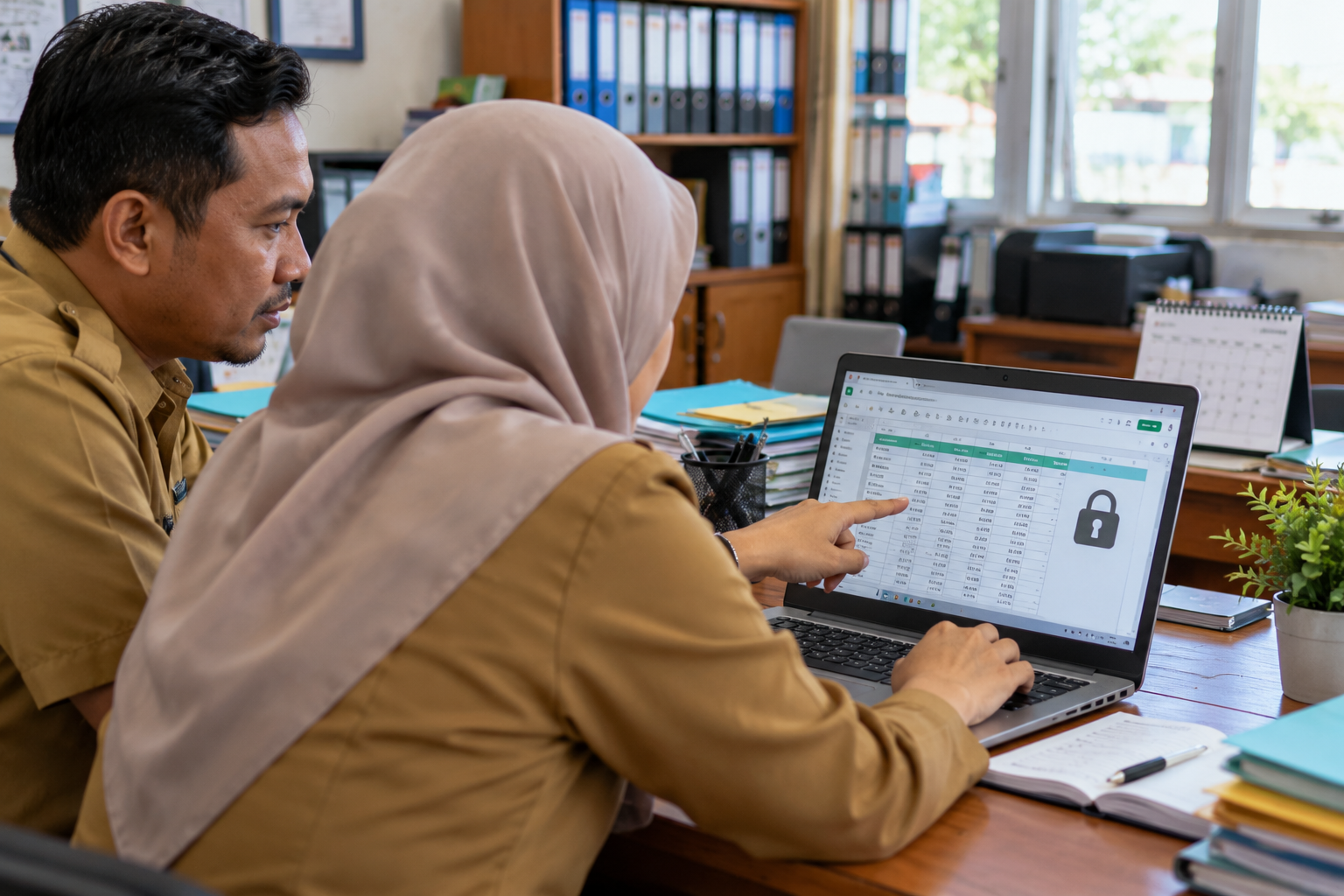
keboncinta.com- Google Sheets menjadi salah satu aplikasi yang sering digunakan guru dan tenaga administrasi untuk mengolah data siswa, seperti daftar hadir, nilai asesmen, jadwal pelajaran, hingga rekapitulasi kegiatan sekolah.
Kemampuannya untuk digunakan bersama membuat pekerjaan lebih praktis. Namun, kemudahan tersebut juga memiliki risiko apabila terlalu banyak orang diberikan izin mengedit.
Misalnya, rumus perhitungan nilai terhapus, nama siswa berubah, atau data pada kolom tertentu tertimpa ketika beberapa pengguna membuka dokumen yang sama.
Untuk mencegah masalah tersebut, Google Sheets menyediakan pengaturan hak akses serta fitur perlindungan sheet dan rentang sel.
Berikut panduan membatasi akses edit Google Sheets agar data siswa tidak berubah sembarangan.
Mengapa Akses Edit Google Sheets Perlu Dibatasi?
Tidak semua orang yang membutuhkan informasi harus diberikan kewenangan mengubahnya.
Guru mata pelajaran mungkin perlu mengisi nilai pada kolom tertentu, sedangkan wali kelas cukup melihat rekapitulasi.
Sementara itu, operator sekolah dapat mempunyai tanggung jawab mengelola struktur data dan memperbaiki kesalahan administrasi.
Pembagian kewenangan tersebut membantu mengurangi perubahan yang tidak disengaja.
Selain menjaga konsistensi data, pembatasan akses juga menjadi bagian dari tata kelola informasi peserta didik.
Mengenal Tiga Jenis Izin Google Sheets
Sebelum membatasi akses, pahami perbedaan tiga jenis izin berikut.
Viewer atau Pelihat: Pengguna dapat melihat isi file, tetapi tidak mengubah data secara langsung.
Commenter atau Pengomentar: Pengguna dapat membaca dan menambahkan komentar tanpa mengedit isi sel.
Editor: Pengguna mempunyai kewenangan mengubah konten spreadsheet sesuai pembatasan yang berlaku.
Dalam panduan resmi Google Drive, setiap peran memiliki hak akses berbeda.
Untuk dokumen sekolah, sebaiknya pilih izin paling terbatas yang masih memungkinkan seseorang menjalankan tugasnya.
Cara Membatasi Akses Edit Seluruh File Google Sheets
Jika ingin membatasi siapa saja yang dapat mengubah seluruh dokumen, lakukan langkah berikut.
- Buka Google Sheets melalui komputer.
- Pilih spreadsheet yang ingin diatur.
- Klik tombol Bagikan di kanan atas.
- Periksa daftar pengguna yang memiliki akses.
- Klik pilihan izin di samping nama pengguna.
- Ubah Editor menjadi Pelihat atau Pengomentar sesuai kebutuhan.
- Klik Simpan atau Selesai.
Periksa pula bagian Akses umum.
Untuk data siswa, pilihan Dibatasi (Restricted) umumnya lebih tepat dibandingkan memberikan akses melalui tautan kepada siapa saja.
Dengan demikian, hanya orang yang diberikan izin yang dapat membuka dokumen.
Cara Mengunci Sel Tertentu di Google Sheets
Ada kalanya beberapa guru tetap perlu mengedit file yang sama, tetapi hanya pada kolom tertentu.
Contohnya, kolom identitas siswa harus tetap, sedangkan kolom nilai dapat diperbarui oleh guru yang ditugaskan.
Google Sheets menyediakan fitur perlindungan rentang untuk kebutuhan tersebut.
Langkahnya:
- Buka spreadsheet pada komputer.
- Blok rentang sel yang ingin dilindungi, misalnya A2:C40.
- Pilih menu Data.
- Klik Lindungi sheet dan rentang.
- Pilih Tambahkan sheet atau rentang.
- Pastikan rentang sel sudah sesuai.
- Klik Setel izin.
- Pilih Batasi siapa yang dapat mengedit rentang ini.
- Tentukan pengguna yang diperbolehkan mengedit, lalu simpan.
Menu dapat sedikit berbeda berdasarkan bahasa antarmuka.
Menurut Google Docs Editors Help, perlindungan rentang dapat diterapkan pada bagian tertentu tanpa harus mengunci keseluruhan spreadsheet.
Baca Juga: Data Peserta Didik Terancam? Ini Cara Sekolah Melindungi Informasi Siswa dari Serangan Siber
Cara Melindungi Satu Sheet tetapi Mengizinkan Kolom Tertentu Diedit
Misalnya, sekolah mempunyai sheet bernama "Nilai Kelas VII".
Kolom A sampai C berisi identitas siswa, sementara kolom D sampai F digunakan untuk pengisian nilai.
Guru dapat melindungi satu sheet dan menentukan sel yang dikecualikan.
Caranya, buka Data → Lindungi sheet dan rentang, lalu pilih tab Sheet.
Tentukan sheet yang akan dilindungi, kemudian aktifkan pilihan Kecuali sel tertentu.
Masukkan rentang yang boleh diedit, misalnya D2:F40.
Setelah itu, atur siapa yang diperbolehkan mengedit bagian yang dilindungi.
Perlu diperhatikan, sel yang dikecualikan tetap mengikuti izin file yang dimiliki pengguna. Pengguna dengan status Pelihat tidak otomatis menjadi Editor hanya karena suatu rentang tidak dilindungi.
Perbedaan Peringatan dan Pembatasan Edit
Google Sheets menyediakan dua pendekatan perlindungan.
Menampilkan peringatan: Pengguna akan memperoleh pesan konfirmasi sebelum mengubah rentang tertentu. Namun, pengguna dengan izin edit masih dapat melanjutkan perubahan.
Membatasi pengeditan: Hanya pengguna yang diizinkan yang dapat mengubah rentang atau sheet tersebut.
Jika tujuan sekolah adalah mencegah perubahan data oleh pihak tertentu, gunakan pembatasan pengeditan, bukan hanya peringatan.
Apakah Perlindungan Sheet Menjamin Data Siswa Aman?
Tidak sepenuhnya.
Google menegaskan bahwa perlindungan sheet tidak boleh dianggap sebagai fitur keamanan informasi yang menyeluruh.
Pengguna yang memiliki akses tertentu masih mungkin menyalin atau mengekspor data sesuai izin dan pengaturan yang berlaku.
Karena itu, jangan memasukkan informasi yang sangat sensitif ke spreadsheet yang dibagikan secara luas.
Sekolah juga perlu mempertimbangkan penggunaan akun resmi, verifikasi dua langkah, serta pemisahan dokumen berdasarkan kewenangan.
Baca Juga: Lindungi Data Sekolah, Admin Wajib Aktifkan 2SV Belajar.id Sekarang
Cara Memeriksa Perubahan Data yang Tidak Disengaja
Jika terdapat data berubah tanpa diketahui penyebabnya, gunakan fitur riwayat versi.
Buka menu File → Histori versi → Lihat histori versi.
Pengguna yang memiliki kewenangan dapat meninjau perubahan dan memulihkan versi sebelumnya apabila diperlukan.
Namun, pemulihan versi perlu dilakukan dengan hati-hati karena dapat memengaruhi perubahan sah yang dibuat pengguna lain setelahnya.
Sebelum memulihkan seluruh file, koordinasikan terlebih dahulu dengan pengelola dokumen.
Tips Mengelola Data Siswa dengan Lebih Aman
Sekolah sebaiknya menentukan siapa yang bertanggung jawab sebagai pemilik file dan siapa yang diberikan akses pengeditan.
Gunakan dokumen terpisah apabila guru hanya memerlukan sebagian data.
Periksa izin berbagi secara berkala, terutama ketika terdapat pergantian guru atau tenaga administrasi.
Hindari membagikan tautan spreadsheet siswa melalui grup publik.
Selain itu, gunakan data contoh atau identitas yang disamarkan ketika melakukan pelatihan pengolahan spreadsheet.
Dengan pengaturan izin yang tepat, perlindungan rentang, dan kebiasaan pengelolaan data yang disiplin, Google Sheets dapat membantu sekolah bekerja secara kolaboratif tanpa mengorbankan ketelitian dan kerahasiaan informasi siswa.
Pembatasan akses bukan sekadar mengunci sel, tetapi memastikan setiap pengguna hanya memperoleh kewenangan yang sesuai dengan tugasnya.
Tags:
Google Sheets Keamanan Data Google Workspace Tutorial Google SheetsKomentar Pengguna
🔥 Berita Terpopuler
Berita paling banyak dibaca dalam 7 hari terakhir

Kemendikdasmen Umumkan Penataan Guru 2027: PPPK Paruh Waktu, Pelu...
Mulai 2027 Status Guru Berubah? Ini Nasib PPPK Paruh Waktu dan Gu...
Cara Cek Bantuan Papan Interaktif Digital 2026 untuk PAUD dan SD,...

Amalan Mustajab: Sholawat Munjiyat 11 Kali untuk Memohon Pertolon...