Cara Kirim Foto dan File dari HP Android ke Laptop Windows Tanpa Kabel Pakai Quick Share
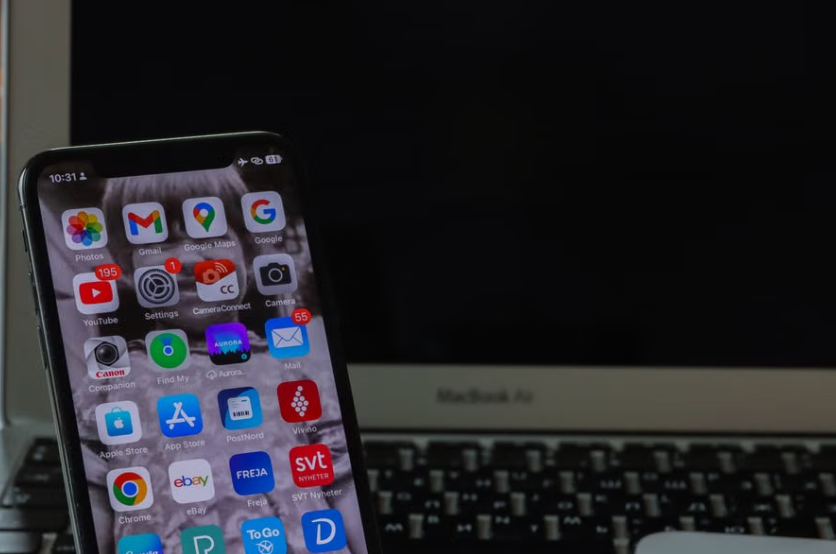
KebonCinta.com — Memindahkan foto, video maupun dokumen dari HP Android ke laptop Windows kini tidak harus menggunakan kabel USB.
Pengguna dapat memanfaatkan Quick Share untuk mengirim file secara nirkabel dari perangkat Android ke komputer Windows yang berada di dekatnya.
Quick Share merupakan fitur berbagi file milik Google yang tersedia pada Android dan dapat digunakan pada komputer Windows tertentu.
Dengan fitur ini, pengguna dapat mengirim foto, video, dokumen maupun folder tanpa harus mengunggahnya terlebih dahulu ke layanan cloud.
Sebelum memulai, pastikan HP Android dan laptop memiliki Bluetooth serta Wi-Fi yang aktif.
Google juga menyarankan kedua perangkat berada dalam jarak sekitar lima meter agar proses pencarian perangkat dan transfer file berjalan lebih baik.
Langkah pertama adalah memasang aplikasi Quick Share pada laptop Windows.
Unduh Quick Share melalui situs resmi Google kemudian lakukan proses instalasi seperti aplikasi Windows pada umumnya.
Setelah selesai, buka aplikasi Quick Share.
Pengguna disarankan login menggunakan Akun Google agar mendapatkan pilihan berbagi yang lebih lengkap.
Selanjutnya tentukan siapa yang dapat menemukan laptop.
Jika file dikirim antara HP dan laptop milik sendiri, pilihan “Perangkat Anda” dapat digunakan apabila keduanya memakai Akun Google yang sama.
Sekarang buka HP Android.
Baca Juga: Cara Menyusun Program Remedial Siswa Berdasarkan Kesulitan Belajar
Pilih foto, video atau dokumen yang ingin dipindahkan kemudian tekan menu Bagikan.
Pilih Quick Share dari daftar aplikasi atau layanan berbagi.
HP akan mulai mencari perangkat yang berada di sekitar.
Nama laptop yang telah menjalankan Quick Share seharusnya muncul dalam daftar.
Ketuk nama laptop tersebut.
Pada komputer akan muncul pemberitahuan mengenai permintaan transfer file.
Tekan Terima untuk memulai proses pengiriman.
Apabila HP dan laptop menggunakan Akun Google yang sama, dalam kondisi tertentu file dapat diterima secara otomatis.
Setelah proses selesai, file yang diterima melalui Quick Share di Windows biasanya disimpan pada folder Quick Share di dalam folder Download.
Pengguna kemudian dapat memindahkan file tersebut ke folder lain sesuai kebutuhan.
Quick Share juga bisa digunakan dari laptop menuju HP.
Caranya buka aplikasi Quick Share di Windows lalu pilih file atau folder yang akan dikirim.
File juga dapat ditarik menggunakan metode drag and drop ke jendela Quick Share.
Setelah itu pilih HP penerima dan konfirmasi transfer pada perangkat Android.
Jika perangkat tidak muncul, periksa terlebih dahulu apakah Bluetooth dan Wi-Fi sudah aktif.
Pastikan pula setelan visibilitas Quick Share pada perangkat penerima tidak berada pada posisi yang membuat perangkat tidak terlihat.
Google juga menyarankan mendekatkan kedua perangkat apabila transfer mengalami masalah.
Pada jaringan tertentu seperti jaringan kantor, proses berbagi antarperangkat dapat dibatasi.
Dalam kondisi tersebut, pengguna dapat mencoba menyambungkan laptop ke hotspot HP kemudian melakukan transfer kembali.
Cara ini sangat berguna untuk pengguna yang sering memindahkan foto berukuran besar.
File tidak perlu dikirim melalui WhatsApp sehingga kualitas foto dan video dapat tetap dipertahankan.
Quick Share akhirnya dapat menjadi alternatif praktis bagi pengguna Android dan Windows yang ingin memindahkan file dengan cepat tanpa mencari kabel data setiap saat.
Tags:
Tutorial Quick Share Android Windows 11 Laptop Transfer File HP AndroidKomentar Pengguna
🔥 Berita Terpopuler
Berita paling banyak dibaca dalam 7 hari terakhir

Amalan Mustajab: Sholawat Munjiyat 11 Kali untuk Memohon Pertolon...
Simak Baik-baik! Cara Menentukan Pengawas TKA yang Benar, Ini Alu...
Jangan Sampai Lupa, Ini Cara Cek Password dan Jadwal AKGTK 2026 d...
Proktor Wajib Tahu! Cara Mengoperasikan Proktor Browser Saat TKA...