Cara Scan KTP, Ijazah, dan Dokumen Menjadi PDF Menggunakan HP
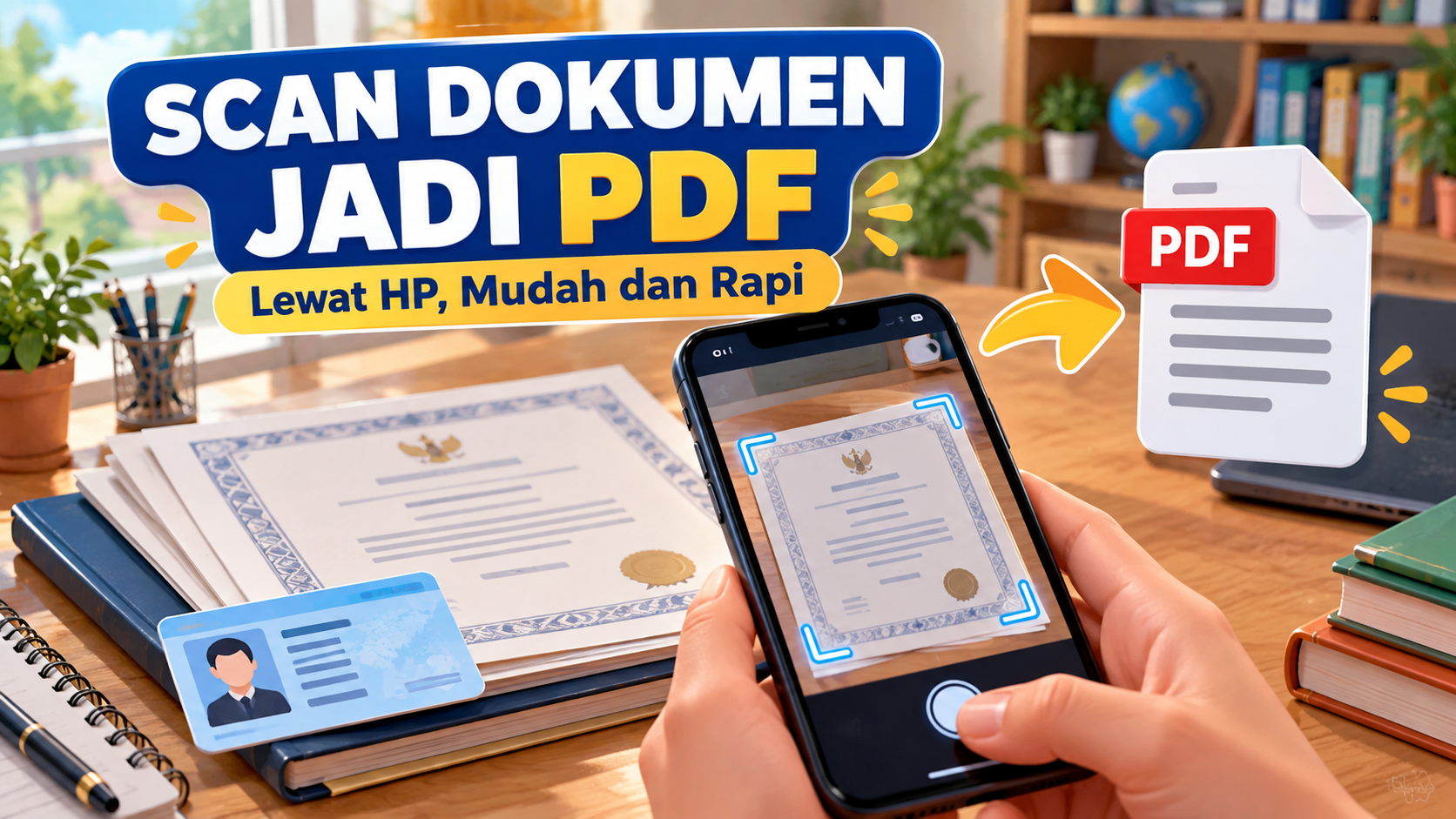
KebonCinta.com – Saat mendaftar sekolah, kuliah, beasiswa, atau pekerjaan, pelamar sering diminta mengunggah KTP, ijazah, dan dokumen lain dalam format PDF. Tidak perlu langsung mencari mesin pemindai. HP Android maupun iPhone dapat digunakan untuk membuat file PDF yang rapi dan mudah dibaca.
Namun, hasil scan tidak sekadar harus berbentuk PDF. Informasi, tanda tangan, stempel, dan bagian tepi dokumen juga perlu terlihat jelas. Berikut cara memindai berkas menggunakan fitur yang tersedia di ponsel.
Persiapan Sebelum Scan Dokumen
Letakkan dokumen di permukaan datar dengan pencahayaan cukup. Hindari bayangan tangan, pantulan lampu, atau latar belakang bercorak. Bersihkan lensa kamera dan pastikan seluruh sudut kertas terlihat.
Untuk ijazah, jangan sampai nomor dokumen, tanda tangan, atau cap sekolah terpotong. Saat memindai KTP, pastikan tulisan kecil dan foto masih terbaca. Gunakan warna asli apabila persyaratan meminta dokumen berwarna.
Baca Juga: Cara Mengecilkan Ukuran PDF untuk Pendaftaran tanpa Membuat Tulisan Buram
Cara Scan Dokumen Jadi PDF di HP Android
Salah satu pilihan praktis adalah menggunakan aplikasi Google Drive. Menurut panduan resmi Google, langkahnya sebagai berikut:
- Buka aplikasi Google Drive dan masuk ke akun yang digunakan.
- Ketuk ikon kamera di bagian kanan bawah.
- Arahkan kamera ke dokumen sampai batas kertas terdeteksi.
- Ambil gambar secara otomatis atau gunakan tombol pemotretan manual.
- Atur pangkas dan putar, filter warna, atau ambil ulang jika hasilnya kurang jelas.
- Jika ada beberapa halaman, gunakan tombol tambah untuk memindai halaman berikutnya.
- Ketuk Selesai, beri nama file, pilih format PDF, lalu Simpan.
Hasil pemindaian tersimpan di Google Drive. Jika diperlukan untuk diunggah ke formulir lain, buka file tersebut dan gunakan pilihan unduh pada aplikasi.
Cara Scan Dokumen di iPhone Tanpa Aplikasi Tambahan
Pengguna iPhone dapat memakai aplikasi Catatan (Notes) yang tersedia di perangkat:
- Buka Catatan dan buat catatan baru.
- Ketuk ikon lampiran, kemudian pilih Pindai Dokumen.
- Arahkan kamera ke dokumen dan tunggu pemindaian otomatis, atau ambil secara manual.
- Sesuaikan sudut pemotongan agar seluruh informasi masuk.
- Tambahkan halaman lain jika diperlukan, lalu ketuk Selesai.
Menurut Apple, hasil pemindaian tersimpan sebagai PDF di catatan. Gunakan menu berbagi untuk menyimpan atau mengirim salinan dokumen sesuai kebutuhan.
Alternatifnya, buka aplikasi File (Files), ketuk menu Lainnya, pilih Pindai Dokumen, kemudian tentukan lokasi penyimpanan. Cara ini cocok jika ingin menaruh PDF langsung di folder ponsel atau iCloud Drive.
Baca Juga: Cara Mengubah Word ke PDF agar Format, Tabel, dan Gambar Tidak Berantakan
Bisa Scan Menggunakan Google Drive di iPhone?
Bisa. Google juga menyediakan fitur pemindaian melalui aplikasi Drive untuk iPhone dan iPad. Buka Drive, ketuk Tambah, lalu pilih Pindai atau ikon kamera. Setelah memotret, rapikan batas dokumen, beri nama file, pilih folder, dan simpan. Tampilan menu dapat sedikit berbeda menurut versi aplikasi.
Tips agar Scan KTP dan Ijazah Tidak Buram
Perbesar tampilan PDF setelah disimpan. Periksa terutama NIK pada KTP, nomor ijazah, nama, tanggal, tanda tangan, dan stempel. Jika ada bagian kabur, lebih baik memindai ulang daripada mempertajam gambar secara berlebihan.
Untuk dokumen beberapa halaman, pastikan urutannya benar. Hindari filter yang menghilangkan cap, warna tinta, atau detail penting.
Tags:
ScanDokumen CaraScanPDF TutorialHP DokumenDigitalKomentar Pengguna
🔥 Berita Terpopuler
Berita paling banyak dibaca dalam 7 hari terakhir
Jangan Sampai Lupa, Ini Cara Cek Password dan Jadwal AKGTK 2026 d...

Simak Baik-baik! Cara Menentukan Pengawas TKA yang Benar, Ini Alu...

Peserta AKGTK 2026 Wajib Tahu, Begini Cara Mengatasi SEB Tidak Bi...
Dari Pesantren ke Pemasok IKEA: BLKK Al Manshuriyah Bertransforma...