Cara Mengaktifkan Verifikasi Dua Langkah Email dan Menyimpan Kode Pemulihan
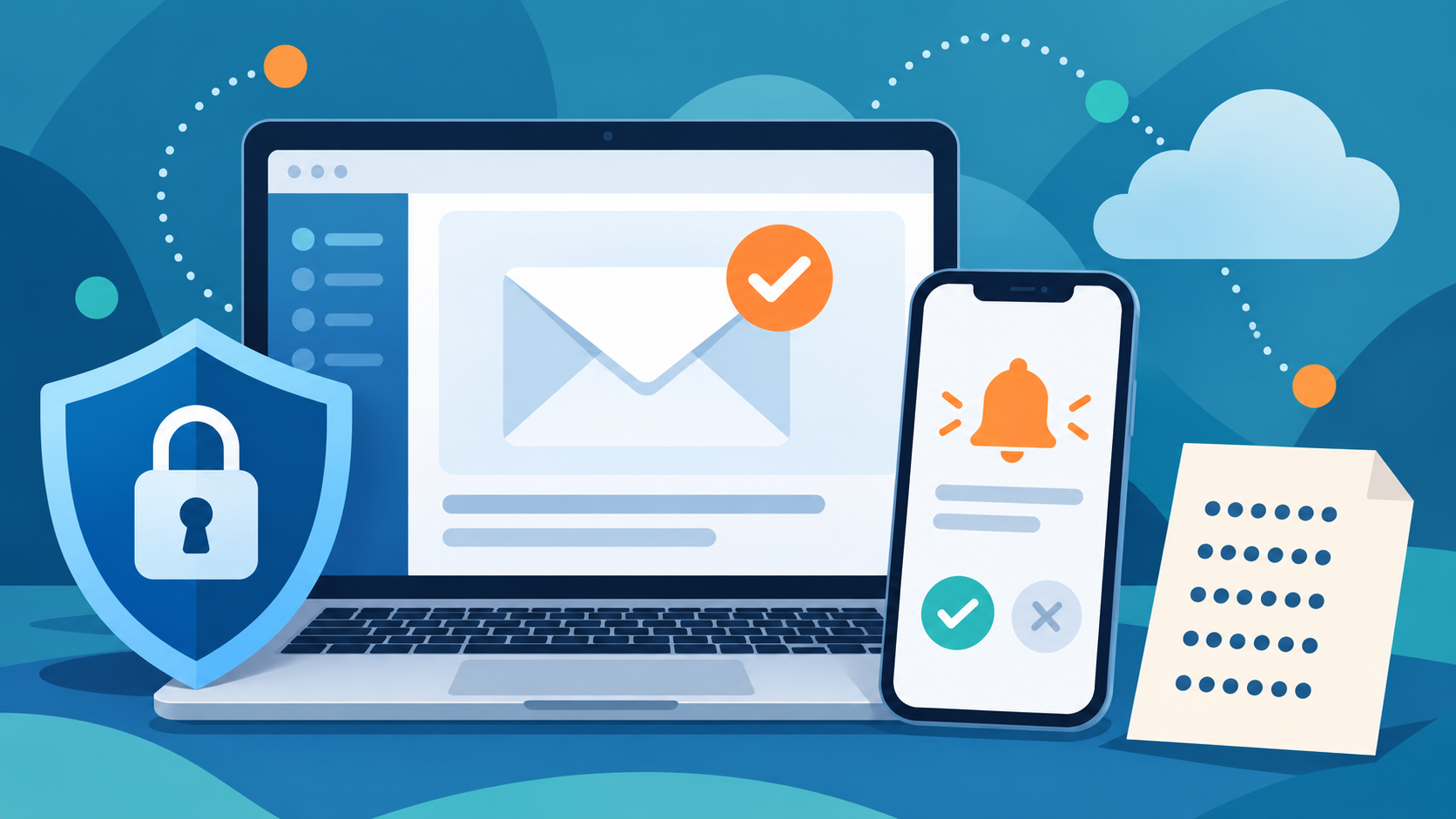
keboncinta.com- Email sering menjadi pintu masuk untuk mengatur ulang kata sandi berbagai akun. Karena itu, perlindungannya perlu diperhatikan, termasuk dengan mengaktifkan verifikasi dua langkah dan menyiapkan cara masuk cadangan.
Verifikasi dua langkah menambahkan pemeriksaan identitas ketika seseorang masuk menggunakan kata sandi. Panduan berikut menggunakan akun Google yang dipakai untuk Gmail sebagai contoh. Menu pada penyedia email lain dapat berbeda.
Siapkan Akses Akun Terlebih Dahulu
Sebelum mengubah pengaturan, pastikan dapat masuk ke akun dan menggunakan perangkat verifikasi yang dipilih.
Lakukan pengaturan melalui situs atau aplikasi resmi. Hindari membuka halaman keamanan akun dari tautan pesan yang tidak dikenal.
Jika email dikelola sekolah atau kantor, sebagian pengaturan mungkin ditentukan administrator. Hubungi pengelola apabila fitur yang dibutuhkan tidak tersedia.
Baca Juga: Cara Mengirim Lamaran Kerja melalui Email, Lengkap dengan Contoh Pesan dan Nama File
Mengaktifkan Verifikasi Dua Langkah Google
- Buka pengaturan Akun Google.
- Pilih Keamanan dan login atau Security & sign-in.
- Pada bagian cara masuk ke Google, pilih Verifikasi 2 Langkah.
- Ikuti petunjuk untuk menambahkan metode yang tersedia.
- Pastikan pengaturan sudah aktif setelah proses selesai.
Metode dapat berupa notifikasi Google, aplikasi autentikator, atau pilihan lain yang ditawarkan akun. Passkey juga dapat digunakan untuk masuk dan memiliki mekanisme yang berbeda dari memasukkan kata sandi lalu kode.
Jangan menyetujui notifikasi masuk yang tidak sedang dilakukan sendiri.
Membuat Kode Cadangan
Setelah verifikasi dua langkah aktif, buka bagian Backup codes atau Kode cadangan dalam pengaturan yang sama.
Pilih opsi untuk mendapatkan kode. Google menyediakan satu set berisi sepuluh kode cadangan. Setiap kode hanya dapat digunakan satu kali.
Jika membuat set baru, kode dari set sebelumnya tidak berlaku lagi. Karena itu, bedakan catatan terbaru dari salinan lama.
Menyimpan Kode agar Tetap Dapat Diakses
Simpan kode di tempat aman yang masih dapat dijangkau ketika perangkat verifikasi hilang.
Salinan cetak dapat disimpan bersama dokumen penting. Jika menggunakan penyimpanan digital, pertimbangkan apakah aksesnya bergantung pada akun email atau perangkat yang justru sedang dipulihkan.
Baca Juga: Cara Mengaktifkan Verifikasi Dua Langkah WhatsApp agar Akun Lebih Aman dari Pembajakan
Jangan menaruh kode dalam dokumen bersama, mengirimkannya ke grup, atau membagikannya kepada orang yang mengaku sebagai petugas bantuan.
Kode cadangan merupakan sarana masuk akun, bukan sekadar catatan pengaturan.
Jika Ponsel Tidak Dapat Digunakan
Pada halaman masuk resmi Google, masukkan identitas dan kata sandi akun. Ketika diminta verifikasi, pilih Coba cara lain, lalu opsi kode cadangan jika tersedia.
Gunakan kode yang belum pernah dipakai. Setelah berhasil masuk, tandai kode tersebut sebagai sudah digunakan dan periksa kembali metode verifikasi.
Jangan sengaja menghapus semua metode masuk hanya untuk menguji pemulihan. Lakukan pemeriksaan dengan tetap mempertahankan akses yang berfungsi.
Pemeriksaan Berkala
Periksa metode verifikasi setelah mengganti nomor atau perangkat. Pastikan perangkat lama yang tidak lagi dikuasai tidak menjadi satu-satunya sarana masuk.
Jika kode diduga diketahui orang lain, buat set baru melalui pengaturan resmi. Simpan catatan terbaru dengan jelas agar tidak tertukar ketika diperlukan.
Tags:
Keamanan Email Verifikasi Dua Langkah Kode PemulihanKomentar Pengguna
🔥 Berita Terpopuler
Berita paling banyak dibaca dalam 7 hari terakhir

Amalan Mustajab: Sholawat Munjiyat 11 Kali untuk Memohon Pertolon...
Simak Baik-baik! Cara Menentukan Pengawas TKA yang Benar, Ini Alu...
Jangan Sampai Lupa, Ini Cara Cek Password dan Jadwal AKGTK 2026 d...
Proktor Wajib Tahu! Cara Mengoperasikan Proktor Browser Saat TKA...