Cara Membuat Kartu Peserta ASAS Online dan Membagikan Link Ujian kepada Siswa
KebonCinta.com – Pelaksanaan Asesmen Sumatif Akhir Semester (ASAS) secara online membutuhkan persiapan administrasi yang tidak kalah penting dibandingkan penyusunan soal ujian.
Salah satu kebutuhan yang dapat disiapkan sekolah adalah kartu peserta ASAS digital.
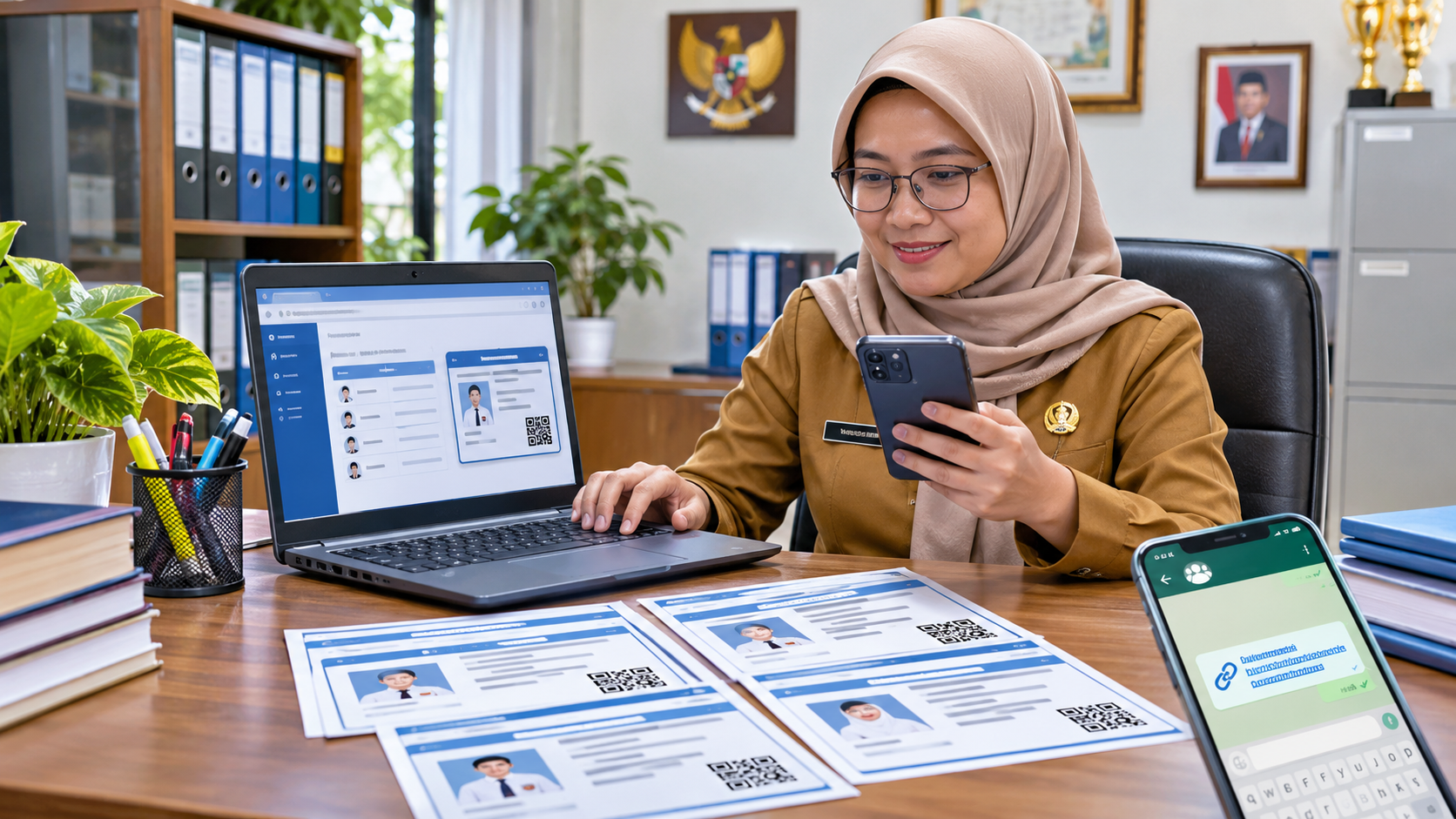
Kartu peserta berfungsi sebagai identitas siswa selama mengikuti penilaian. Selain memuat nama dan nomor peserta, kartu digital juga dapat dilengkapi informasi kelas, mata pelajaran, jadwal, serta tautan atau QR Code menuju halaman ujian.
Dengan adanya kartu peserta digital, sekolah dapat membagikan informasi ujian kepada siswa secara lebih praktis tanpa harus mencetak kartu untuk setiap peserta.
Guru dan operator juga dapat memanfaatkan Google Docs, Google Sheets, atau Canva untuk membuat desain kartu sesuai kebutuhan.
Lantas, bagaimana cara membuat kartu peserta ASAS online? Bagaimana menambahkan QR Code dan membagikan link ujian kepada siswa? Berikut panduannya.
Apa Itu Kartu Peserta ASAS Online?
Kartu peserta ASAS online merupakan kartu identitas digital yang digunakan siswa untuk memperoleh informasi pelaksanaan penilaian akhir semester.
Berbeda dengan kartu ujian cetak, kartu digital dapat dibagikan melalui WhatsApp, email, atau platform komunikasi sekolah.
Beberapa informasi yang dapat dimuat dalam kartu peserta antara lain:
- Nama sekolah.
- Tahun ajaran.
- Semester.
- Nama siswa.
- Nomor peserta.
- Kelas.
- Nomor induk siswa.
- Jadwal penilaian.
- Informasi akses ujian.
- QR Code atau tautan ujian jika diperlukan.
Sekolah dapat menyesuaikan komponen kartu berdasarkan kebutuhan pelaksanaan ujian.
Perlu diperhatikan bahwa kartu peserta tidak otomatis memberikan akses ke Google Forms. Siswa tetap harus mengikuti pengaturan akses yang dibuat guru.
1. Siapkan Data Peserta Ujian
Sebelum membuat desain kartu, operator perlu menyiapkan daftar peserta.
Data dapat disusun menggunakan Google Sheets atau Microsoft Excel.
Contoh tabel:
| No. | Nama Siswa | NIS | Kelas | Nomor Peserta |
|---|---|---|---|---|
| 1 | Ahmad Fauzan | 1001 | VII A | ASAS001 |
| 2 | Siti Rahma | 1002 | VII A | ASAS002 |
| 3 | Muhammad Rizki | 1003 | VII B | ASAS003 |
| 4 | Nur Aisyah | 1004 | VII B | ASAS004 |
Data di atas merupakan simulasi.
Pastikan nama dan nomor induk sesuai dengan data sekolah.
Jangan membagikan daftar identitas lengkap seluruh siswa kepada pihak yang tidak berkepentingan.
2. Cara Membuat Kartu Peserta ASAS Menggunakan Canva
Canva dapat digunakan untuk membuat desain kartu peserta dengan tampilan yang lebih menarik.
Langkah-langkahnya:
Langkah 1: Buka Canva
Akses:
Login menggunakan akun Canva.
Pada halaman utama, cari desain kartu identitas atau kartu peserta.
Pilih ukuran desain sesuai kebutuhan.
Jika kartu akan dibagikan melalui WhatsApp, desain vertikal atau horizontal dengan ukuran yang mudah dibaca dapat digunakan.
Langkah 2: Pilih Template Kartu
Pilih template yang sederhana dan mudah dibaca.
Gunakan warna yang sesuai identitas sekolah.
Hindari terlalu banyak ornamen agar informasi peserta tetap menjadi bagian utama kartu.
Langkah 3: Masukkan Identitas Sekolah
Tambahkan:
- Nama sekolah.
- Logo sekolah.
- Tahun ajaran 2026/2027.
- Semester Ganjil.
- Judul Kartu Peserta ASAS.
Gunakan logo sekolah yang benar dan memiliki izin penggunaan.
Langkah 4: Masukkan Identitas Siswa
Tambahkan kolom:
Nama:
NIS:
Kelas:
Nomor Peserta:
Pastikan tulisan cukup besar agar dapat dibaca melalui layar HP.
Langkah 5: Tambahkan Informasi Ujian
Jika diperlukan, tambahkan informasi jadwal, mata pelajaran, atau petunjuk akses.
Namun, apabila satu kartu digunakan untuk beberapa mata pelajaran, lebih baik informasi jadwal dibuat dalam format terpisah agar tidak perlu mengganti kartu setiap kali ujian.
Langkah 6: Unduh Kartu
Setelah desain selesai, pilih Share atau Bagikan.
Kemudian pilih Download.
Gunakan format PNG atau PDF sesuai kebutuhan.
PNG cocok untuk dibagikan melalui WhatsApp, sedangkan PDF dapat digunakan untuk penyimpanan dan pencetakan.
3. Cara Membuat Kartu Peserta Menggunakan Google Docs
Selain Canva, Google Docs juga dapat digunakan untuk membuat kartu peserta sederhana.
Langkahnya:
- Buka https://docs.google.com/.
- Pilih Blank Document.
- Buat judul Kartu Peserta ASAS 2026/2027.
- Masukkan logo sekolah jika diperlukan.
- Buat tabel identitas siswa.
- Masukkan nama, NIS, kelas, dan nomor peserta.
- Tambahkan jadwal atau informasi ujian.
- Atur ukuran huruf dan tata letak.
- Simpan dokumen.
Jika sekolah membuat kartu untuk banyak siswa, Google Docs dapat dikombinasikan dengan Google Sheets melalui fitur mail merge atau layanan tambahan yang sesuai.
Dengan cara tersebut, operator tidak perlu mengetik identitas setiap siswa satu per satu.
4. Cara Membuat Daftar Kartu Peserta secara Massal Menggunakan Google Sheets
Untuk sekolah dengan jumlah peserta banyak, membuat kartu satu per satu tentu membutuhkan waktu.
Google Sheets dapat digunakan untuk menyimpan data seluruh peserta.
Siapkan kolom:
| Nama | NIS | Kelas | Nomor Peserta |
|---|---|---|---|
| Ahmad Fauzan | 1001 | VII A | ASAS001 |
| Siti Rahma | 1002 | VII A | ASAS002 |
| Muhammad Rizki | 1003 | VII B | ASAS003 |
Setelah data tersusun, operator dapat menggunakan fitur mail merge melalui Google Docs atau aplikasi desain yang mendukung pengisian data secara massal.
Dengan metode tersebut, satu desain kartu dapat digunakan untuk menghasilkan banyak kartu berdasarkan data peserta.
Pastikan hasil akhir diperiksa karena kesalahan pemetaan nama dan nomor peserta dapat menyebabkan kartu tertukar.
5. Cara Membuat QR Code untuk Link Ujian ASAS
Salah satu fitur tambahan yang dapat dimasukkan ke dalam kartu peserta adalah QR Code.
QR Code memungkinkan siswa membuka link ujian dengan memindai kode menggunakan kamera HP.
Caranya:
Langkah 1: Salin Link Ujian
Buka Google Forms yang digunakan untuk ASAS.
Salin link responden, bukan link edit formulir.
Pastikan formulir sudah dipublikasikan dan pengaturan akses sudah benar.
Langkah 2: Buat QR Code
Gunakan layanan pembuat QR Code yang tepercaya.
Masukkan link ujian ke dalam kolom yang tersedia.
Buat QR Code dan unduh hasilnya.
Sebelum digunakan, pastikan kebijakan privasi layanan pembuat QR Code dapat diterima oleh sekolah.
Langkah 3: Masukkan QR Code ke Canva
Buka desain kartu peserta.
Unggah file QR Code yang sudah dibuat.
Letakkan pada bagian yang mudah terlihat.
Tambahkan tulisan:
"Scan untuk Membuka Ujian".
Langkah 4: Uji QR Code
Sebelum kartu dibagikan, pindai QR Code menggunakan beberapa perangkat.
Pastikan tautan mengarah ke formulir ujian yang benar.
Jangan langsung membagikan kartu jika QR Code belum diuji.
Penting: Jika satu QR Code digunakan untuk semua siswa, seluruh peserta dapat membuka link yang sama. Jika sekolah menggunakan link berbeda per kelas atau mata pelajaran, pastikan setiap QR Code sesuai dengan kelompok peserta.
6. Cara Membagikan Kartu Peserta melalui WhatsApp
Setelah seluruh kartu selesai dibuat, operator dapat membagikannya melalui WhatsApp.
Beberapa cara yang dapat digunakan:
Melalui grup kelas
Kirim kartu kepada grup masing-masing kelas.
Cara ini praktis, tetapi perlu memperhatikan privasi karena siswa lain dapat melihat kartu peserta temannya.
Melalui pesan pribadi
Kirim kartu kepada masing-masing siswa atau orang tua.
Cara ini lebih baik untuk menjaga kerahasiaan identitas peserta.
Melalui Google Drive
Sekolah dapat menyimpan kartu dalam folder khusus dan membagikan akses sesuai kebutuhan.
Namun, pastikan izin akses tidak membuat data pribadi siswa dapat dibuka oleh orang yang tidak berkepentingan.
7. Contoh Format Informasi Kartu Peserta
Berikut contoh isi kartu yang dapat digunakan sekolah.
KARTU PESERTA ASAS
TAHUN AJARAN 2026/2027
Semester Ganjil
Nama Sekolah: SMP Negeri Contoh
Nama Peserta: Ahmad Fauzan
NIS: 1001
Kelas: VII A
Nomor Peserta: ASAS001
Jadwal: Sesuai Pengumuman Sekolah
Akses Ujian: QR Code / Link Ujian
Contoh tersebut hanya simulasi dan dapat disesuaikan dengan format administrasi masing-masing sekolah.
8. Tips Membuat Kartu Peserta yang Aman
Kartu digital memudahkan pembagian informasi, tetapi sekolah perlu memperhatikan keamanan data.
Beberapa hal yang perlu dilakukan:
- Cantumkan hanya informasi yang diperlukan.
- Hindari menampilkan alamat rumah atau nomor telepon pribadi.
- Jangan memasukkan password akun Google siswa.
- Jangan mencantumkan token rahasia yang digunakan bersama pada kartu yang dibagikan jauh sebelum ujian.
- Periksa kembali identitas peserta.
- Pastikan QR Code mengarah ke link resmi ujian.
- Bagikan kartu melalui saluran resmi sekolah.
Jika kartu memuat kode akses, sekolah perlu mempertimbangkan apakah kode tersebut memang aman dibagikan melalui media yang dapat diteruskan kepada orang lain.
Pertanyaan yang Sering Diajukan
Apakah kartu peserta ASAS online wajib dibuat?
Tidak selalu. Kartu peserta merupakan sarana administrasi tambahan yang dapat digunakan sesuai kebutuhan sekolah.
Apakah kartu peserta dapat dibuat menggunakan HP?
Bisa. Canva, Google Docs, dan Google Sheets dapat diakses melalui perangkat yang mendukung layanan tersebut.
Apakah QR Code dapat langsung membuka Google Forms?
Bisa, selama QR Code dibuat dari link responden yang benar dan formulir telah dipublikasikan dengan pengaturan akses yang sesuai.
Apakah satu kartu dapat digunakan untuk semua mata pelajaran?
Bisa, jika sekolah menggunakan satu kartu identitas peserta untuk seluruh rangkaian penilaian.
Apakah kartu peserta harus dicetak?
Tidak. Kartu dapat disimpan dan dibagikan dalam bentuk gambar atau PDF.
Apakah kartu peserta bisa dibuat secara otomatis untuk seluruh siswa?
Bisa dengan bantuan Google Sheets dan fitur mail merge atau aplikasi tambahan yang mendukung pembuatan dokumen massal.
Penutup
Kartu peserta ASAS online dapat membantu sekolah mengelola identitas siswa dan membagikan informasi ujian secara lebih praktis.
Dengan memanfaatkan Canva, Google Docs, dan Google Sheets, operator dapat membuat kartu peserta yang rapi tanpa harus mendesain setiap kartu secara manual.
Penambahan QR Code juga dapat mempermudah siswa membuka link ujian melalui HP.
Namun, sekolah tetap perlu memperhatikan keamanan data pribadi dan memastikan tautan ujian yang dibagikan benar.
Dengan administrasi yang tertata, pelaksanaan ASAS online dapat berlangsung lebih mudah bagi siswa, guru, dan operator sekolah.
Referensi
- Canva. Design and Create ID Cards. https://www.canva.com/create/id-cards/
- Google Docs Editors Help. Create Your First Document in Google Docs.
Tags:
kartu peserta ASAS kartu ujian online kartu peserta digital Google Docs Google Sheets Canva QR Code ujian link ASAS online administrasi sekolah Ujian SemesterKomentar Pengguna
🔥 Berita Terpopuler
Berita paling banyak dibaca dalam 7 hari terakhir

Teks Amanat Pembina Upacara Hari Guru Nasional 2026: Naskah Pidat...

Contoh Teks Amanat Pembina Upacara Hari Guru Nasional 2026 yang M...
Lebih Mahal Rp3,85 Juta dari 125 EX, Apa Keunggulan Suzuki Burgma...

Botol Minum atau Tumbler Berbau Tidak Sedap? Ini Cara Membersihka...