Cara Membuat Folder Google Drive untuk Mengumpulkan Tugas Siswa dengan Aman
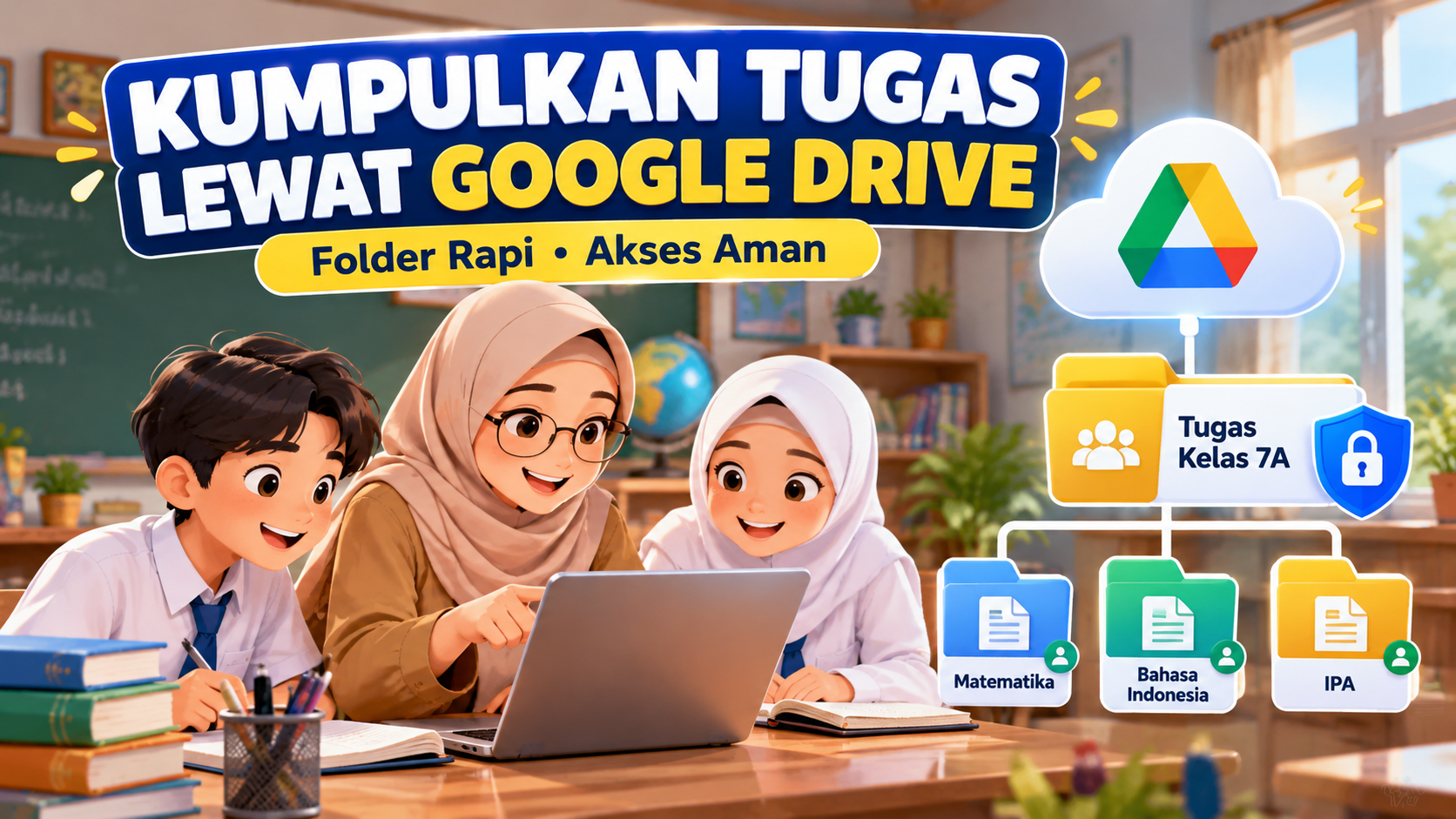
KebonCinta.com – Mengumpulkan tugas melalui Google Drive bisa membantu guru menyimpan pekerjaan siswa dengan lebih tertib. Dokumen, foto, dan video tidak lagi tercecer di percakapan WhatsApp karena dapat dikelompokkan menurut kelas, mata pelajaran, atau nama siswa.
Namun, satu kesalahan pengaturan dapat membuat tugas seluruh kelas terlihat atau bahkan terhapus. Karena itu, guru perlu memahami cara membuat folder sekaligus mengatur siapa yang boleh membuka dan mengubah isinya.
Cara Membuat Folder Tugas di Google Drive
Langkah berikut dapat dilakukan melalui laptop atau komputer:
- Buka drive.google.com, lalu masuk dengan akun Google.
- Klik Baru di kiri atas, kemudian pilih Folder.
- Beri nama folder, misalnya Tugas Kelas 7A Semester Ganjil.
- Klik Buat.
- Buka folder tersebut dan buat subfolder menurut mata pelajaran atau jenis tugas.
Contoh susunan yang mudah digunakan ialah Kelas 7A → Bahasa Indonesia → Tugas Membaca. Google juga menyarankan nama file yang singkat, jelas, dan konsisten agar mudah dicari.
Jangan Bagikan Akses Editor kepada Seluruh Kelas
Google Drive memiliki beberapa tingkat izin, termasuk Pelihat, Pengomentar, dan Editor. Pelihat dapat membuka berkas, tetapi tidak bisa menambahkan tugas ke folder. Sebaliknya, Editor dapat menambahkan, mengubah, memindahkan, atau menghapus file di dalam folder bersama.
Artinya, membagikan satu folder pengumpulan dengan izin Editor kepada seluruh siswa bukan pilihan yang aman untuk tugas individual. Izin akses folder induk juga dapat diwariskan ke subfolder dan file di dalamnya.
Baca Juga: Contoh Portofolio Siswa untuk Tugas Sekolah, Lengkap dengan Susunannya
Cara Membuat Folder Khusus Setiap Siswa
Agar siswa tidak otomatis dapat melihat tugas teman, guru dapat menggunakan folder terpisah:
- Buat folder utama milik guru dan biarkan pengaturan akses umumnya Dibatasi.
- Buat subfolder bernama masing-masing siswa, misalnya Alya – 7A dan Bima – 7A.
- Pada subfolder Alya, klik kanan lalu pilih Bagikan.
- Masukkan alamat akun Google Alya dan berikan izin Editor hanya untuk foldernya.
- Ulangi langkah tersebut untuk siswa lain tanpa membagikan folder utama ke seluruh kelas.
Pastikan tidak ada izin dari folder induk yang membuka akses kepada siswa lain. Setelah tugas dinilai, simpan salinan di arsip guru, sebab siswa yang memiliki izin Editor masih bisa mengubah atau menghapus file dalam foldernya sendiri.
Cara Siswa Mengirim Tugas dari HP
Siswa membuka folder yang dibagikan guru melalui aplikasi Google Drive. Pada Android, pilih Baru → Upload, lalu cari file tugas. Pada iPhone, gunakan Tambah → Upload file, pilih berkas dan lokasi folder yang sesuai.
Sebelum mengirim, gunakan nama file yang seragam, misalnya Alya_7A_IPA_Tugas01.pdf. Setelah mengunggah, buka kembali file untuk memastikan isinya terbaca dan tersimpan pada folder yang benar.
Alternatif Praktis: Menggunakan Google Formulir
Untuk kelas besar, Google Formulir dapat menjadi pilihan karena siswa mengirim tugas tanpa memperoleh izin Editor atas folder pengumpulan guru.
- Buka forms.google.com dan buat formulir baru.
- Tambahkan pertanyaan Nama, Kelas, dan Mata Pelajaran.
- Tambahkan pertanyaan bertipe Upload file.
- Tentukan jenis file, jumlah maksimum, serta batas ukurannya.
- Publikasikan formulir dan bagikan tautan pengisian kepada siswa.
- Periksa berkas melalui tab Tanggapan dan folder hasil unggahan di Drive.
Perlu diketahui, fitur Upload file mewajibkan siswa masuk ke akun Google. Fitur ini juga tidak tersedia apabila formulir disimpan di shared drive atau dinonaktifkan oleh kebijakan administrator tertentu.
Baca Juga: Cara Membuat Rubrik Penilaian Presentasi dan Tugas Kelompok untuk Guru
Tips Menjaga Keamanan dan Kerapian Tugas
Gunakan akses Dibatasi untuk berkas yang memuat identitas, hasil belajar, atau nilai siswa. Jangan membagikan tautan folder dengan pengaturan Siapa saja yang memiliki link tanpa alasan yang jelas. Uji akses memakai akun siswa percobaan sebelum tugas dibagikan.
Tentukan tenggat, format file, dan aturan penamaan sejak awal. Setelah penilaian, simpan hasil pemeriksaan pada folder arsip yang hanya diakses guru atau petugas sekolah berwenang.
Tags:
GoogleDrive TutorialGoogleDrive TugasSiswaKomentar Pengguna
🔥 Berita Terpopuler
Berita paling banyak dibaca dalam 7 hari terakhir
Jangan Sampai Lupa, Ini Cara Cek Password dan Jadwal AKGTK 2026 d...
Simak Baik-baik! Cara Menentukan Pengawas TKA yang Benar, Ini Alu...
Peserta AKGTK 2026 Wajib Tahu, Begini Cara Mengatasi SEB Tidak Bi...
Dari Pesantren ke Pemasok IKEA: BLKK Al Manshuriyah Bertransforma...