Begini Cara Menghapus Password Windows 7 Agar Login Lebih Cepat, Yuk Kepoin
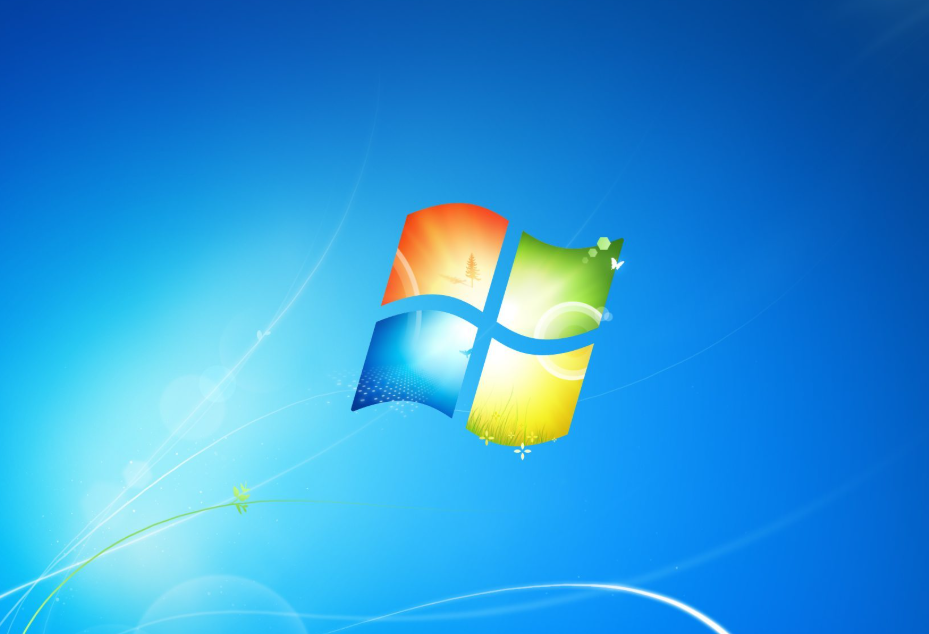
Keboncinta.com-- Seperti diketahui bahwa Microsoft telah menghentikan dukungan resmi untuk Windows 7, sistem operasi ini masih banyak digunakan, terutama pada laptop lawas yang difungsikan untuk pekerjaan ringan.
Salah satu keluhan yang kerap muncul dari pengguna adalah proses login yang dianggap memperlambat karena harus memasukkan password setiap kali perangkat dinyalakan.
Pada dasarnya, password berfungsi melindungi data pengguna. Namun, dalam situasi tertentu—seperti laptop yang hanya digunakan secara pribadi di rumah—sebagian orang memilih menonaktifkan fitur tersebut demi kenyamanan.
Kabar baiknya, Windows 7 menyediakan cara resmi untuk menghapus password tanpa perlu aplikasi tambahan.
Sebelum melakukannya, pastikan Anda memahami konsekuensi keamanannya dan telah menyiapkan langkah perlindungan alternatif agar data tetap aman.
Baca Juga: Insentif dan BSU Guru Non ASN Kemenag 2025 Belum Cair, Ini Penyebab dan Syarat yang Harus Dicek
Cara Menghapus Password Windows 7 Melalui Control Panel
Metode ini merupakan cara paling umum dan aman karena dilakukan langsung melalui pengaturan sistem Windows.
Berikut langkah-langkahnya:
-
Klik Start Menu, lalu buka Control Panel
-
Pilih User Accounts and Family Safety
-
Klik User Accounts
-
Pilih menu Remove your password
-
Masukkan password lama sebagai verifikasi
-
Klik Remove Password
-
Restart laptop untuk menerapkan perubahan
Setelah proses ini selesai, Windows 7 akan langsung masuk ke desktop tanpa meminta kata sandi saat dinyalakan.
Baca Juga: Siap-siap! Mulai 2026, Peneliti Boleh Terima Honor hingga 25 Persen dari Dana Riset Nasional
Cara Cepat Login Otomatis Windows 7 Menggunakan Netplwiz
Jika tujuan Anda adalah login otomatis tanpa mengetik password, metode netplwiz bisa menjadi pilihan yang lebih praktis.
Langkah-langkahnya sebagai berikut:
-
Tekan Windows + R untuk membuka jendela Run
-
Ketik netplwiz, lalu tekan Enter
-
Hapus centang pada opsi
“Users must enter a username and password to use this computer” -
Klik Apply
-
Masukkan password saat ini
-
Klik OK, lalu restart laptop
Dengan metode ini, Windows 7 akan langsung masuk ke akun pengguna secara otomatis.
Baca Juga: Pemeriksaan Kesehatan Haji 2026 Dipercepat, Jemaah Diminta Penuhi Syarat Sejak Awal
Hal Penting yang Perlu Diperhatikan Setelah Password Dihapus
Menghilangkan password memang membuat penggunaan laptop lebih cepat, tetapi tingkat keamanannya juga menurun. Untuk meminimalkan risiko, sebaiknya lakukan beberapa langkah berikut:
-
Jangan meminjamkan laptop kepada orang lain
-
Biasakan mengunci layar saat meninggalkan perangkat
-
Gunakan enkripsi untuk file penting
-
Lakukan backup data secara rutin
-
Hindari menyimpan informasi sensitif di laptop
Menghapus password di Windows 7 dapat dilakukan dengan mudah melalui Control Panel atau menggunakan netplwiz hanya dalam beberapa menit.
Baca Juga: Guru Non ASN Kemenag 2025 Hadapi Tantangan Pencairan Insentif dan BSU! Simak Selengkapnya di Sini
Meski menawarkan kenyamanan, langkah ini sebaiknya dilakukan dengan pertimbangan matang.
Pastikan laptop berada di lingkungan yang aman dan tetap terapkan pengamanan tambahan agar data pribadi Anda tetap terlindungi.***
Tags:
teknologi Windows Cerdas Berteknologi tipsKomentar Pengguna
🔥 Berita Terpopuler
Berita paling banyak dibaca dalam 7 hari terakhir

Peserta AKGTK 2026 Wajib Tahu, Begini Cara Mengatasi SEB Tidak Bi...
Dari Pesantren ke Pemasok IKEA: BLKK Al Manshuriyah Bertransforma...
Proktor Wajib Tahu! Cara Mengoperasikan Proktor Browser Saat TKA...
Simak Baik-baik! Cara Menentukan Pengawas TKA yang Benar, Ini Alu...